
本教程利用iPhone的「照片」应用程式,利用内置的调整功能,自行创作出各式各样的风格,无论日系底片风格、奶油风格、动画感、韩系色调,能够因应自己的喜好调整,完全不需用到其他App。 当有合心意的风格,本文更会教大家将它储存,日后可以套用到所有相片。 现在就来试试日系底片感的调色效果,让你在 Instagram 或其他社交媒体上展现更和谐、风格独特的版面!
平日拍摄后,每张照片都需要手动在修图 App 中进行调整,Photoshop 又不是每个人都掌握技巧,美图秀秀、B612、醒图这些新兴简易 App,效果又不一定能提供满意的成果。 然而,你可能不知道 iPhone 内置的照片编辑功能能够解决这个问题。
iPhone 內置濾鏡 Step-by-Step 教學
目录
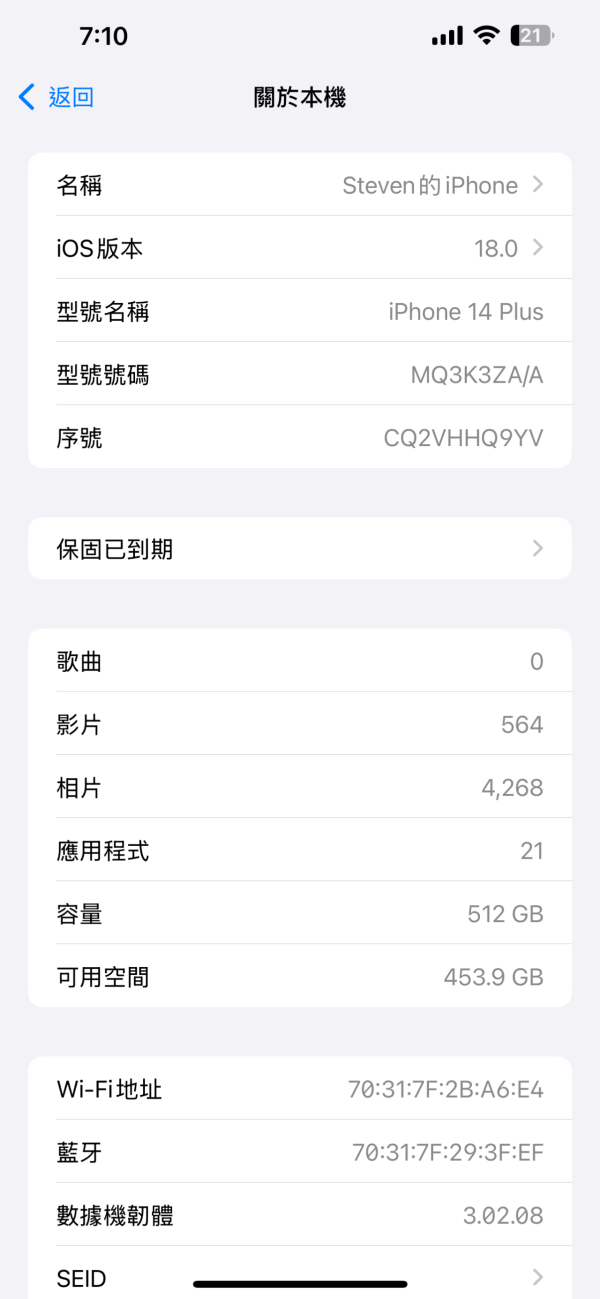
1. 确认设备
確保 iPhone 運行 iOS 16 或以上(iOS 18 最佳)。

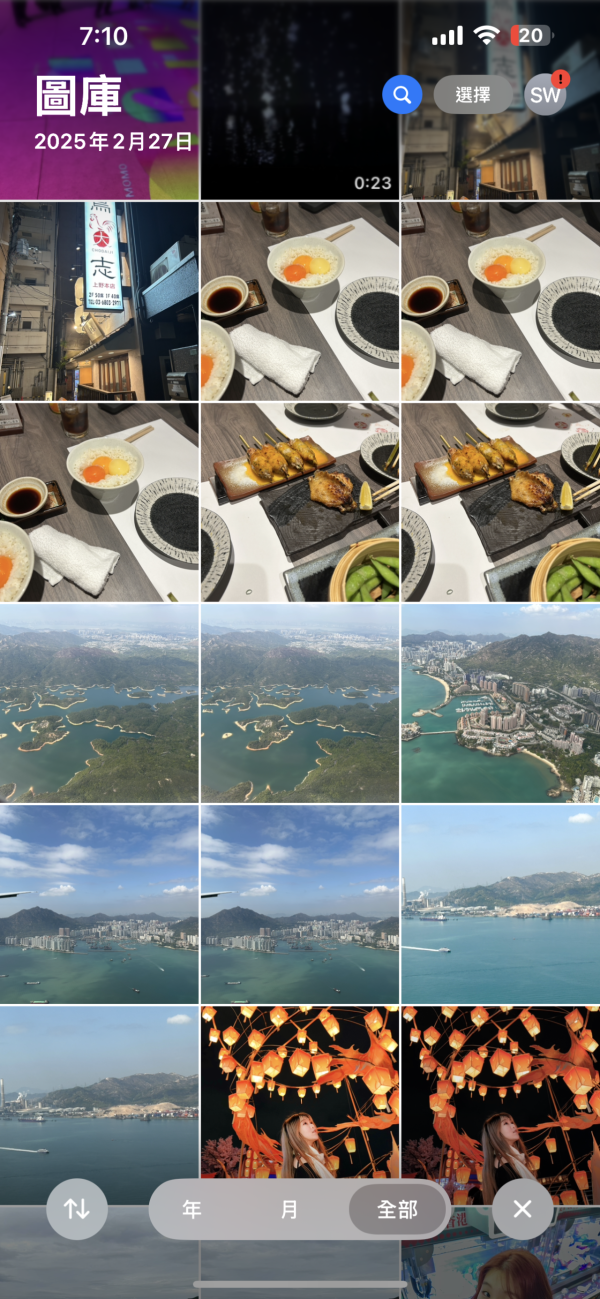
2.选择照片
挑选光线充足、色彩自然的照片(如日间户外拍摄)。
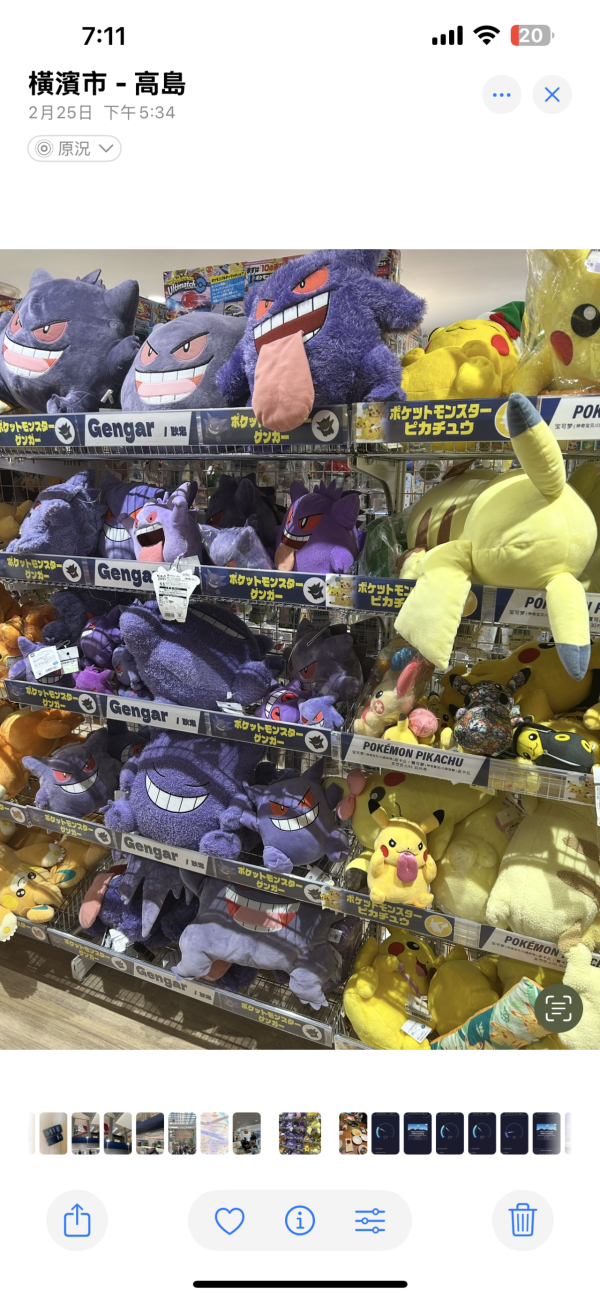
3.打开照片应用程序
- 开启照片应用程序。
- 选择一张照片,进入全屏幕模式。
4.进入编辑模式
- 点击编辑按钮
在照片全屏模式,点击右上角或底部工具栏的「编辑」(视 iOS 版本)。
进入编辑界面,找到「调整」工具(滑杆图标)。
- 选择调整工具
点击「调整」,进入手动调色参数接口,所有参数范围为 -100 至 +100。
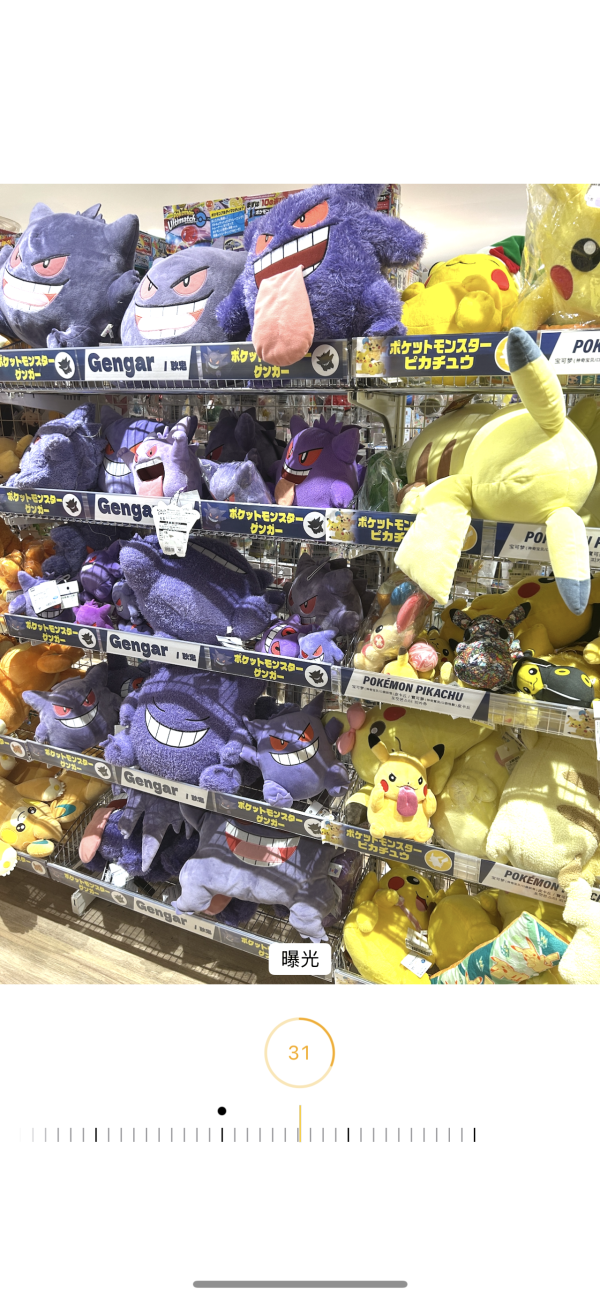
随后,大家可以按照以下的风格参数示范,自行调整各个参数,就能创作出独特的风格了!
iPhone 内置调色十大风格教程
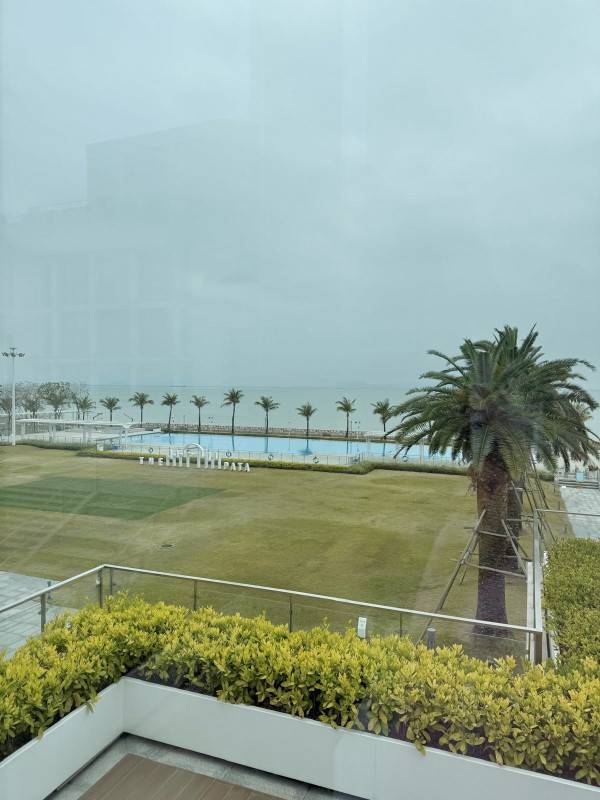
1. 日系清新風
简介:日系清新风以明亮、柔和的色调为主,适合日常、旅行或人像摄影。
评价..通过降低对比度和适度提升曝光,照片呈现轻盈自然的质感,色彩不过于浓烈,营造舒适视觉体验。 此风格特别适合自然光下的场景,如咖啡厅或街景,让照片散发清新脱俗的氛围,完美呈现日式美学的简约与纯粹。
| 参数 | 建议值 |
|---|---|
| 曝光 | +20 |
| 亮度 | +25 |
| 高光 | -25 |
| 陰影 | +25 |
| 对比 | -15 |
| 飽和度 | +10 |
| 增豔 | +15 |
调整前
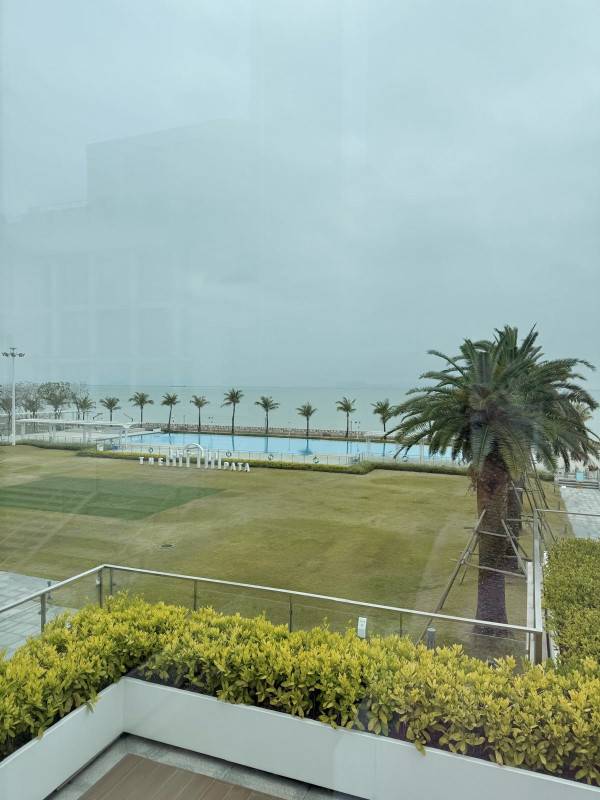
调整后
2. 日系底片感 偏黃綠調
简介:日系底片感 偏黄绿调模拟经典底片相机的色彩,色调深邃且饱和度适中,适合人像或风景摄影。
评价..通过提升对比度和饱和度,照片呈现浓郁的复古质感。 此风格能让平凡场景增添艺术气息,特别适合城市街景或自然景观,让照片宛如专业底片作品,展现鲜明层次与色彩魅力。
| 参数 | 建议值 |
|---|---|
| 曝光 | -25 |
| 增豔 | +25 |
| 陰影 | +45 |
| 对比 | -30 |
| 黑點 | -15 |
| 飽和度 | +35 |
| 自然饱和度 | -25 |
| 色温 | -8 |
| 色调 | -20 |
| 清晰度 | +15 |
| 画质 | +15 |
| 晕边 | +10 |
调整前
调整后
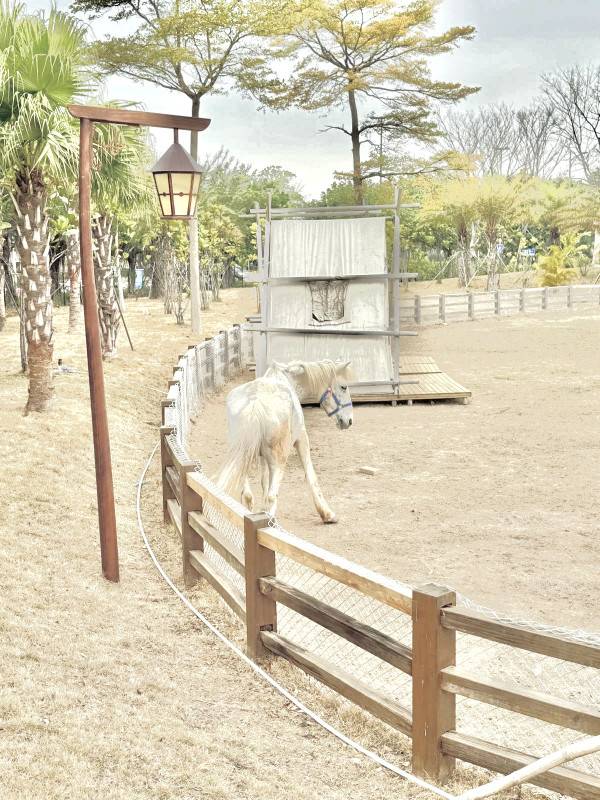
3. 奶油柔和风
简介:奶油柔和风以温暖、柔和的色调为特色,适合人像或温馨场景。
评价..通过增加色温和降低对比,照片呈现温暖棕调,增添柔和感,特别适合咖啡厅或日常穿搭拍摄。 此风格让照片散发温暖阳光的氛围,避免冷硬感,营造舒适亲切的视觉效果,深受社交媒体爱好者喜爱。
| 参数 | 建议值 |
|---|---|
| 曝光 | +25 |
| 增豔 | +100 |
| 亮部 | +80 |
| 陰影 | +80 |
| 对比 | -70 |
| 亮度 | +20 |
| 飽和度 | -10 |
调整前
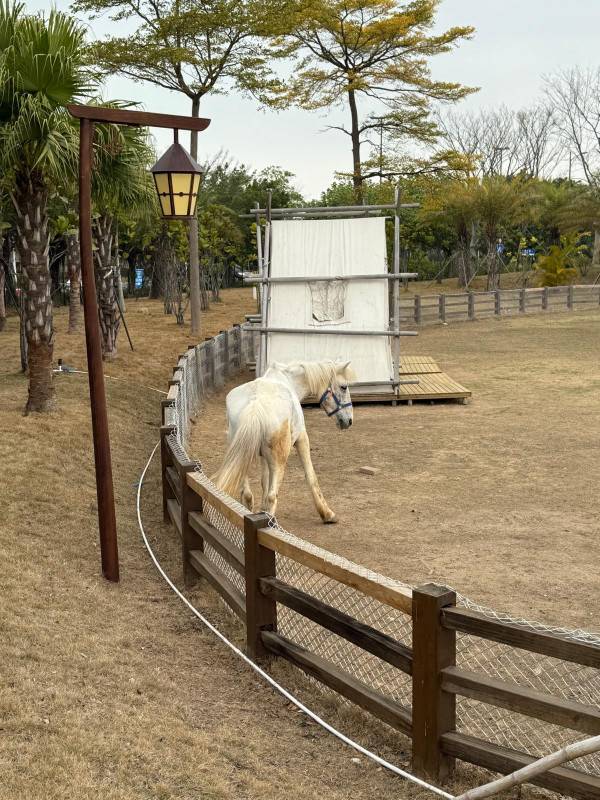
调整后
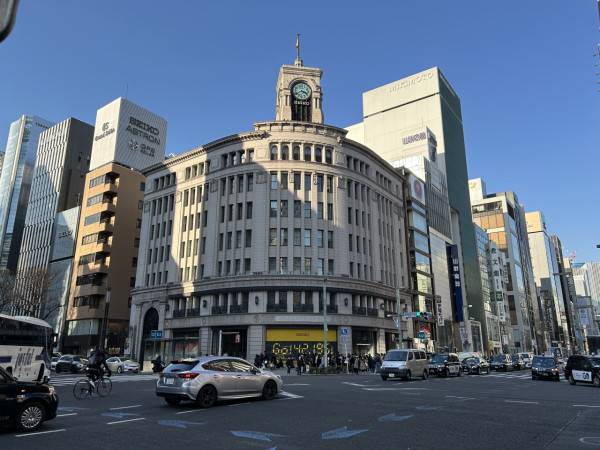
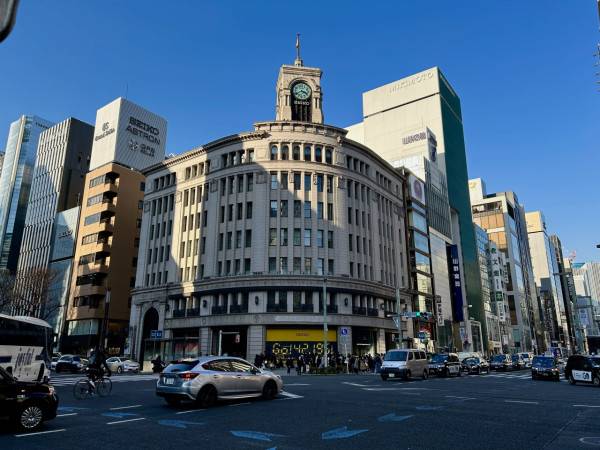
4. 电影暗黑风
简介:电影暗黑风打造沉稳、氛围感强烈的色调,适合夜景或城市摄影。
评价..通过降低曝光和增加对比,照片呈现深邃暗色系,强调光影对比,营造戏剧化效果。 此风格让照片具备电影画面质感,特别适合都市夜景或低光环境,增添神秘与故事感,吸引观者目光。
| 参数 | 建议值 |
|---|---|
| 曝光 | -10 |
| 亮度 | +15 |
| 亮部 | -40 |
| 陰影 | -15 |
| 对比 | +30 |
| 飽和度 | +15 |
| 黑點 | +10 |
调整前
调整后
5. 韩系自然风
简介:韩系自然风以清新、柔和的暖色调为主,适合人像或简约场景。
评价..通过适度提升曝光和降低饱和度,照片呈现明亮自然的肤色效果,特别适合日常穿搭或肖像。 此风格强调自然美感,避免过度修饰,让照片清爽且具吸引力,深受年轻族群喜爱。
| 参数 | 建议值 |
|---|---|
| 曝光 | +15 |
| 亮度 | +20 |
| 高部 | -20 |
| 陰影 | +15 |
| 对比 | -5 |
| 色温 | +10 |
| 飽和度 | +40 |
调整前
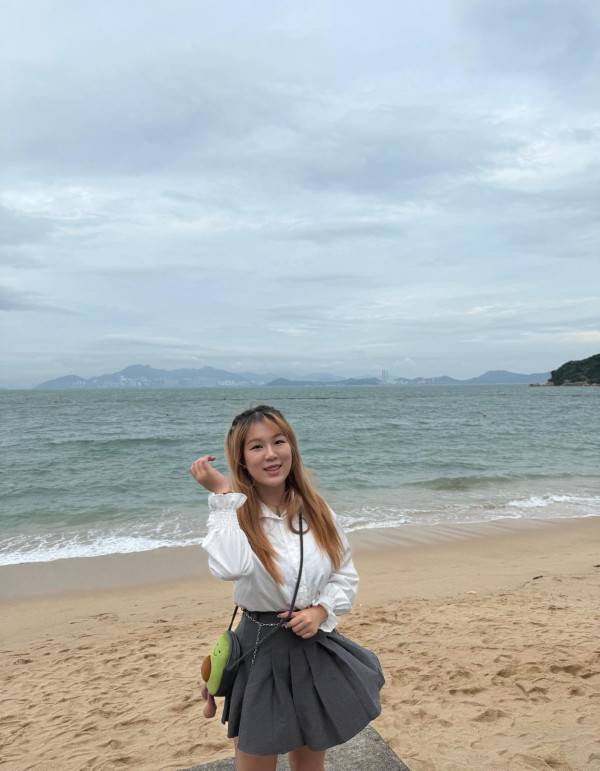
调整后
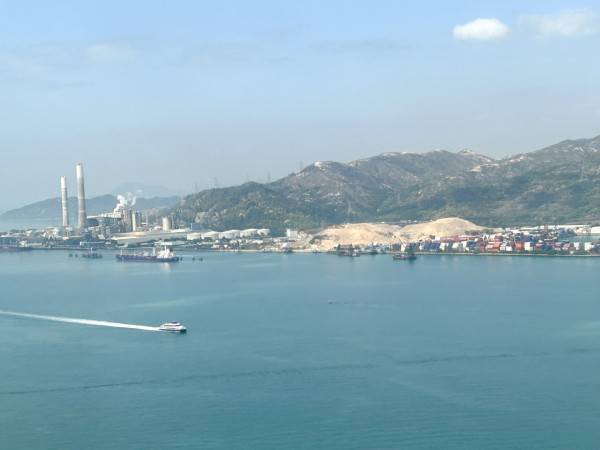
6. 柯達底片風
简介:柯达底片风模拟 70 年代底片效果,强调高对比和复古色调,适合日常或旅行纪录。
评价..通过提升对比和饱和度,照片呈现怀旧质感,带有浓厚时代气息。 此风格为普通场景增添独特魅力,特别适合老建筑或乡村风景,让照片充满故事性与复古情怀。
| 参数 | 建议值 |
|---|---|
| 曝光 | +10 |
| 亮度 | +20 |
| 亮部 | -25 |
| 陰影 | +20 |
| 对比 | +25 |
| 飽和度 | +20 |
| 增豔 | +10 |
调整前

调整后
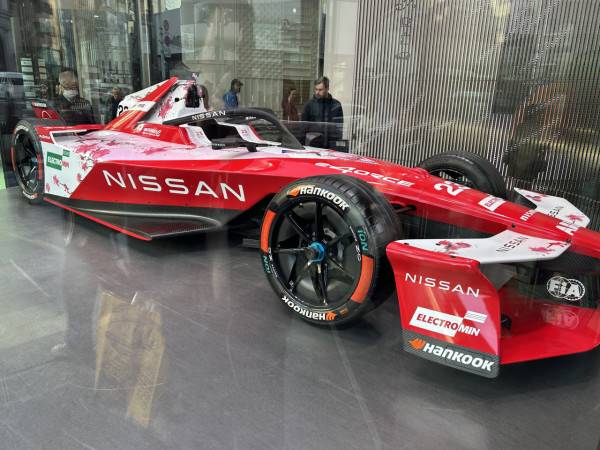
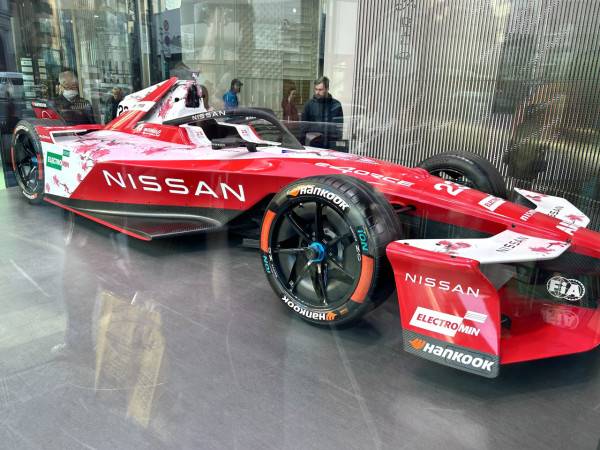
7. 高冷蓝天风
简介:高冷蓝天风专为蓝天场景设计,呈现柔和静谧的蓝色调,适合户外风景摄影。
评价..通过降低色温和提升曝光,照片展现清爽的高冷美感,带有梦幻气质。 此风格让蓝天更显纯净,特别适合海边或山景拍摄,营造清新脱俗的视觉效果。
| 参数 | 建议值 |
|---|---|
| 曝光 | +15 |
| 亮度 | +20 |
| 亮部 | -20 |
| 陰影 | +10 |
| 对比 | +5 |
| 色温 | -20 |
| 飽和度 | +10 |
调整前
调整后
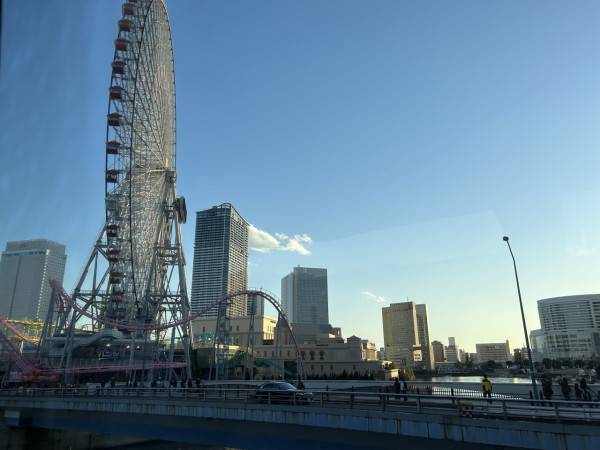
8. 夢幻奶油街景
简介:梦幻奶油街景提升色彩饱和度,打造童话般的街景效果,适合城市摄影。
评价..通过降低对比和增加鲜艳度,照片呈现柔和梦幻色调,让平凡街景生动有趣。 此风格适合社交媒体分享,为日常街拍增添趣味与吸引力,营造奇幻世界的视觉感受。
| 参数 | 建议值 |
|---|---|
| 曝光 | +25 |
| 亮度 | +25 |
| 亮部 | -30 |
| 陰影 | +15 |
| 对比 | -10 |
| 飽和度 | +20 |
| 增豔 | +30 |
调整前
调整后

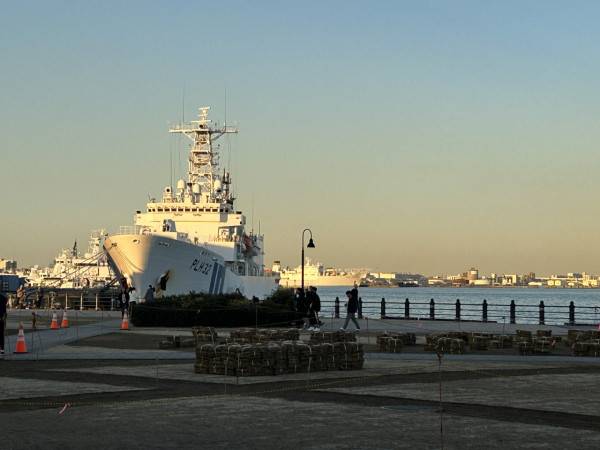
9. 日落鲜艳风
简介:日落鲜艳风强调夕阳的温暖色调,适合黄昏场景。
评价..通过提升色温和饱和度,照片呈现强烈的橙黄色调,突出日落光辉。 此风格让日落照片更具视觉冲击力,特别适合海边或山顶拍摄,营造浪漫温暖的氛围,让人感受到日落的醉人魅力。
| 参数 | 建议值 |
|---|---|
| 曝光 | +10 |
| 亮度 | +20 |
| 亮部 | -25 |
| 陰影 | +15 |
| 对比 | +10 |
| 色温 | +30 |
| 飽和度 | +25 |
调整前
调整后
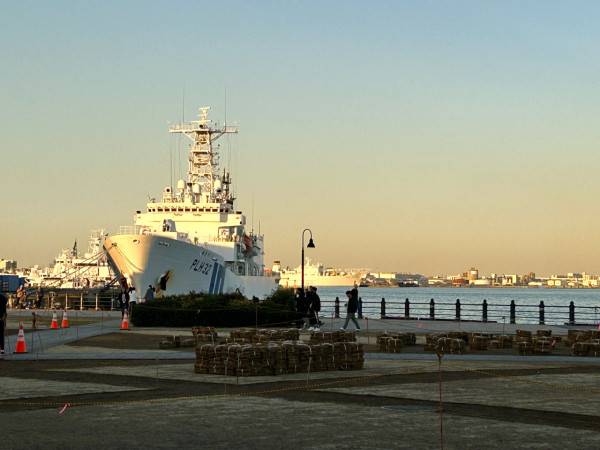
10.宫崎骏电影滤镜
简介:宫崎骏的电影总是充满梦幻色彩和细腻的光影效果,让人不由自主地沉浸其中。 在拍摄天空和建筑物时,增添一丝宫崎骏电影的魔幻色彩。
评价..此风格的滤镜,能使到相片增添一份卡通的感觉,让真实世界与童话世界结合。
| 参数 | 建议值 |
|---|---|
| 滤镜鲜艳 | +30 |
| 曝光 | +20 |
| 增豔 | +70 |
| 陰影 | -20 |
| 对比 | -30 |
| 亮部 | +30 |
| 飽和度 | +20 |
| 自然饱和度 | +10 |
| 色温 | +15 |
| 色调 | -10 |
滤镜设置如何保存?
iPhone 内置应用程序不直接支持储存自订滤镜,如果每张相都要重新调整,实在是相当费时,大家可通过以下方法快速复制设置,就能达至一键执相的效果。
- 记录参数:将上述参数表格截图或手写记录,方便日后参考。
- 复制编辑到其它照片(iOS 16 及以上):
- 将一个风格编辑完成后,点击右上角的「完成」储存。
- 按编辑后的照片内的菜单,选择「复制编辑内容」。
- 开启另一张照片,长按并选择「粘贴编辑」,即可应用相同设置。
问题相片如何微调?
以上的风格,因应个人喜好可再作调整,不过由于每张相的情况都有不同,大家可以进行一些微调,主要可以从以下的两方面着手。
微调光线不足相片
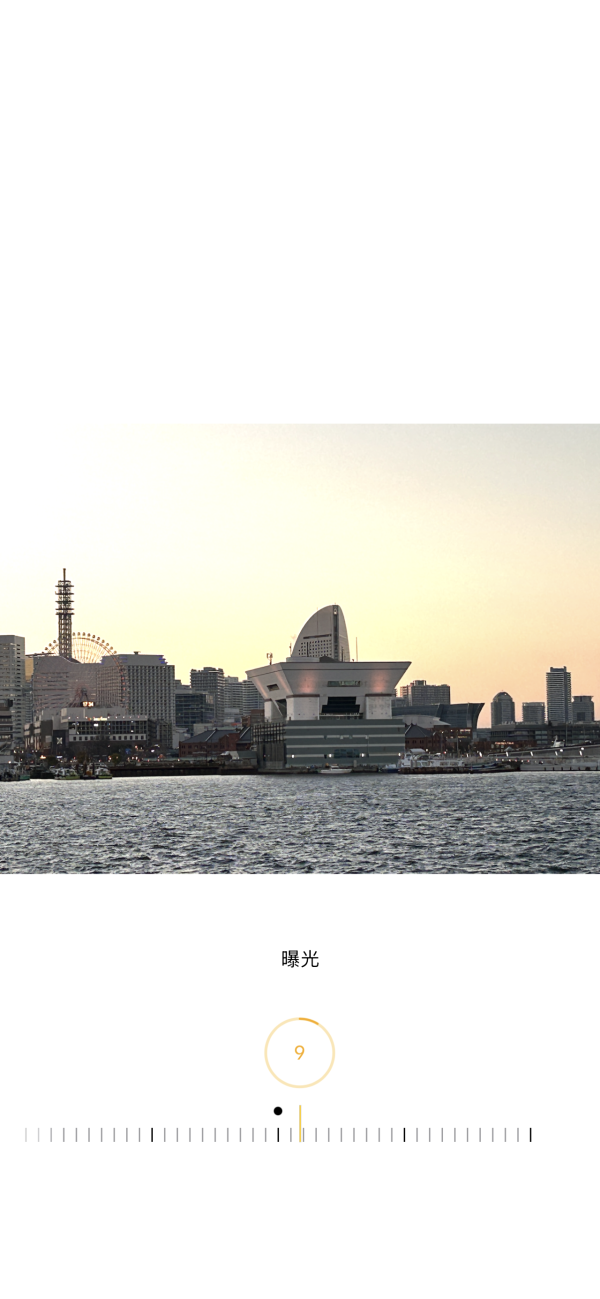
若照片光线不同(如过暗或过曝),微调「曝光」或「亮度」 ±5 至 ±10。
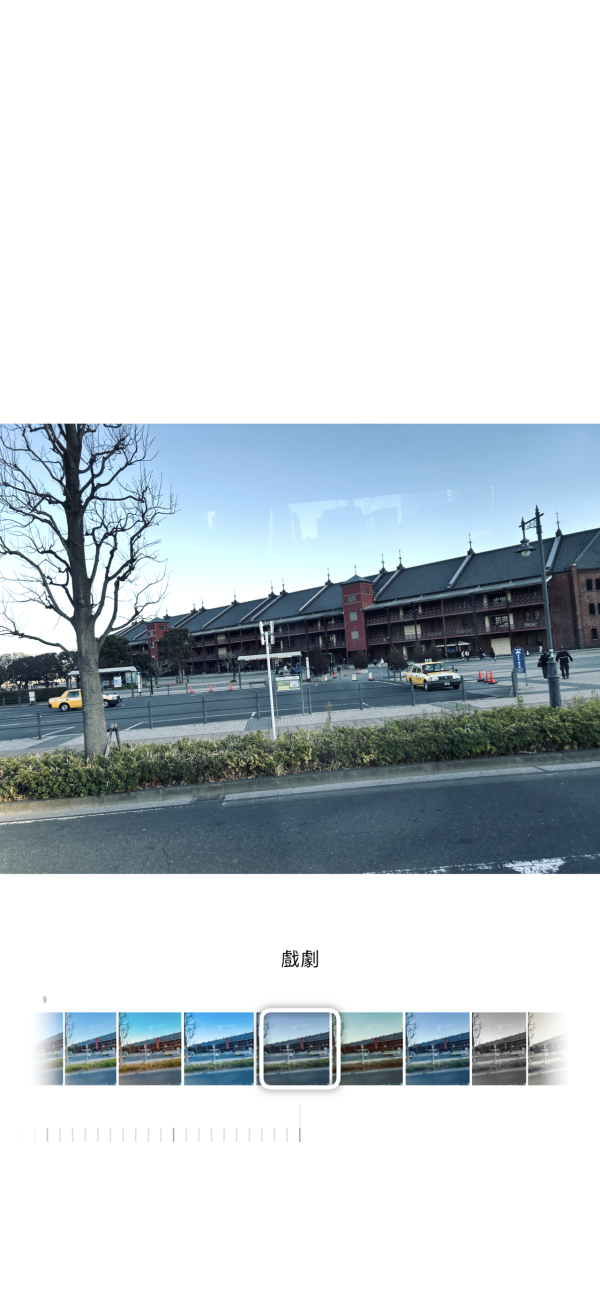
微調環境昏暗相片
可先套用内置滤镜(如「鲜艳」或「戏剧化」),再手动调整参数,增强效果。
储存照片
点击完成保存编辑。
若需保留原图,点击「储存为副本」(视 iOS 版本而定)。
 微信扫一扫
微信扫一扫