
看着高年级学生手忙脚乱,每天早早完成工作休息,结果发现大家都在暗中隐藏自己的把戏? 今天,小体将一次性与你分享这8条基本的办公运营技巧,让你的工作更加顺畅,效率翻倍! 你的前任没教过你吗? 那小体会教你! 我们一起去看看吧!


你总是按空格键做形,直到手酸痛吗?
目录
当你用Word为客户制作简历或填写表格、问卷时,是否经常需要将不同长度的字段对齐,比如姓名、联系电话和电子邮件? 每次我疯狂按空格键,但打印看起来还是歪歪扭扭的,这真的让我很生气! 这个痛点其实只需一键就能解决,让所有文本都整齐地排列起来! 操作非常简单:按住键盘上的Ctrl键,选择所有你想对齐的文本。 接下来,在Word顶部的工具栏找到“亚洲布局”按钮(标记为A的小双向箭头图标),点击它,然后选择“最优文本大小”。会弹出一个窗口。只需输入你选择的最长文本行的字符数(例如,如果最长是四个字符,则输入4个字符),然后点击确定! 最初不均匀的字符会像军队的计数一样,间隔均匀且排列得很整齐
充分利用“定位器”来创建完美的字段来填充
在开头对齐了项目名称后,如果你想在结尾加下划线以便别人更容易填写,很多人会重新输入下划线或空格。实际上,你只需选中所有文本,右键选择段落,然后点击窗口左下角的“位置”按钮! 输入你希望线在锚点处停止的位置,例如输入30。 接下来,在下方菜单中选择刚设置的字符宽度,点击确定~然后,在键盘上按物品名称后的Tab键,完美行就会弹出,并伴随着完全相同长度的弹出。对于有强迫症的人来说,这绝对令人满足
桌差被分成两半? 取消这个,这样你就能成为完美的组合
制作Word报表时最糟糕的情况是,你费尽心思制作了一个大型电子表格,打印时恰好碰到页面末端,被强行切成两半——上半部分留在第一页,下半部分落到第二页,中间留下一大片丑陋的空白! 然后你得手动调整高度并删除内容,真让人疲惫~其实你不需要手动拉出表格! 首先,按Ctrl+A,选择表格,在Word工具中找到“段落”部分,点击右下角不显眼的小箭头(段落设置),然后在弹窗中切换到“行和分页设置”,取消勾选“段落前分页”框,点击确定。 这样切割表会自动检测并完美连接到同一页面,这样你就不用再排队半天了
页数太多,让你眼睛疼吗? 双击页脚即可在一秒内生成页码
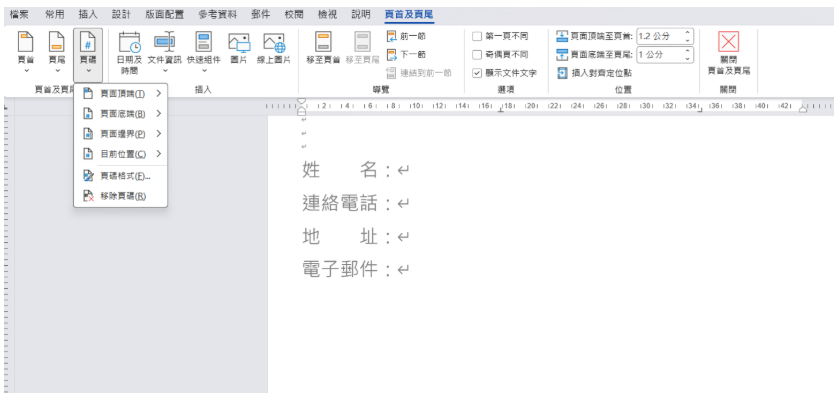
我费尽心思打印了一大叠报告准备参加会议,但不小心把它们散落在街上的地上。当我捡起它们时,我意识到“哦不,我没打印页码,我根本不知道哪页在哪页之后!” 或者你每次都得手动在底部输入数字,中间多插入一页,然后手动重新更改所有数字——这基本上是世纪灾难…… 在这种情况下,你只需双击文档末尾的左键,Word 会自动切换到页眉和页脚的编辑模式。 接下来,从顶部工具栏选择“页码”,你可以自由设置页码是左边、居中还是右边~一旦设置好第一页,后续所有页面都会智能地显示连续的页码。无论你如何添加或删除中间的页面,数字都会自动调整,所以你永远不用担心报表的顺序混乱!
想塞进更多内容但又不想浪费纸张? 教你如何在魔法大空间之间切换
有时写项目或报告时,内容只会增加两三行,但因为Word边缘有太多空白,这两三行被挤在全新页面上,打印纸上只剩两行。不仅看起来非常空旷,而且非常不友好! 为了充分利用每张纸张,释放边框占用的空间~点击顶部的“布局”工具栏,找到最左边的边距选项,打开下拉菜单,直接选择“缩窄”。 此时,你会注意到原本装框的文字会立即向外扩展,使整张纸变得非常宽敞,难以容纳! 这些内容可以完美填满整张纸,使版面看起来更丰富、更紧凑,同时促进环保和环保,节省大量纸张
摘要
这些Word技巧不是简单实用吗? 小体有一份适合所有人的选择指南:如果你经常需要制作简历和客户表单,作为“版面和面子爱好者”,请立即学习“最佳文本大小”和“定位点设置”。你创建的表格肯定会比其他表格精细百倍; 如果你是“效率与环保爱好者”,经常需要处理大量数据和打印大型报告,那么“在段落前去除标签”和“缩小边界”就是你的完美团队伙伴。它们不仅能治愈你的强迫症,还能帮你节省大量为下午茶或早退准备重新格式化的时间~这些建议中,哪一个最能触及你的痛点? 下个月,我们的频道将发布更多完整的教程视频。你可以先订阅我们的频道,这样就不会错过任何精彩的技巧!
 微信扫一扫
微信扫一扫