微软先前推出了 Windows 11 Moment 2特色更新,为 Windows 11操作系统带来更多实用的改进功能。
在 Windows 11 Moment 2特色更新中,微软带来了内置的屏幕录像工具、拥有分页功能的记事本、整合AI的搜索栏及能源使用建议等等,有效提高消费者日常电脑操作时的生产力。
虽然说 Windows 11 Moment 2特色更新,其规模并不如过往 Windows 10时代,一年两次的季度更新来得庞大,但却也不难见出,微软在这次更新中所展现的野心,例如预先整合 AI 接口,大幅拓展 Bing 搜索的使用情境,加上第三方小工具的开放与整合,使 Windows 11操作系统可以在稳定中持续进步。
在本次的特别企划中,我们不仅将带领读者体验 Windows 11 Moment 2特色更新的各项新功能,亦会教学如何手动套用更新,抢先获得更加高效率的电脑使用体验。
季度更新外的重大更新
目录
在 Windows 11于2021年甫推出之时,我们曾经讨论过微软所做出的一项关键政策变更,那就是让 Windows 11脱离过往 Windows 10时代,每年皆释出两次季度更新的频率。
根据微软当时的说法,由于并非每位用户及IT管理者,都喜欢接收、安装频繁的系统更新,所以自 Windows 11开始,传统的大型季度更新,将改革为更缓慢、更稳定,用户接受度更高的一年一次。
只不过,微软当时也同步指出,即使季度更新的频率有所改变,但这并不会减缓官方为 Windows 11用户提供新功能的速度。 因此,Windows 11 Moment 2即应运而生。
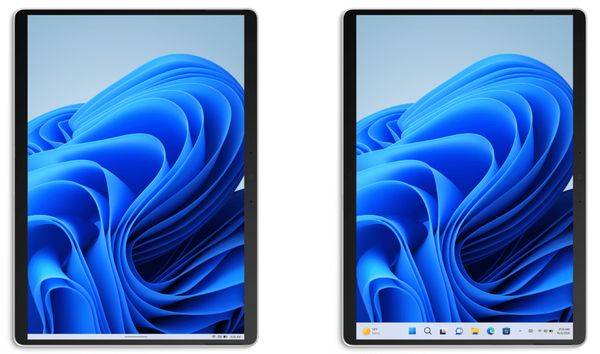
▲ 微软在 Windows 11 Moment 2功能更新中,为二合一设备与平板电脑重新设计了工作栏,用户可选择将其缩小避免误触。 (图片来源:微软)
透过更新包形式推出
自微软从今年3月初,正式释出 Windows 11 Moment 2功能更新以来,很多人可能都在不知不觉当中,默默为电脑安装了这项重大更新,但它为什么不像过往的季度更新一样,会事先向用户发出提醒,甚至于要求手动确认安装呢?
究其原因,微软将 Windows 11 Moment 2定义为「功能更新」,并将其内容包含在每月释出的累积更新之中,再透过 Windows Update进行推送。
换句话说,这次的 Windows 11 Moment 2 虽然显著增加了许多新功能,但同时也包含了 Windows 系统的稳定性及品质改善,亦是关系着系统安全性的重要更新之一,所以多数用户电脑上的 Windows Update,通常将自动进行安装。
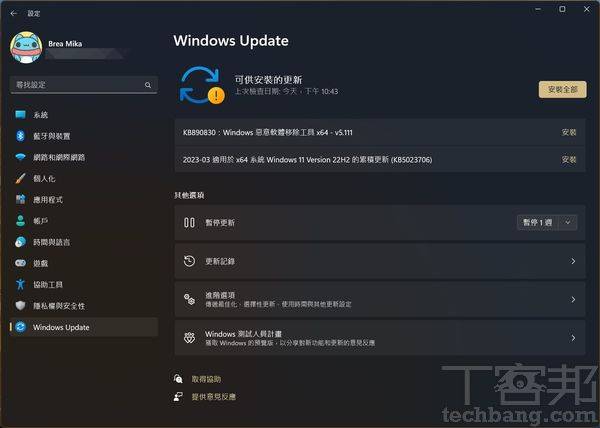
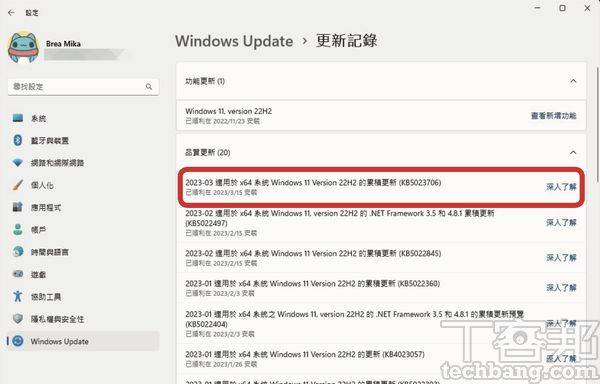
▲ Windows 11 Moment 2以代号 KB5023706更新文件的名义释出,大多数 Windows 11用户,理论上都能接收到更新。
部分新功能仍有待解锁
虽然绝大多数运行 Windows 11的电脑,应该都能顺利获得全新的 Windows 11 Moment 2功能更新,不过在现实层面上,有些新功能我们仍然无法体验,其可能是由于地区限制、硬件限制,或者是微软仍在进行小规模测试。
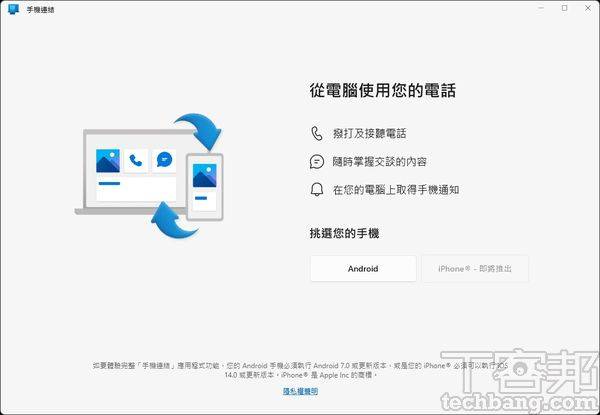
举例来说,Windows 11 Moment 2为我们带来了全新的「手机连结」App,开放用户将iPhone与Windows 11计算机互相连接,藉此接收通知甚至于操作手机功能,但实际上微软目前仅针对少数用户开放此功能,即便安装了Windows 11 Moment 2依然无法体验。
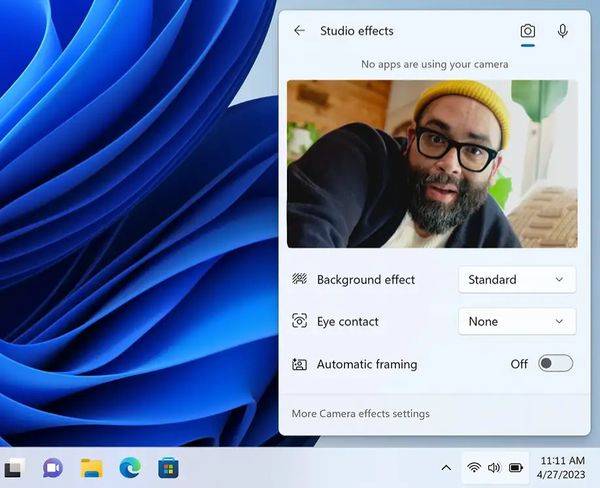
另外像是快速设定面板中的Windows Studio效果接口,虽然也是Windows 11 Moment 2的重要更新之一,但若用户的电脑没有内建神经网络处理器(NPU),那么也将无法享受这项新功能。
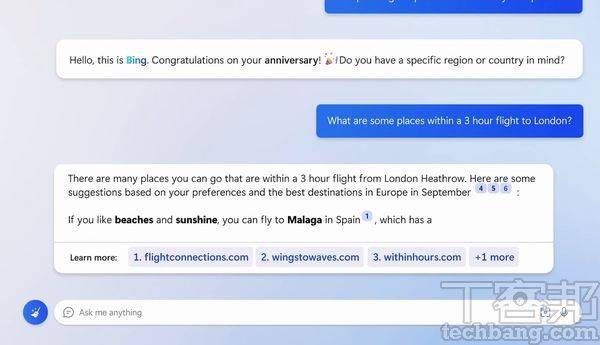
▲ 微软最近发表的New Bing 整合了AI聊天机器人,效果令外界十足惊艳,而官方的下一步即是让AI与微软生态系中的 Windows 密切结合。
延伸阅读:5个Windows 11优化小秘诀,变更工作栏上的开始菜单位置、找回游戏效能
如何安装Windows 11 Moment 2功能升级?
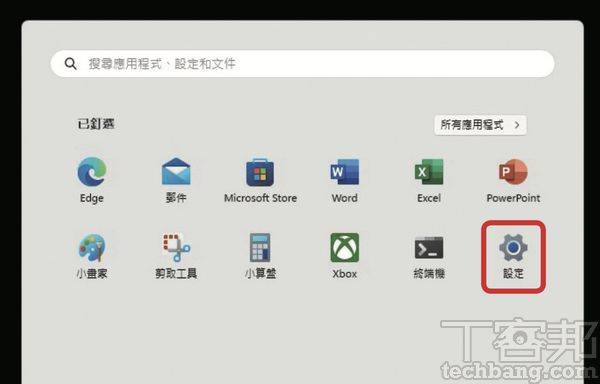
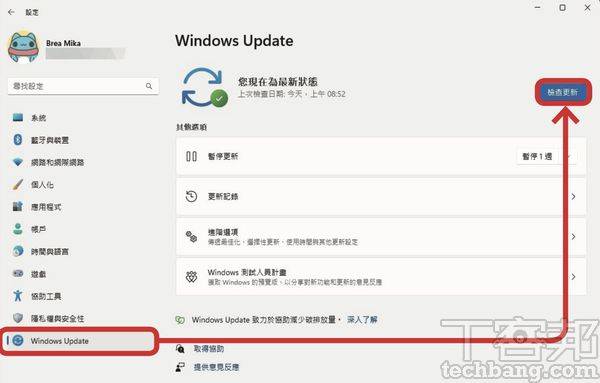
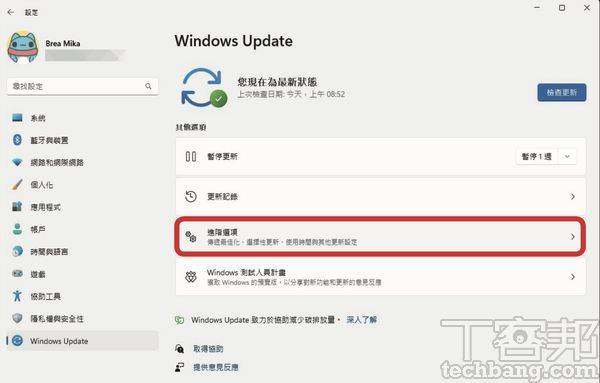
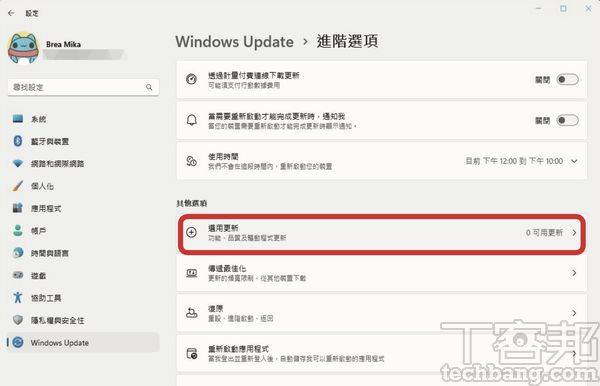
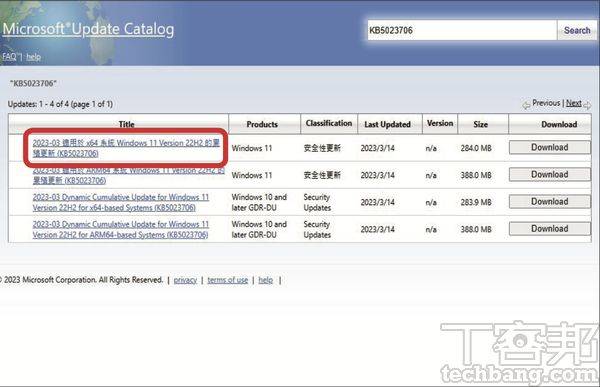
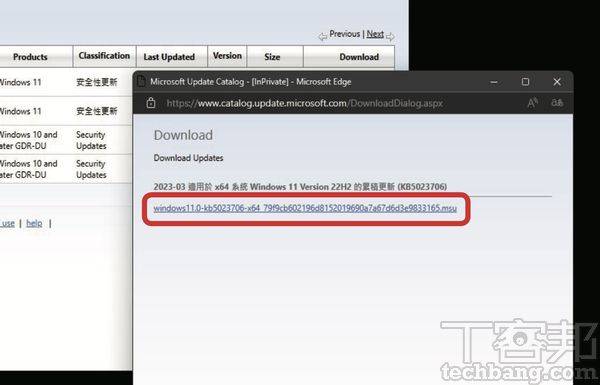
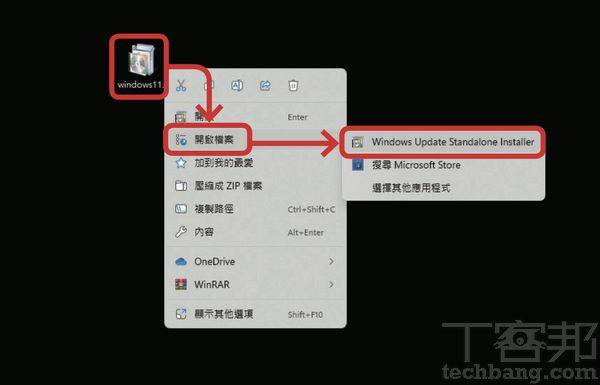
正如前面所述,微软这次将Windows 11 Moment 2功能更新,包裹在定期发布的例行性更新文件之中,因此用户可以轻松通过Windows Update进行接收与安装。 但若计算机因故无法使用 Windows Update,我们亦可选择通过手动方式,自 Microsoft Update Catalog 下载更新文件,只是得先知道正确的KB编号或连结。 此外,Windows 11 Moment 2亦涉及了许多系统内置App的更新,所以用户除系统更新外,还得至 Microsoft Store 进行相关操作。
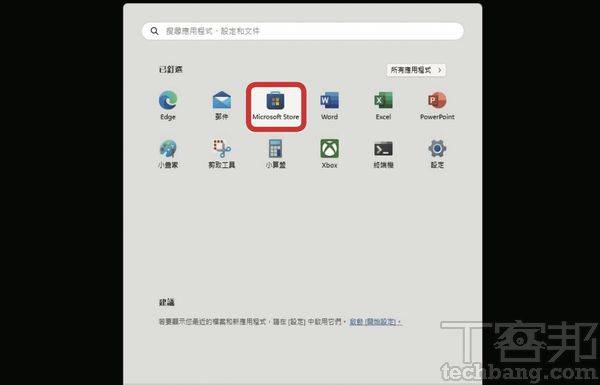
步骤9.除了 Windows 系统更新之外,内置 App 所新增、改进的功能,需要通过 Microsoft Store 进行更新。 开启电脑上的 Microsoft Store。
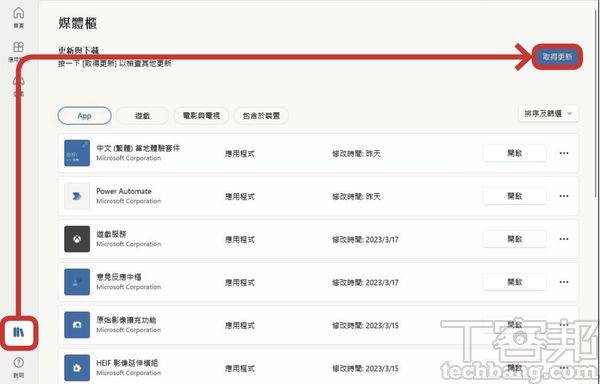
步骤10.接着点选左边栏的「媒体柜」,画面跳转后按下「取得更新」,等待App下载、安装完毕即可。
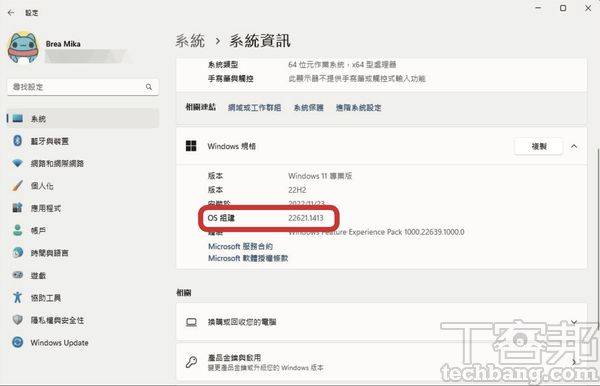
步骤11.已安装 Windows 11 Moment 2功能更新的电脑,其 OS 组建版本将会是22621.1413以上,可至「设定」的「系统」、「系统信息」中确认。
Windows 11 Moment 2重点特色
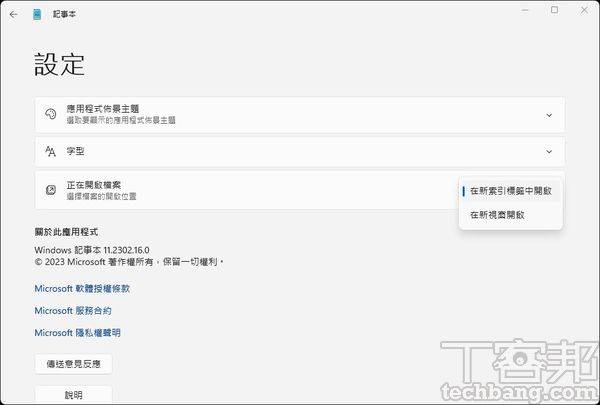
作为 Windows 11推出以来的第一个功能更新,Windows 11 Moment 2所具备的许多重点特色,例如工作管理员搜索栏、记事本分页、能源使用建议、二合一装置工作栏切换最佳化、内置屏幕录像与系统托盘界面小动画等等,大多数用户于安装更新后,理论上都能立刻发现。 由于本次更新所追加、改善的功能众多,所以在此我们仅挑出8个关键改变,更多未提及的项目则有待用户在日常操作中用心体验。
更新1:更加流畅的系统匣动画
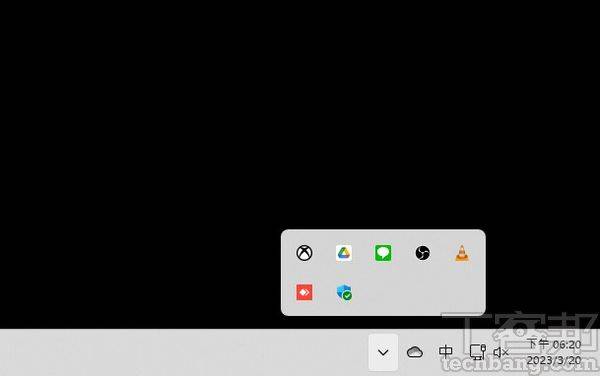
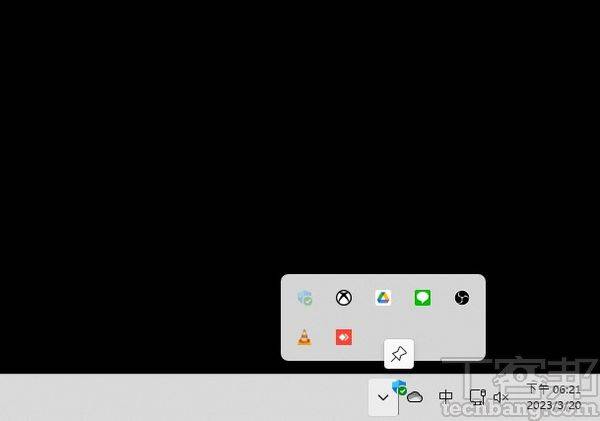
在安装了 Windows 11 Moment 2功能更新后,用户能发现的第一个显著改变,莫过于是在右下角的系统托盘。 只要按一下系统托盘的箭头图标,就能发现全新的滑动跳出动画,被隐藏的图标不再如同过往一样凭空出现,虽然这只是小小的改变,却大幅提高了系统操作与视觉的流畅性。
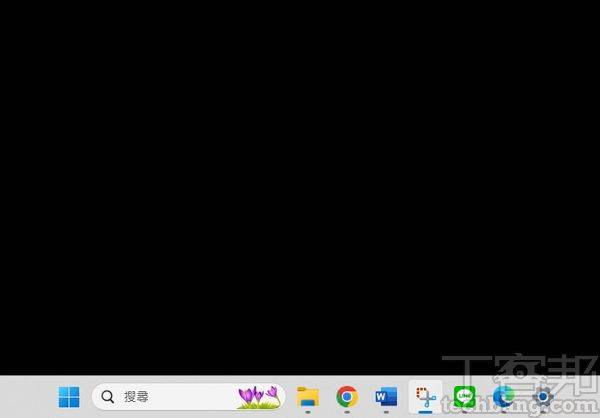
过去不断改版的 Windows 工作列搜索方块,到了最新的 Windows 11 Moment 2功能更新后,再度得到了进化。 全新的工作栏搜寻方块除了变得更宽、更圆滑之外,还会随机出现装饰图样,不再如同过往一样留白。
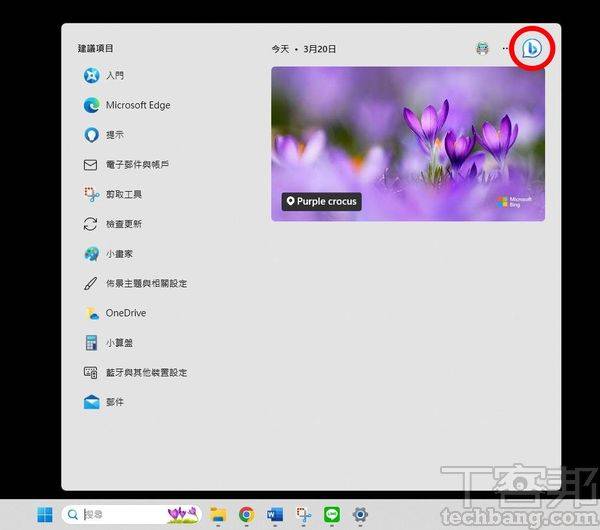
配合微软积极整合AI功能的策略,当用户点开 Windows 工作栏的搜索框后,还能在右上角发现蓝色的 Bing 图标,点一下即可跳转至拥有 AI 对话聊天功能的 New Bing 搜索引擎,不过它是以开启网络浏览器的方式呈现,或许微软未来才会将其内嵌至搜索框中,并且完全整合现有的 Windows 搜索功能。
▲ 点开搜寻框后,右上角将出现 Bing 图标,点击后会开启浏览器,跳转至带有 AI 聊天功能的 New Bing 页面。
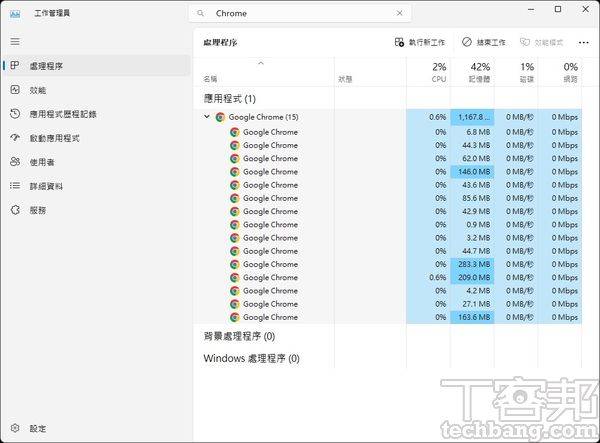
更新5:工作管理员加入搜寻列
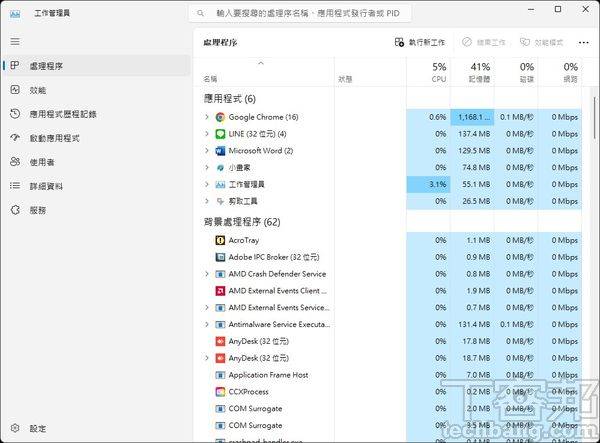
自上一次微软为 Windows 11的工作管理员进行彻底的界面翻新后,Windows 11 Moment 2功能更新再为它追加了搜索栏,使工作管理员变得更加实用,我们终于不需要再像过去一样,从列表中一个一个浏览、过滤名称,才能找到想要处理的程序。
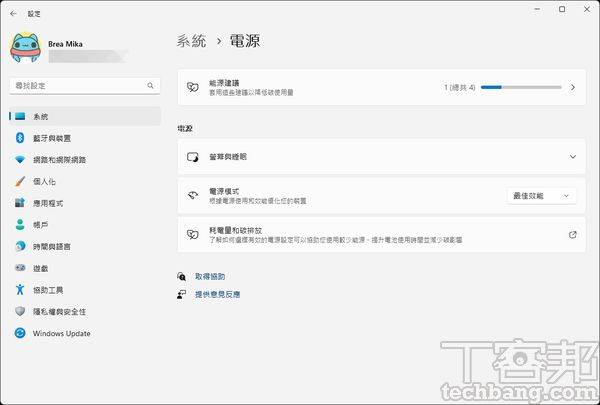
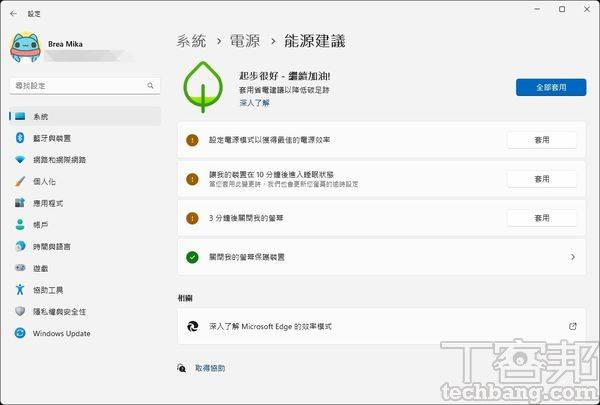
至于微软在 Windows 11 Moment 2功能更新中,也加入了全新的「能源建议」提示,藉由一页式的选项呈现,让用户可以快速调整计算机上的各种电力设定,降低系统运作时使用的碳足迹。 只不过,这些「省电选项」有时可能跟我们习惯的配置不同,例如睡眠跟屏幕关闭时间等等,所以是否要开启还是得视用户的个人情况而定。


 微信扫一扫
微信扫一扫