Gemini 这几天真的不断在进化,不只是新模型 Gemini 3 Flash、整合 NotebookLM,连图片生成部分也变更强。 官方于社群宣布推出「涂鸦编辑」新功能,让你能在图片上画出想要编辑的区域(或形状),然后下提示词给 Gemini,Gemini 就会帮你完成,完全可以说以后修图不用再用 Photoshop 了。
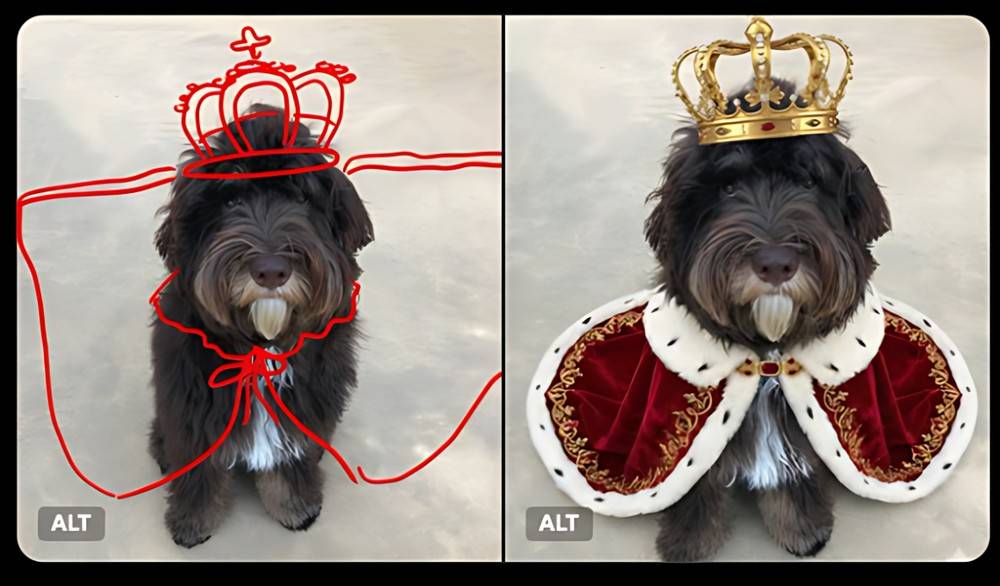

稍早 谷歌 在 X 官方社交平台上宣布推出新的「涂鸦编辑(Edit images with doodle)」功能,如同官方分享的前后图片展示,一开始小狗是没有穿任何衣服的,通过涂鸦功能画出想要的形状后,给予提示词,Gemini 就生成出小狗穿上衣服和戴皇冠图片。 其背后技术当然是基于强大的Nano Banana模型:
使用方法如下,上传图片之后不要给任何提示词,先点刚刚上传的图片:
会进入编辑区域,提供手绘涂鸦、文字两种工具,涂鸦部分还可以选择颜色。 我在阿达的头像上,画上想要加入胡子的红色区域。 箭头是我截图时另外画的,实际只有嘴唇上方的红线。 画完后按右上角完成:
接着就可以输入提示词,我要求「我画的红色区域帮我加上胡子」:
Gemini 就完美精准编辑,在我画的指定区域加上胡子,其他地方都没任何变动:
再来我测试画箭头的方式,指定阿达头发的位置:
然后要求 Gemini 在「我画的箭头位置摆上一块蛋糕」:
Gemini 也完美做到,放在我指定的位置,由此可见如果你对画画没信心,也可以用箭头指定方式,让 Gemini 知道编辑哪里和加上什么东西:
最后我测试涂鸦方式,在阿达的右手臂上画几个线条:
然后要求 Gemini「请根据我画的线条,制作成纹身,颜色改成淡黑色」:
Gemini 也真的做到我要求的效果,颜色也改成淡黑色,真的强:
除了绘图 + 提示词,Gemini 官方也展示另一种方法,你画完图之后,可以直接在旁边加上文字(用 T 工具),接着直接送出即可,不用再给任何提示词,Gemini 也能看懂,这真的很猛:
如果后续 Gemini 再继续加强图片编辑功能的话,未来一些付费修图软件会很难生存了。
唯一缺点是,Gemini 编辑好生成的图片右下角会有水印,如果你不想要,可以试试看我们之前介绍过的 Nano Banana Pro 图片浮水印免费工具,笔刷画好水印区域后,点一下即可清除。
 微信扫一扫
微信扫一扫