
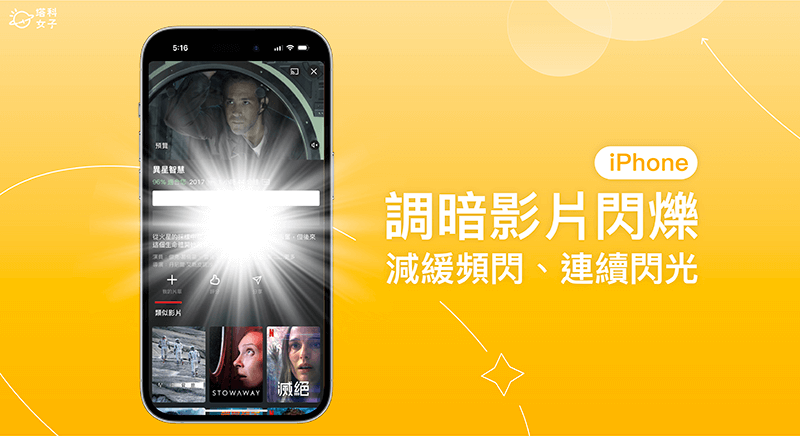
苹果为iOS 16.4、iPadOS 16.4、macOS 13.3和tvOS 16.4更新带来一系列新功能,其中有一个实用的「调暗闪烁灯光」功能可调暗视频亮度。 启用此选项后,当你在 iPhone、iPad、Mac 或 Apple TV 观看视频时,若系统侦测到视频中含有频闪、连续闪烁灯光等声光效果,便会自动调暗亮度以减缓刺激。

为什么需要调暗 iPhone 视频闪烁灯光?
目录
当我们使用 iPhone 看视频时,难免有些视频内容会有频闪、连续闪烁灯光、强烈闪光等视觉效果,但这种频闪的灯光可能会导致癫痫患者发作,或造成患有眩晕症的人感到头晕想吐等不适症状。
而苹果在iOS 16.4、iPadOS 16.4、macOS 13.3和tvOS 16.4更新后新增了调暗闪烁灯光功能,若视频内容包含灯光反复闪烁或频闪的效果,那iPhone亮度会自动调暗以减少刺激,如果你或身边家人朋友有眩晕症或癫痫症,可以建议他开启此项安全辅助功能。
如何在 iPhone、iPad 自动调暗视频闪烁灯光?
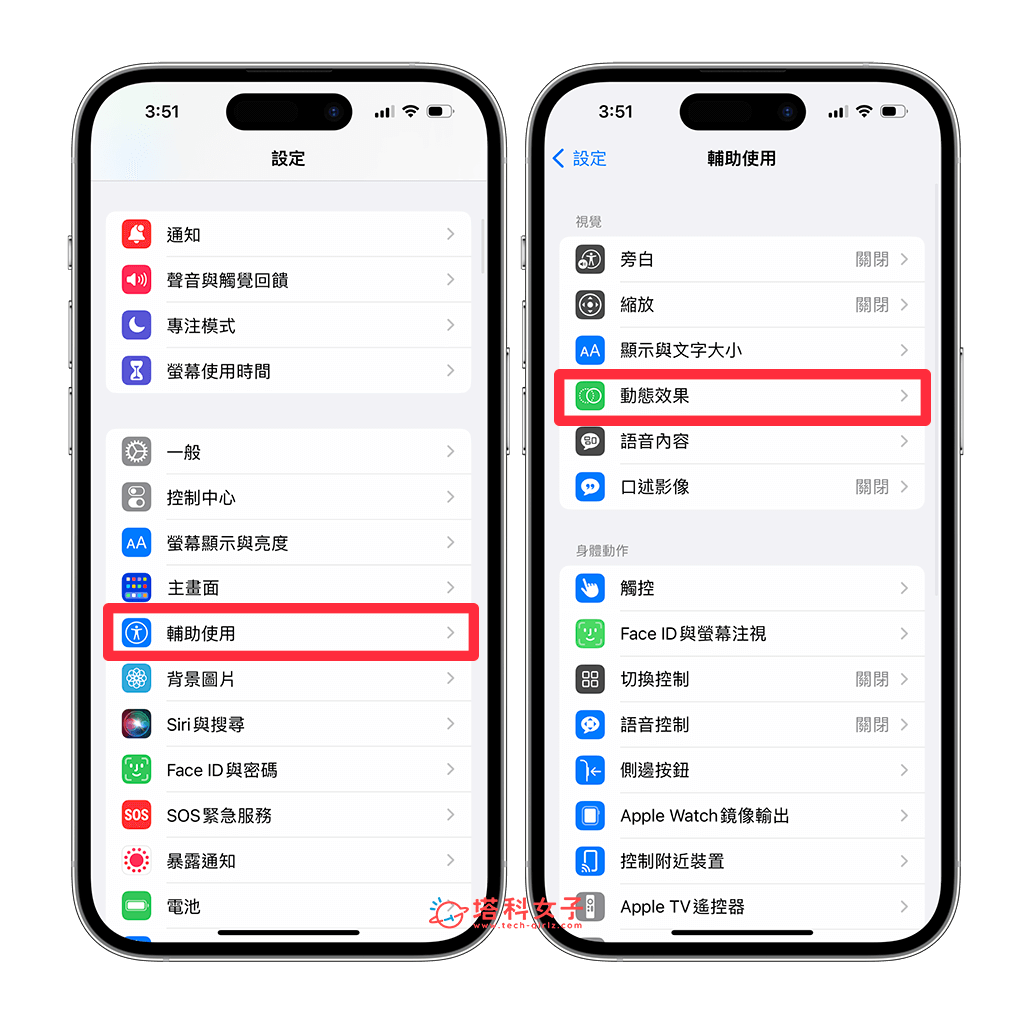
那我们要如何在 iPhone 或 iPad 开启调暗闪烁灯光功能以减缓视频频闪或连续闪烁灯光呢? 首先请确保你的iPhone已更新至iOS 16.4或后续版本,iPad已更新到iPadOS 16.4或后续版本,然后参考以下步骤启用「调暗闪烁灯光」:
- 开启 iPhone 内建的「设定 app」,点选「辅助使用」。
- 点选动态效果。
如何在 Mac 自动调暗视频闪烁灯光?
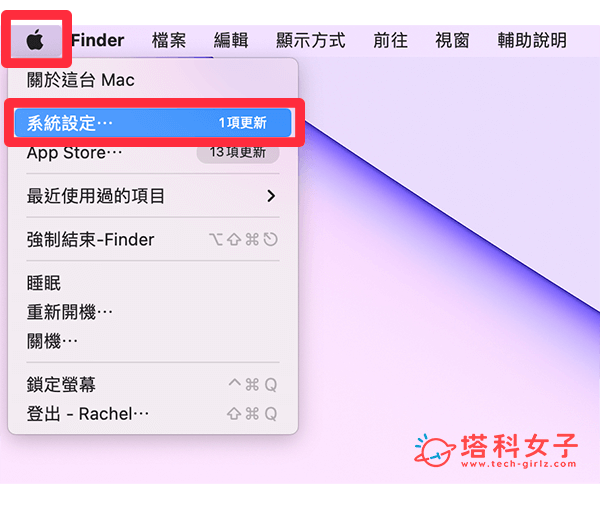
除了 iPhone 与 iPad 之外,如果你也会使用 Mac 看视频,那请参考下方步骤在 Mac 开启「调暗闪烁灯光」功能,降低视频频闪及连续闪烁灯光效果,也务必确保 Mac 已更新至 macOS 13.3 或后续版本:
- 点击 Mac 左上角菜单栏上的「苹果」图标。
- 点击系统设定。
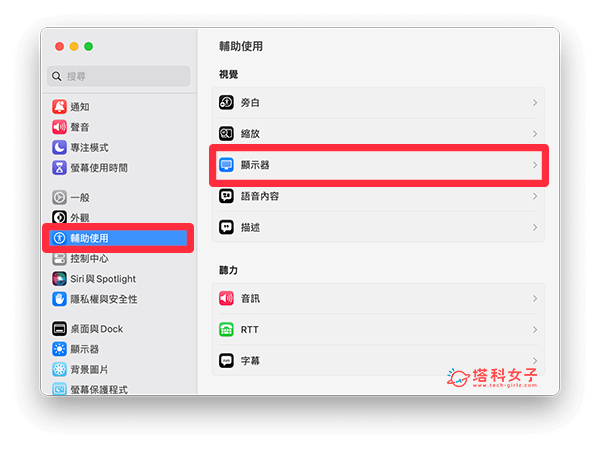
- 点选辅助使用。
- 点击显示器。
赞 (0)
打赏
 微信扫一扫
微信扫一扫
微信扫一扫