
自从苹果全面将 Mac 电脑转向自研芯片(M 系列)的时代,传统 macOS 双系统功能 Boot Camp 也已经走入历史。 如果你手中握有最新款的Mac电脑,却因为工作或游戏需求必须使用Windows,那Parallels Desktop 26(PD 26)是目前市面上唯一能提供原生般流畅体验的解决方案。
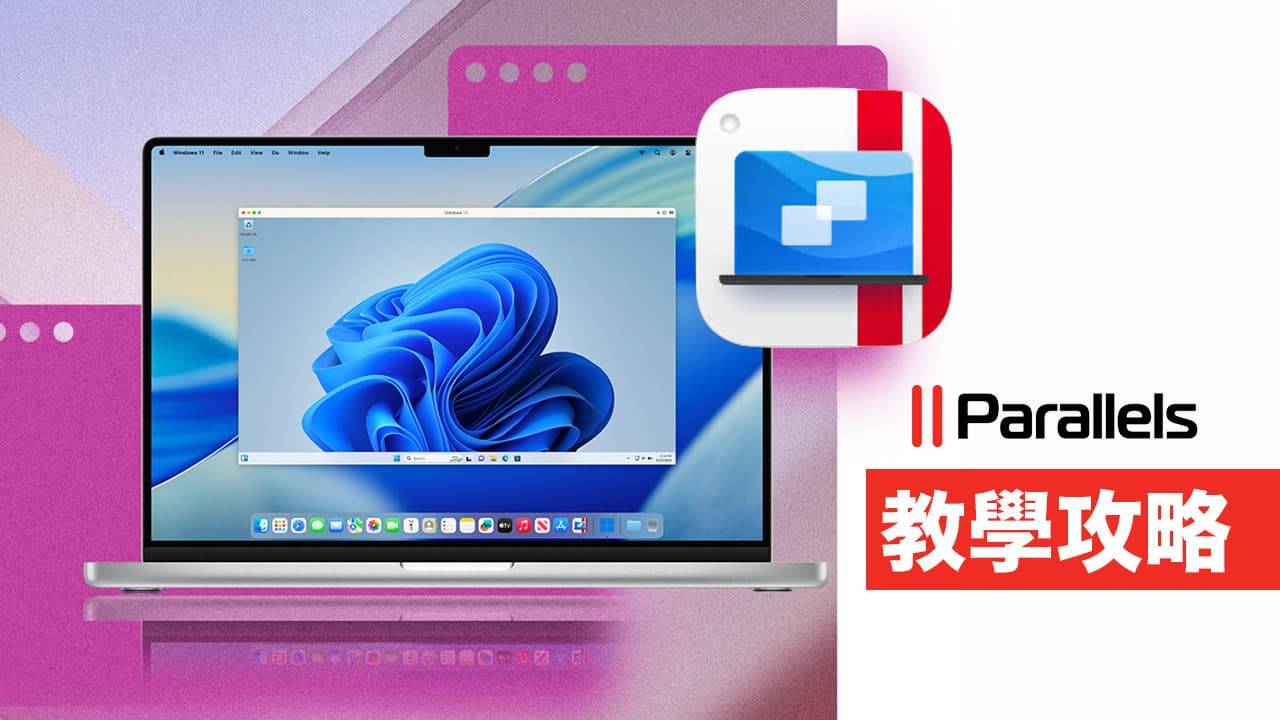
为什么在Mac双系统要选择 Parallels Desktop 26虚拟机?
目录
就目前疯先生认为在Mac跑双系统最顺手还是 Parallels Desktop 虚拟机,各种功能丰富度和与 macOS 分享文件夹储存,也就只有 Parallels Desktop 做的最完善,同时还有底下几项优势:
- 免重开机:像开启一般App一样,同时运行macOS与Windows同时操作。
- M 系列最强支持:专为M1、M2、M4、M5芯片优化,同时也支持Windows 11 onARM。
- 效能优化:P D 26 针对macOS Sequoia 15优化,数据传输速度提升4倍。
- 懒人安装:一键自动下载并安装 Windows,5 分钟内搞定。
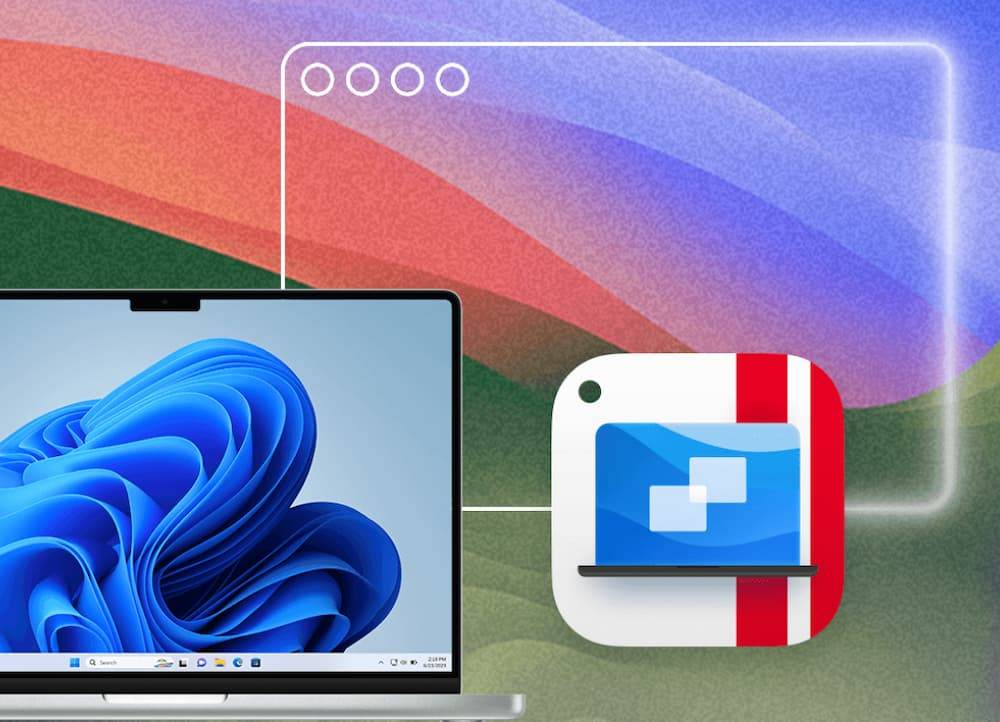
Mac双系统虚拟Parallels Desktop vs VMware Fusion 差在哪?
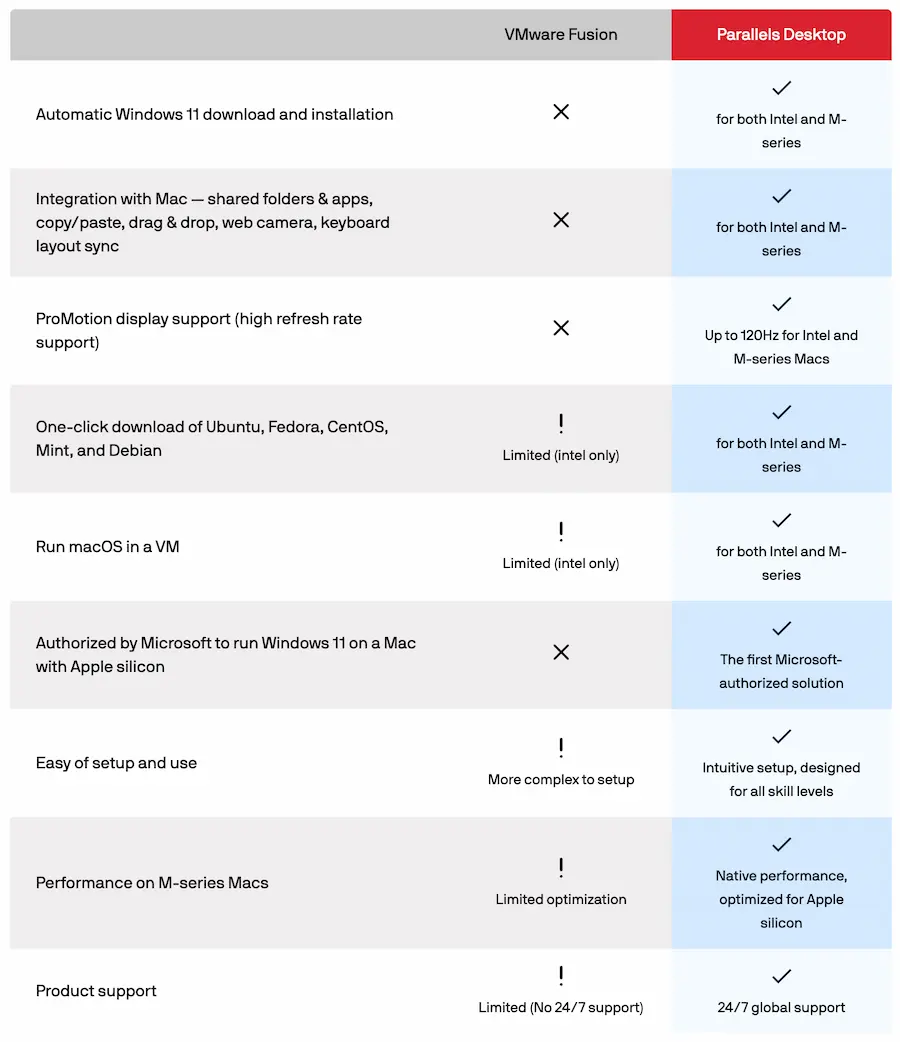
也许会有人认为现在 VMware Fusion 虚拟机不是免费用吗? 那为什么还要花钱买 Parallels Desktop? 虽然 VMware Fusion 提供免费版,但在融合模式与 3D 效能优化上,Parallels Desktop 26 依然拥有压倒性的领先优势。
| 比较项目 | Parallels Desktop 26 | VMware Fusion | Boot Camp |
| 支持芯片 | Intel / Apple M系列 | Intel / Apple M 系列 | 仅限Intel |
| 重启系统 | ❌ 不需要 | ❌ 不需要 | ✅ 需要 |
| 流畅度 | 极高( 支持 3D 加速) | 中等 | 最高( 原生) |
| 安装难度 | 极简单 ( 一键安装) | 中等 | 复杂 |
| 文件共享 | 完美整合 (拖曳即可) | 一般 | 困难(需第三方软件) |
| 最佳用途 | 办公、中度游戏、开发 | 服务器虚拟化 | 仅限旧款 Mac 用户 |
Parallels Desktop 26 新功能亮点
当前 Parallels Desktop 已经推出最新 v26 版后,Parallels 针对 macOS Sequoia 与 M 系列芯片 进行了底层大幅优化:
专为 macOS Tahoe 与 Windows 11 新版本优化
Parallels Desktop 26 最大重点,不论是 M1、M2 还是最新 M5 芯片,都能全面支持 macOS 26 Tahoe 与 Windows 11 最新版本,让 Mac 用户能更稳定地在单一设备中切换不同平台,提高跨系统工作效率。
同时,Parallels 版本命名也改为对应 macOS 操作系统年份,像「26」即代表支持 macOS 26。

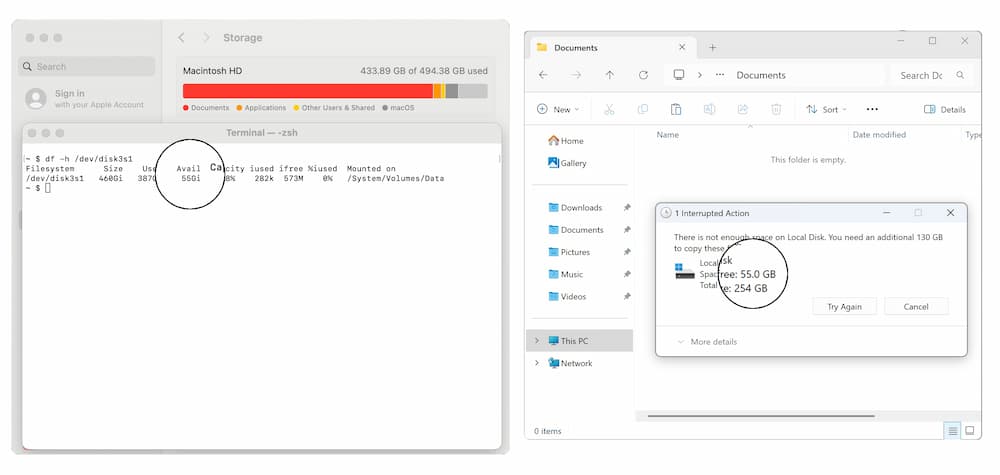
Windows 虚拟机能准确读取 Mac 磁盘空间
新版 Parallels Desktop 26 也针对底层虚拟化架构也进行优化,让整体运行速度与背景处理更符合 macOS 新规则。
并且能够让 Parallels Desktop 内的 Windows VM 现在可直接显示 Mac 主机的实际可用存储空间,这项设计能避免在大型安装或更新时出现卡顿或当机问题,让整体系统稳定性提升。
融合模式 Windows App 更像 Mac 原生应用
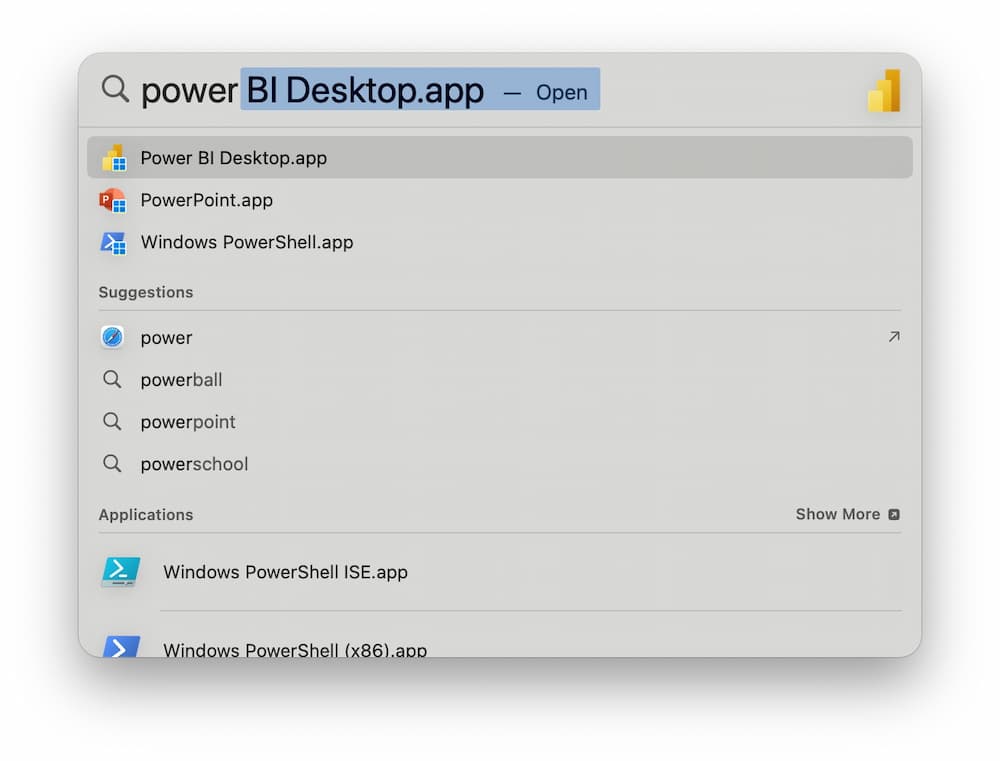
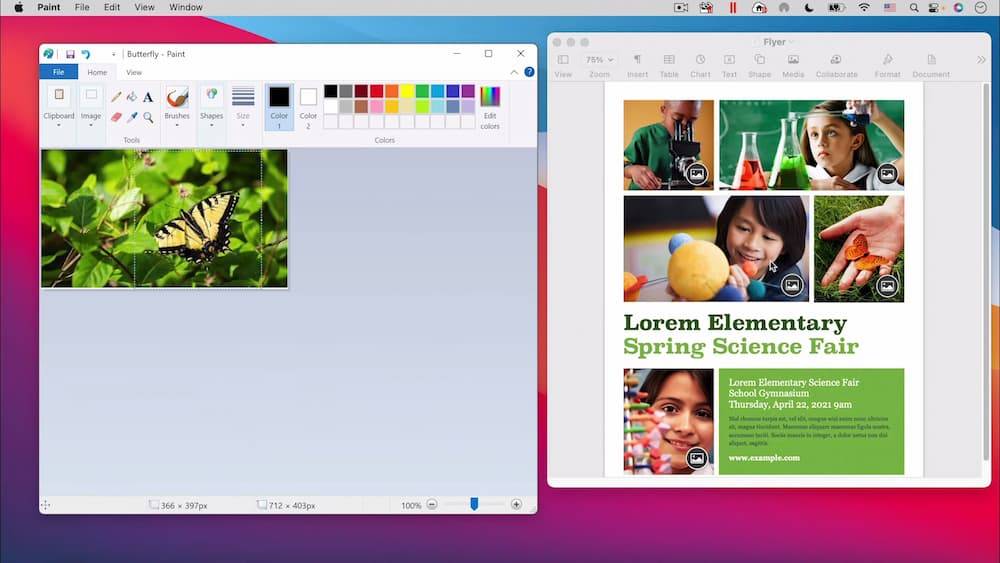
Parallels Desktop 一直主打的融合模式在 Parallels Desktop 26 版也进一步优化,例如全屏幕 Windows App 行为更稳定、不影响 Mac 睡眠机制和更流畅的背景运行,这让 Windows 软件在 macOS 上运作时更自然,几乎感受不到虚拟机存在。
企业与IT管理集中管理与部署能力再升级
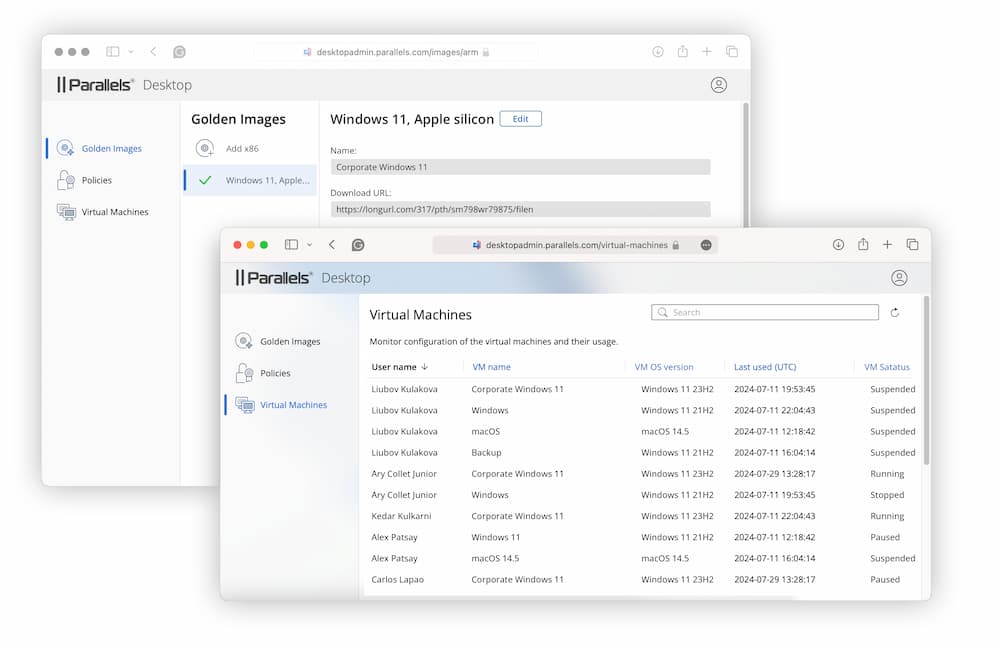
Parallels Desktop 26 另一大重点在企业环境,能让 IT 团队能更有效管理多台 Mac 虚拟机,提升企业 IT 维运效率,也新增 Single Sign-On(SSO)与远程部署功能,让企业使用更简化,主要强化功能如下:
- 新增集中式管理入口(Management Portal)
- 可统一控制 USB、共享文件夹与网络设置
- 支持 Jamf Pro 等 MDM 管理
- 强化安全与部署流程
无驱动 Linux 工具降低兼容性问题
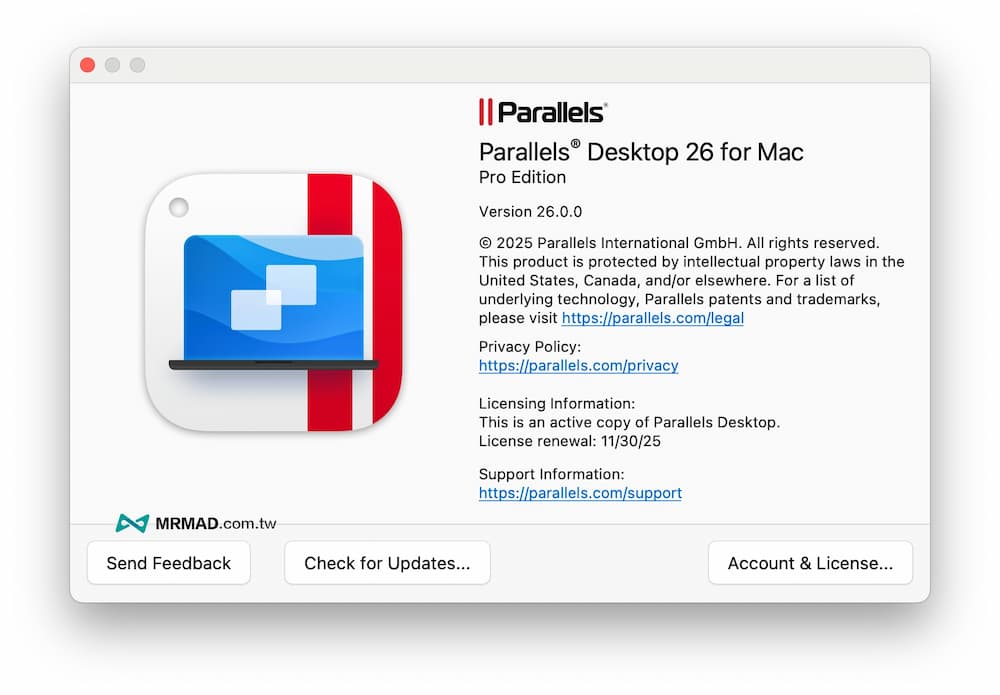
在开发者层面,新版引入新版 Linux Parallels Tools(无驱动架构)、更少 kernel 兼容问题和更稳定的虚拟化开发环境。
谁适合用Parallels Desktop 26?
专业商务人士与财会人员
许多专业软件如QuickBooks桌面版、企业内部专用ERP系统、网银读卡器插件,主要是目前这些软件和网站都只提供Windows版本。
可以直接搭配 Parallels Desktop融合模式,就可以在 Mac 桌面直接打开 Windows 版 Excel 或财务软件,无需切换思维,效率最高。
工程师与软件开发者
要是需要在单一设备上测试跨平台环境(Windows、Linux、macOS 多版本),那 Parallels Desktop 26 支持 Docker、Vagrant 和 Visual Studio 插件,可以同时开启多个虚拟机,并分配高达 128GB 的内存进行大规模测试。

大专院校学生
像是大学生课程需搭配 AutoCAD、MATLAB、SAS、SPSS 专业大型软件,但在 Mac 上功能不全,或授权仅限 Windows,不过可以搭配 Parallels Desktop 来操作执行。
另外 Parallels Desktop 学生版也可以使用 5 折教育优惠入手,省下一台 Windows 笔记本的钱,还能享受 Mac 的轻便与高效续航。
游戏爱好者
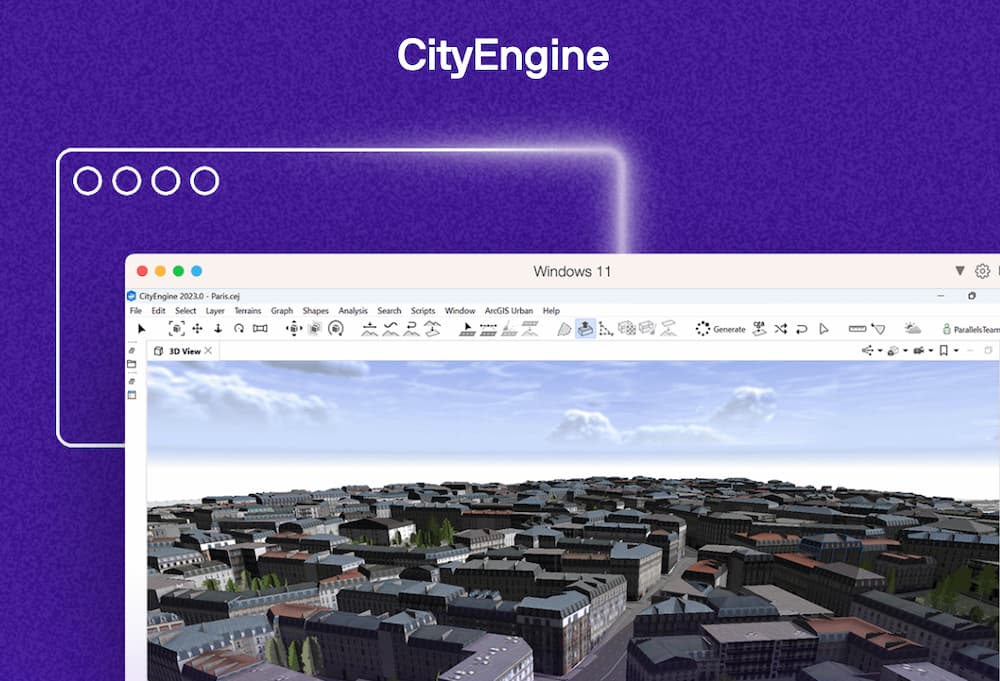
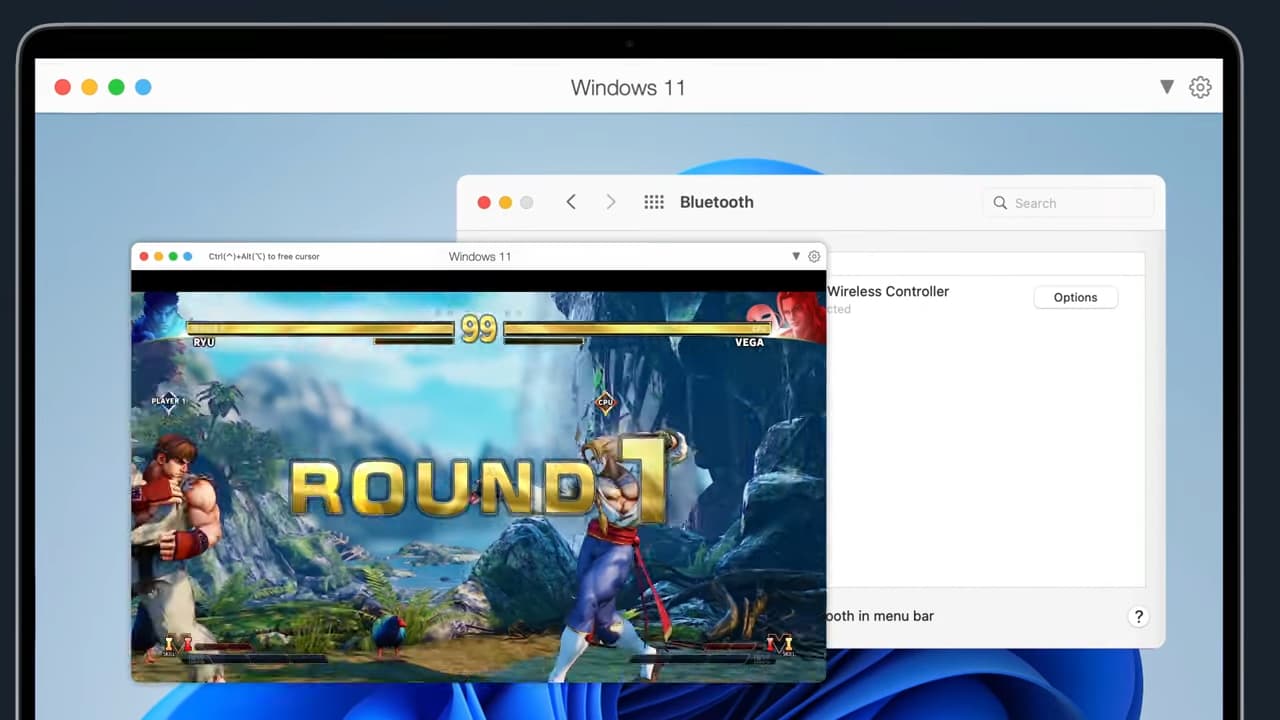
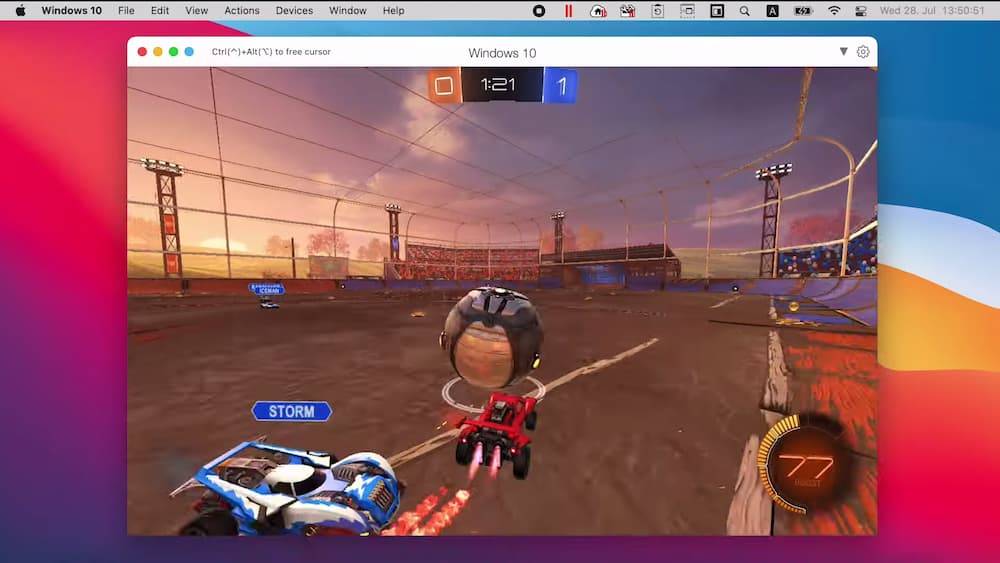
有不少独立游戏都只仅限 Windows 系统,可以直接通过 Parallels Desktop 26 支持 GPU 传递技术(GPU Passthrough),对于中低负载的游戏也能提供接近原生的流畅度,是目前 Mac 玩 Windows 游戏最稳定的方案之一。
追求双系统极致效率
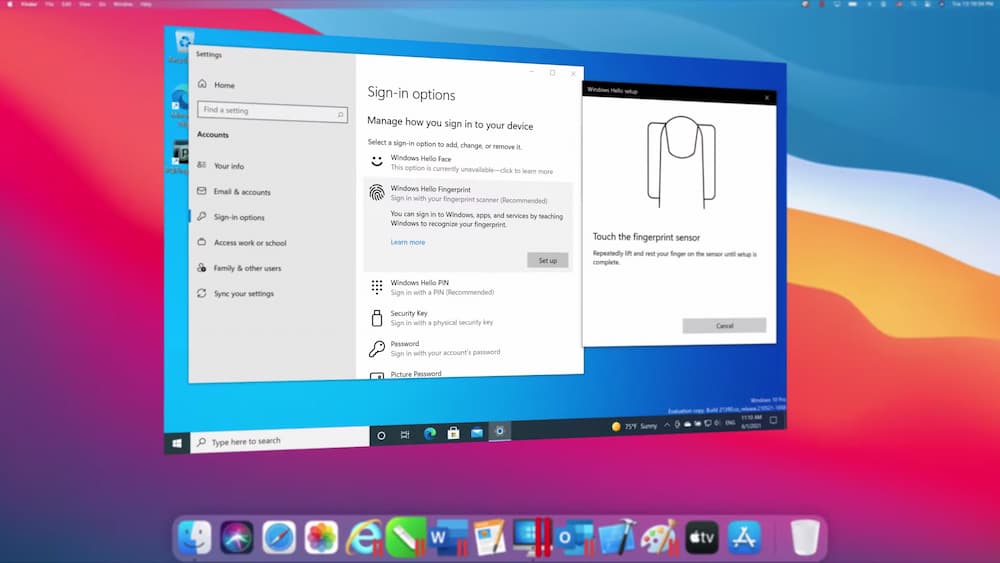
如果你希望在 macOS 26 系统下,还能同时使用 Windows 11 的 AI Writing Tools 或 Copilot 功能,PD 26 的深度整合能让你双系统优点一次拿满。
Parallels Desktop免费安装与试用教程
在开始安装前,请确认你的设备符合以下 Parallels Desktop 26 建议规格,以确保流畅体验:
- 系统版本:建议升级至 macOS Ventura 13 或更高版本。
- 硬件设备:配备 Apple Silicon 或 Intel 芯片的 Mac 电脑。
- 存储空间:建议保留至少 20GB 的可用空间。
- 内存:建议 Mac 具备 4GB RAM 以上。
如果要安装旧版 Parallels Desktop 虚拟机,基本需求可参考「官方规格」。
步骤1:下载与基本安装
前往 Parallels 官方网站,点击「免费试用」,会需要填写电子邮件就能下载,
随后系统会下载一个名为Install Parallels Desktop.dmg文件。
步骤2:启动安装精灵
双击打开下载的 文件,接着双击画面中央的 「安装 Parallels Desktop」 图标。.dmg
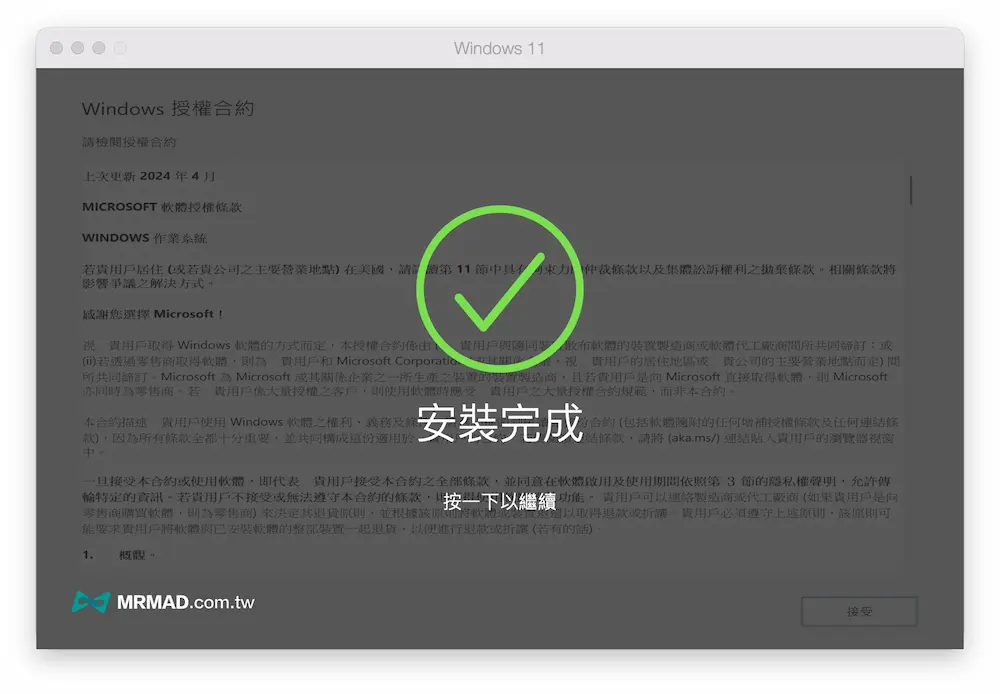
点击 「接受」 软件授权协议,并且会开始自动下载 Parallels Desktop 主程序。
步骤3:授予系统权限
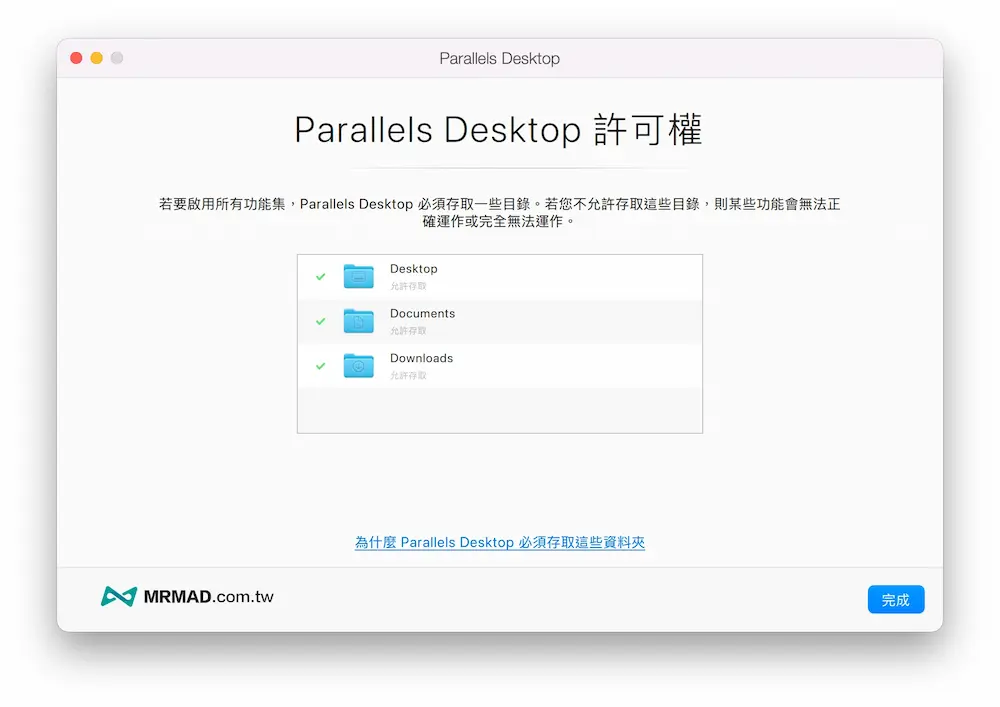
在安装过程中,Parallels Desktop 会要求 macOS 系统权限,点击下一个。
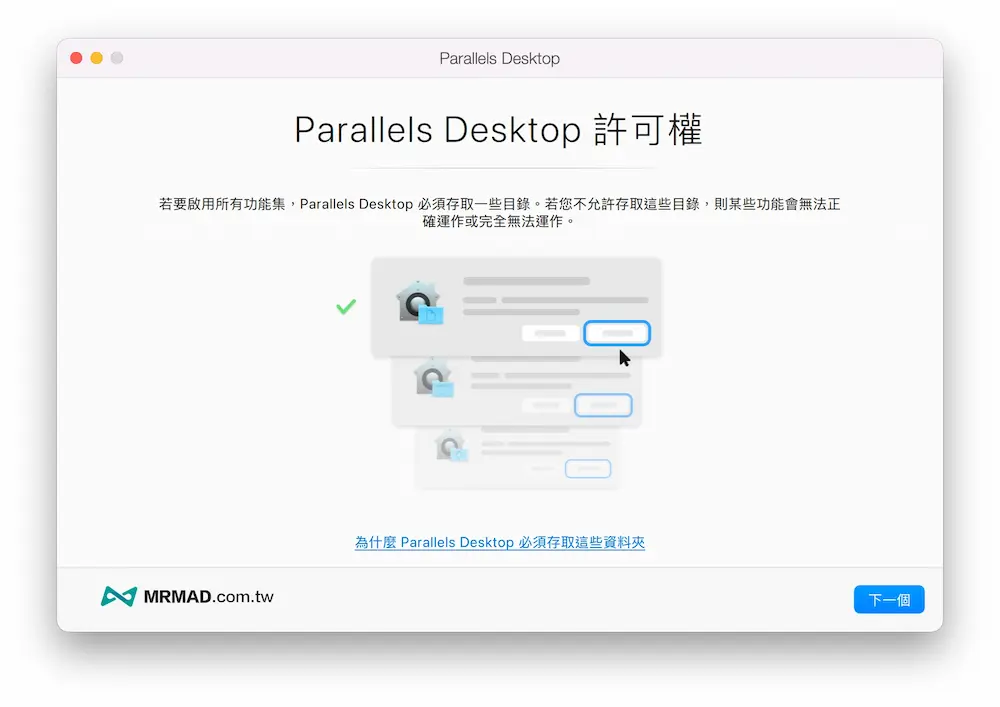
过程会要求给予「桌面」、「文件」及「下载」文件夹的存取权限,主要是日后 Mac 与 Windows 资料共享。
步骤3:自动安装Windows 11系统
在安装完 Parallels Desktop 主程序后,系统会弹出下载与安装 Windows 11 助手,能够依照个人使用选择:
- 安装Windows:直接快速安装Windows系统。
- 其他选项:自定义映像文件安装Windows、Linux、macOS系统。
如果是想在虚拟机安装其他系统,可以自定义映像文件或是从底下菜单直接选择免费系统安装。
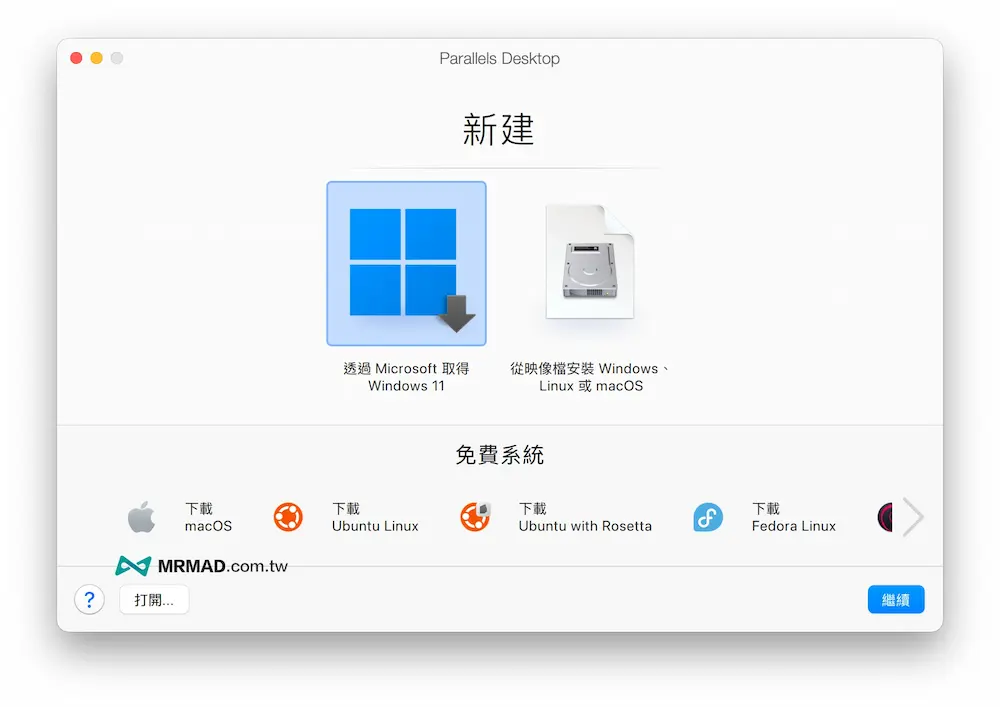
如果是选择 Windows 11 安装,随后 Parallels Desktop 会自动从微软官网下载正版镜像文件并自动进行背景安装,整个安装过程中请保持网络连线稳定,下载时间视网速而定,通常约 5-10 分钟。
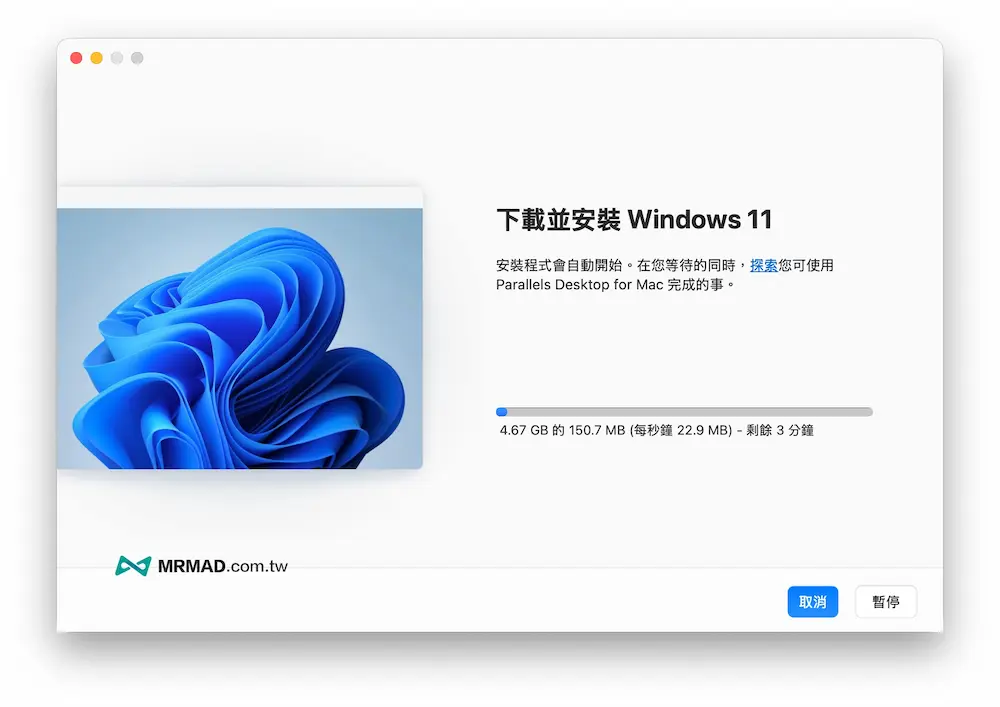
当你看到 Windows 的欢迎画面与熟悉的桌面时,代表安装已成功。
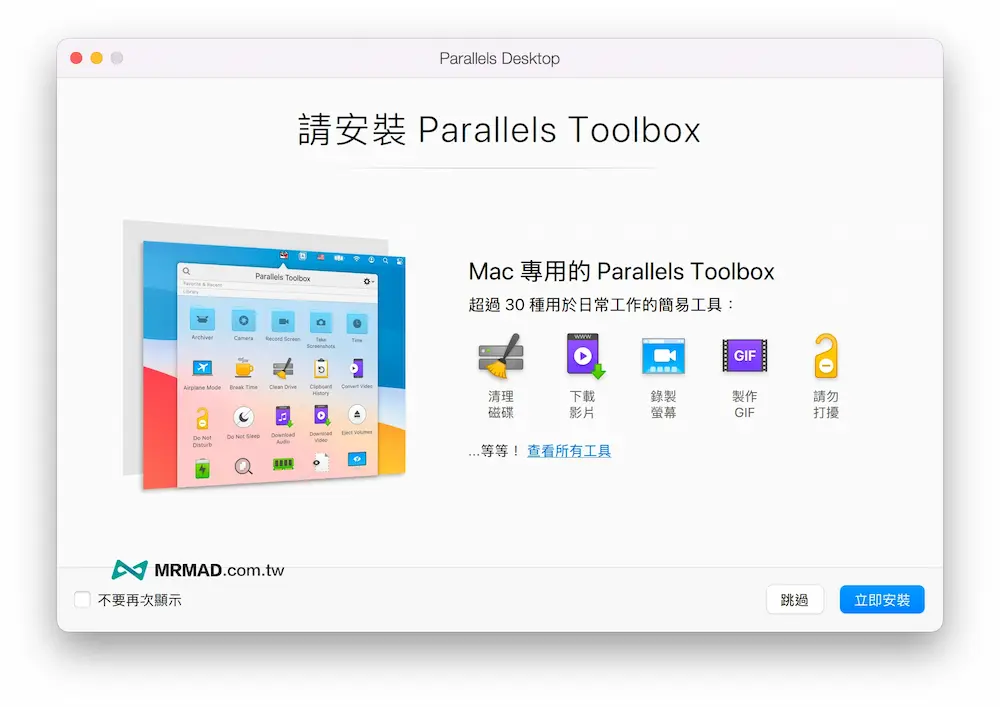
此时系统会要求执行 「Parallels Tools」 安装,主要是能确保鼠标流畅、文件拖曳功能的关键组件,建议让它执行完毕并自动重启虚拟机。
步骤4:停用桌面共享功能
随后进入 Windows 桌面,可能会看见桌面上会出现 macOS 文件,要是想停用同步功能,可以依照底下操作。
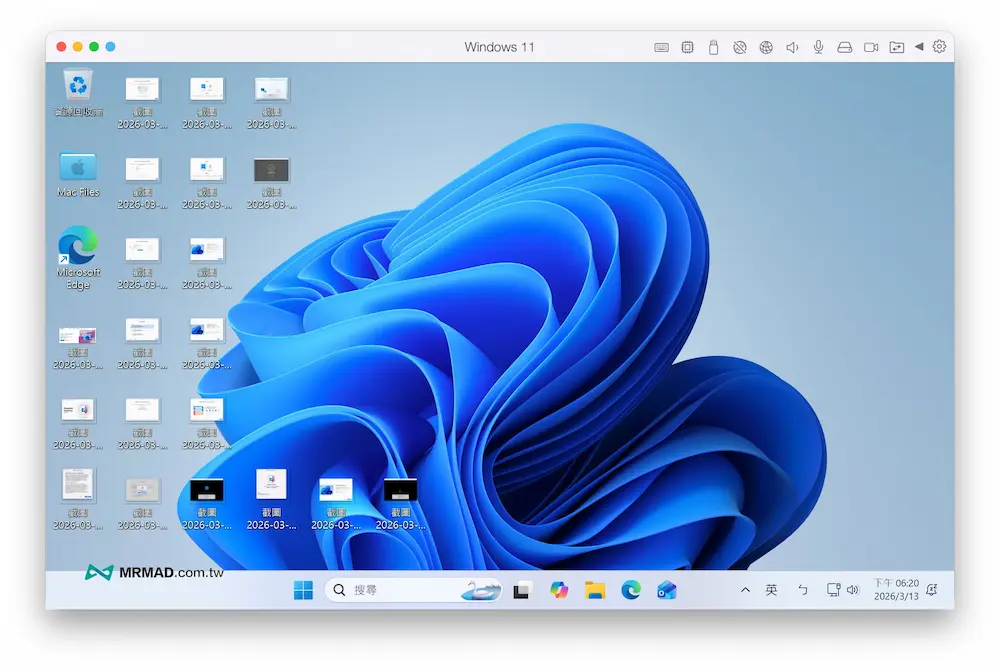
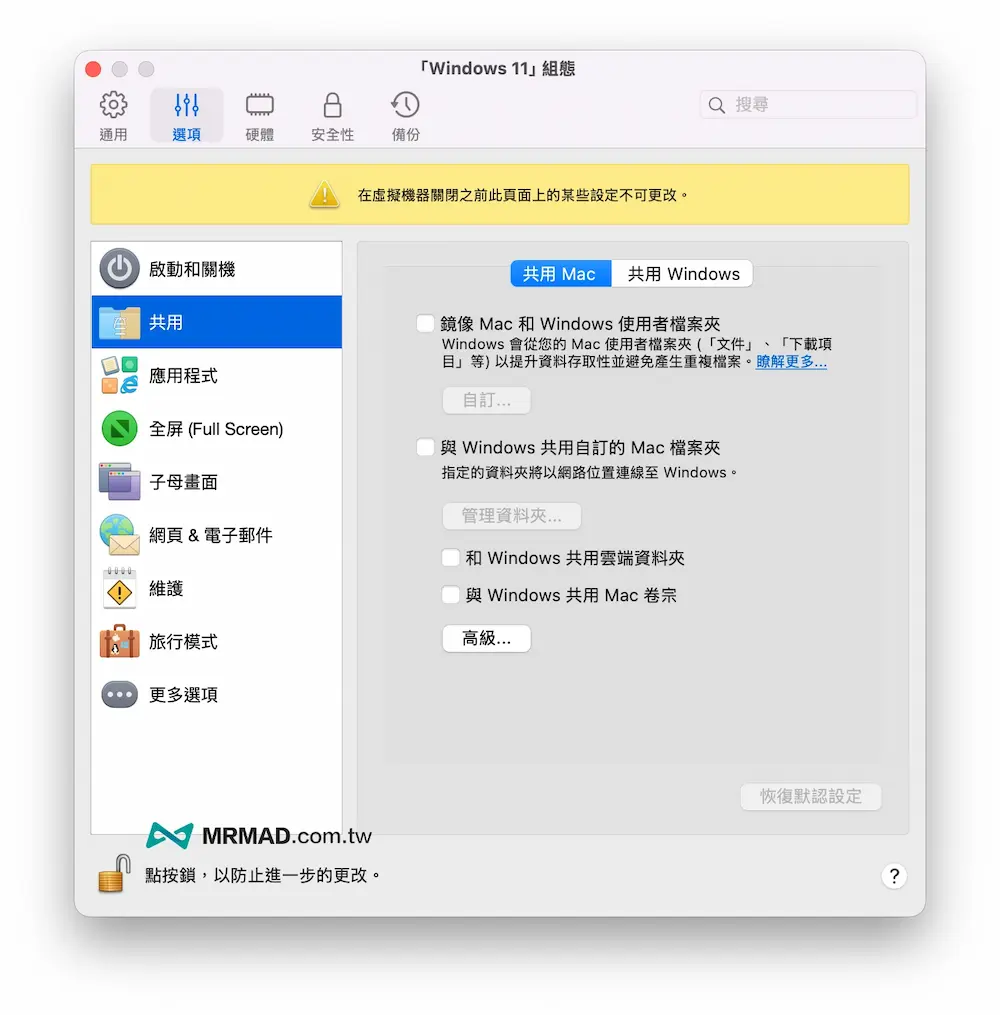
直接点击右上角「设置」按钮,并切换到「选项」内的「共享」页面,将共享 Mac 内所有菜单全部取消,就能避免虚拟 Windows 桌面与 Mac 桌面会共享文件。
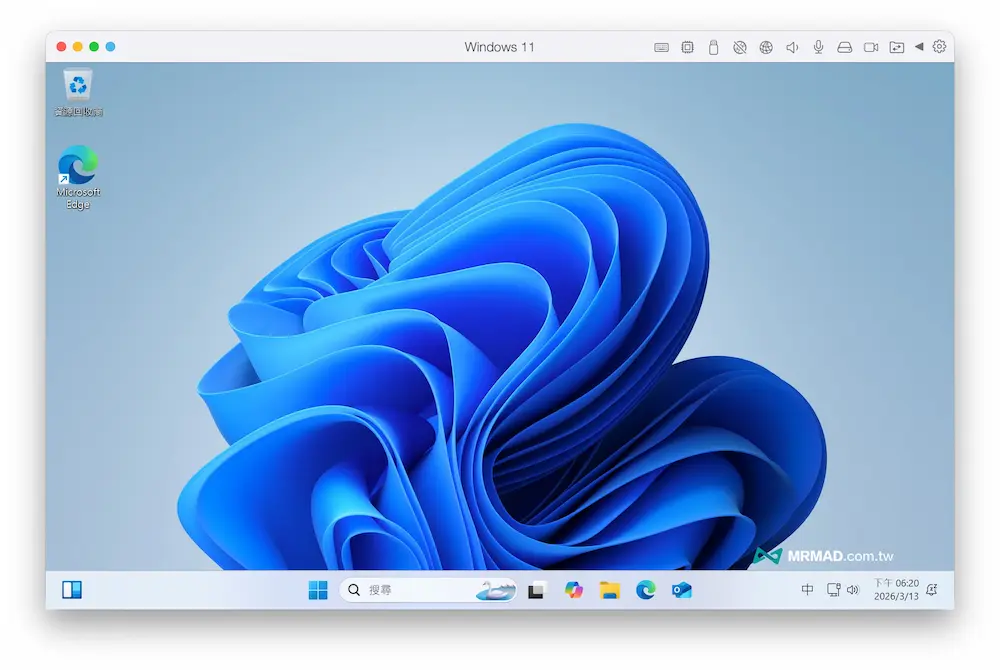
步骤5:正式启用Windwos系统
接下来就可以在 Mac 电脑内执行 Windows 系统,所有基本操作就跟用一台 PC 主机差不多,所有功能都能直接在上面安装执行。
Parallels Desktop免费密钥试用14天
很多人都想知道「Parallels Desktop 免费密钥」,其实官方就直接提供了 14 天全功能免费密钥,让你不需要先刷卡就能体验所有 Pro 版功能。
首次安装 Parallels Desktop 26 后,就可以直接点击 「免费试用 14 天」,系统会自动在后台帮你挂载一组临时密钥,让你立刻拥有跟专业版一模一样的权限。
如果你在14天试用期结束后决定购买,Parallels官方还提供30天无条件Parallels Desktop退款保证,代表你可以先试用14天,购买后若不满意,在30天内申请退款,总共可以获得约44天的深度体验时间。
还是要提醒网络上许多标榜「Parallels Desktop 永久免费密钥」的 .exe 或 .dmg 破解文件,常隐藏挖矿病毒或木马,很容易会窃取资料,比较建议优先使用官方 14 天免费密钥,既安全又能享受 PD 26 的最速性能!
Parallels Desktop买断方案和订阅有什么差别?
在14天到期后,可能在购买 Parallels Desktop 26 时,会面临该选择「永久Parallels Desktop买断」还是「年度Parallels Desktop订阅」?
永久Parallels Desktop买断版优缺点
目前 Parallels Desktop 仅针对标准版(Standard Edition)」提供买断选项,比较适合轻量用户、不追求每年更新 macOS 的人和预算导向者,好处是付费一次即可永久使用该版本。
当然 Parallels Desktop 买断还是有底下两个缺点:
- 无免费升级:当明年 Parallels Desktop 27 发布时,买断版无法免费升级,需支付额外的升级费用。
- 功能受限:不支持 Pro 版的进阶开发工具、内存上限仅支持至 8GB(这对 M3 Pro/Max 设备来说略显可惜)。
永久Parallels Desktop年度订阅版优缺点
如果是比较追求每年就是要用最新版本 Parallels Desktop 用户,或是本身是开发者、重度游戏玩家、M 系列芯片高阶用户,那就非常适合买订阅,而且有底下优点:
- 无限次升级:订阅期间内,永远可以下载最新版本,完美适配未来的 macOS。
- Pro 功能解锁:可分配高达 128GB RAM 与 32 核心 CPU,效能全开。
- 附赠工具:包含 Parallels Access(远程操控 Mac)与 Parallels Toolbox(超过 40 种实用小工具)。
Parallels Desktop购买如何买最划算?
决定好要用 Parallels Desktop「买断版」还是「订阅版」后,接下来的购买流程非常简单,可以按照以下步骤操作,还能额外获得官方的隐藏折扣!
Step 1. 进入官网选择方案
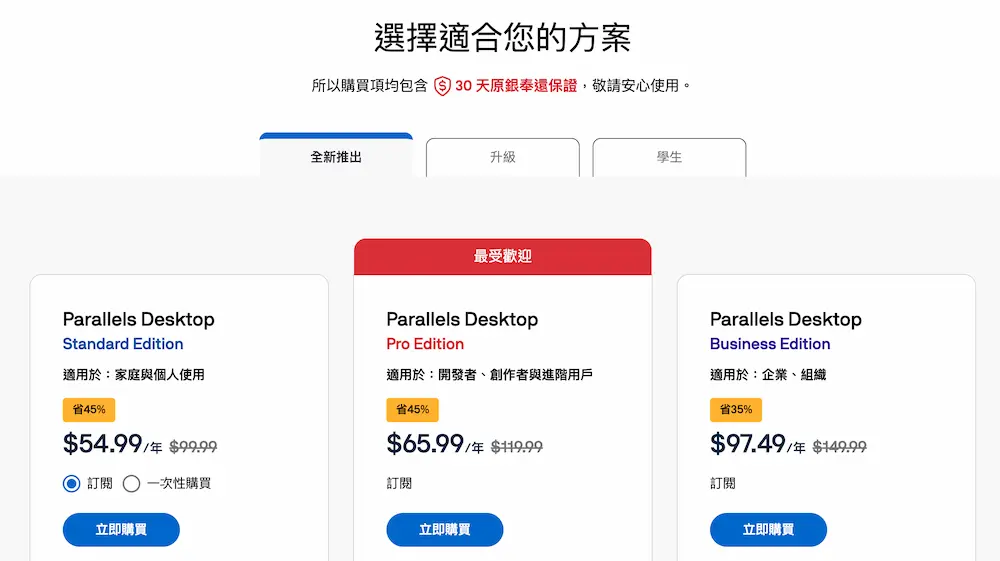
直接前往 Parallels Desktop 官方购买页面,并且依照需求选择方案:
- 一般用户:选择 Standard Edition(标准版)。
- 工程师/重度用户:选择「Pro Edition(专业版)」。
- 企业用户:选择「Business Edition(企业版)」。
- 学生/教职员:务必切换到学生页面,使用信箱验证,直接领取5折优惠码。
.edu
Step 2. 触发隐藏优惠的小技巧
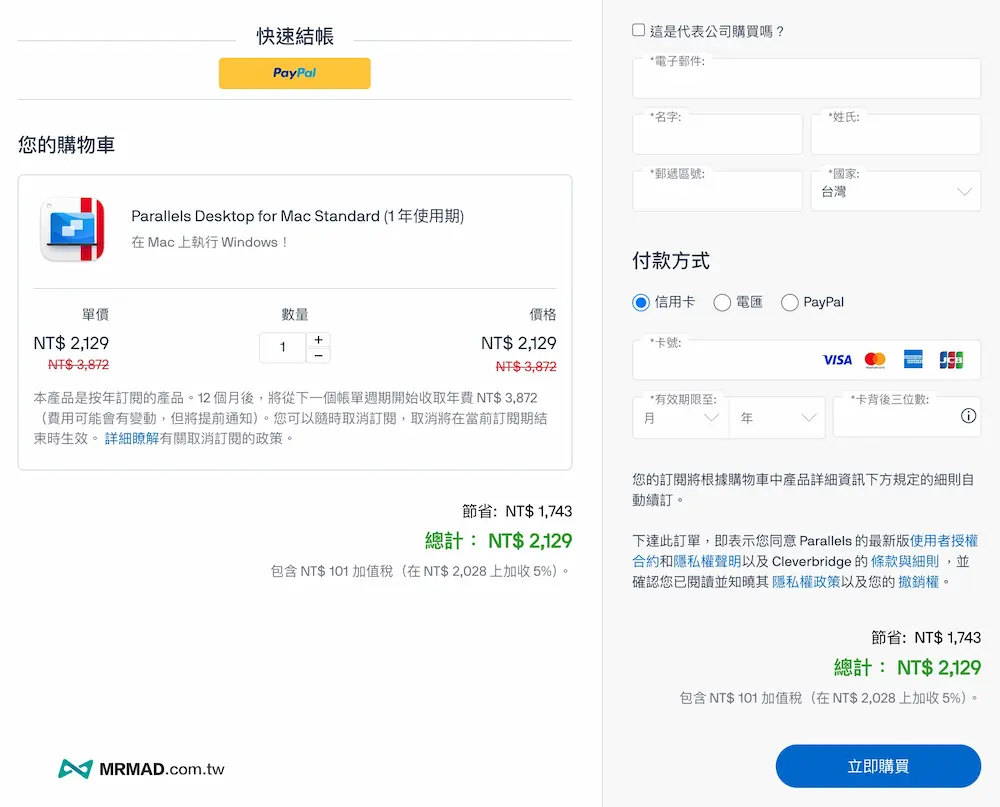
目前 Parallels Desktop 官网也正在推出限时 5.5 折扣活动,订阅版算是相当划算,算下来一年只要 $54.99(约台币$2,129元),活动期限只到 2026年3月17日。
活動結束怎麼辦?後續本文也會持續替大家分享 Parallels Desktop 優惠折扣碼,讓你買的比別人更便宜。
Step 3. 填写付款信息
Parallels 支持多种付款方式如下,结账时请确认货币单位,有时候切换成美金 (USD) 结帐会比直接用当地货币结账稍微便宜一点点,视当时汇率而定。
- 信用卡 / 签帐金融卡 (Visa, Mastercard, AE)
- PayPal
- 其他地区支付方式(如:支付宝、银联等,视地区而定)
Step 4. 收取数字授权密钥
付款成功后,你不需要等待物流。
- 检查信箱:你会收到一封包含「产品密钥(Activation Key)」和「订单编号」的确认信。
- 妥善储存:建议将密钥存放在密码管理员或笔记软件中,因为未来重装 Mac 时会再次用到。
Step 5. 启动授权序列号
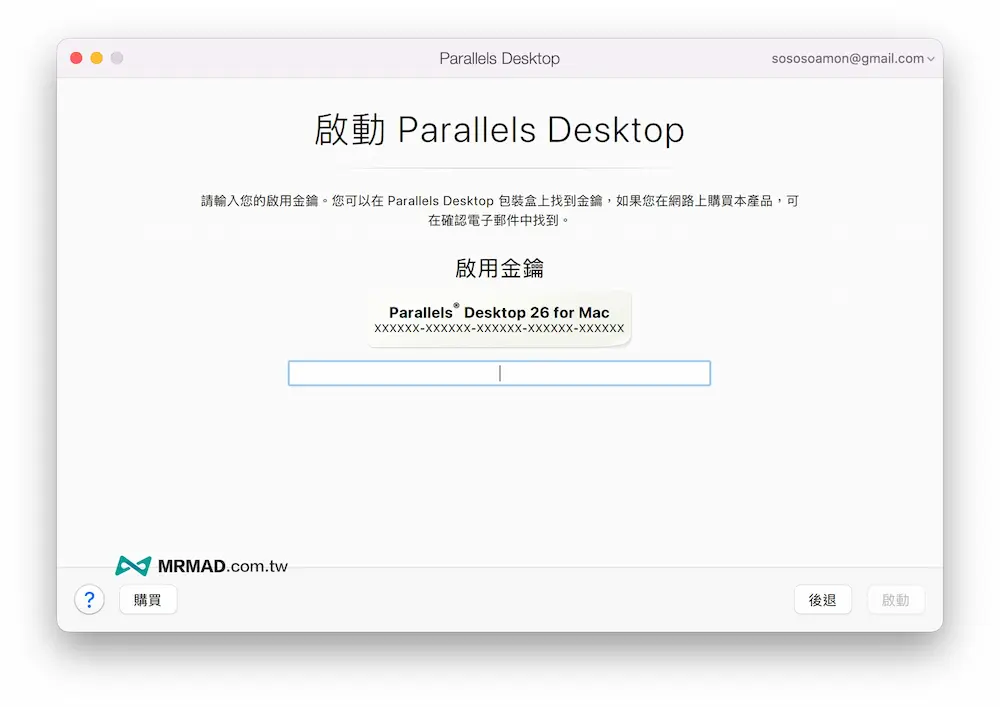
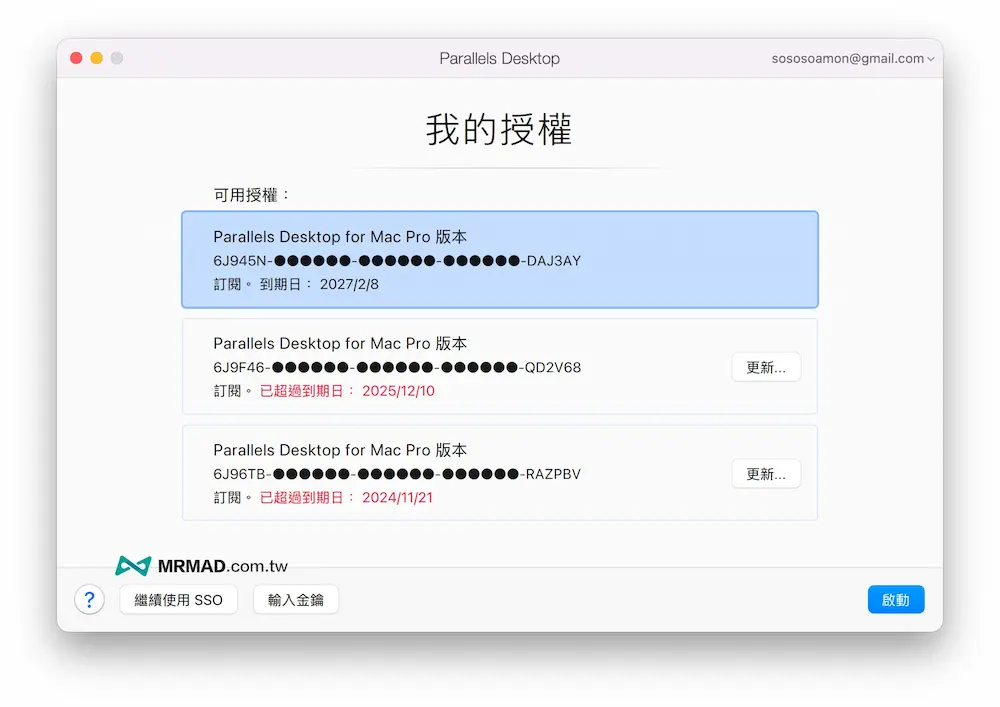
启用已安装好的 Parallels Desktop 26,点击菜单列的 「账户与授权」 > 「输入密钥」,贴上你收到的代码,点击启动即大功告成!
Parallels Desktop退费流程怎么处理? 30 天无条件退款保证
如果你购买 Parallels Desktop 后发现,电脑跑起来太烫、特定软件在虚拟机下无法运行或是发现买错方案(例如想改买 Pro 版),只要在购买后的 30 天内,都可以到官方支持页面提交「Refund Request(退款申请)」。
根据网友分享反馈,Parallels的退款流程非常干脆,通常3-5个工作天就会退回原卡片。
 微信扫一扫
微信扫一扫