
Windows系统中的“重新启动”与“关机”后再开机,到底有哪些不同?
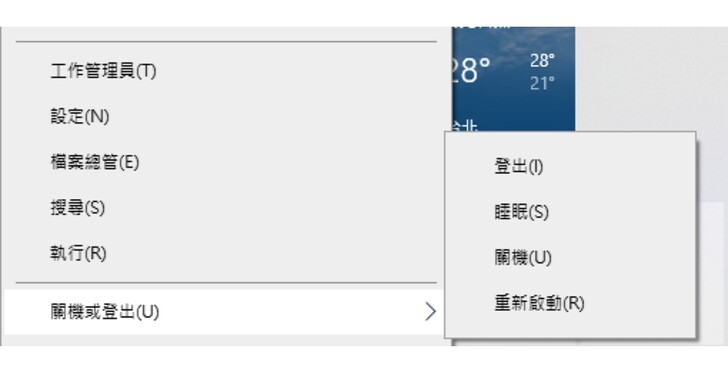

当我们使用Windows的时候,想要重新把计算机开机, 点开开始菜单会发现有「重新启动」这个选项,或是你也可以先选择「开机」,之后再来开机。
不过,这两种情况之下,你开机之后的Windows,系统状况其实是不同的喔!
「重新启动」和“关机后再开机”到底有哪些不同?
从最实际显示出来的情况来看,当我们点选了系统上的「重启」后,电脑会自动进行注销用户、关闭系统、重新打开并装载系统等操作,主机似乎停了一下,但并没有完全关闭。 然后就进入下一次系统的登录画面了。
而选择关机再开机,不仅中途主机会完全关闭,我们还要手动按一下主机上的电源键才能再次将系统开启。
所以从操作动作上来说,关机再开机相比重启要多按一次按钮; 从主机经历的过程上看,关机再开机的过程,相比重启经历得更多……
透过这些观察出来的不同状态,我们应该能感觉到两者肯定是有不同的。
在主机没有完全关闭的背后,究竟还藏着什么不为人知的秘密?
02、电脑在重启过程中做了哪些事?
想要深挖电脑重启背后的秘密,就要知道电脑在重启过程中都发生了什么。
首先我们来看看,操作系统是通过什么来区分重启和关机再开机的,这里就要引入一个概念—— 进阶配置电源管理接口(Advanced Configuration and Power Interface),简称ACPI。
ACPI是1997年由多家公司共同提出、制定的操作系统电源管理、硬件配置接口,是一种开放标准。
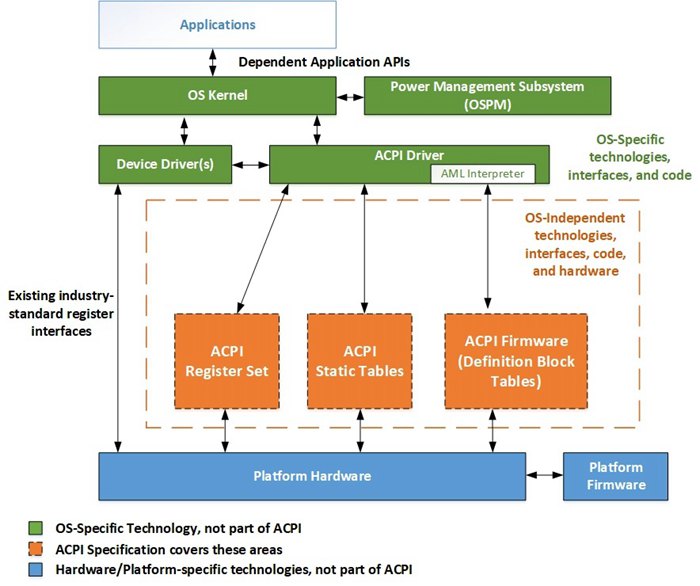 ▲ ACPI 整体框架图
相信大家看到上图的感觉一定是非常头大,不过我们今天不是去深挖ACPI的,而是看ACPI是如何决定电脑的重启的。
ACPI 规范定义了一台兼容 ACPI 的电脑系统可以有以下七个状态(所谓的全局状态):
G0(S0):正常工作状态。 电脑的正常工作状态-操作系统和应用程序都在运行。
G1:睡眠。 这个状态还可以再细分为以下几种:
(1)S0ix:Modern Standby。 在这种睡眠状态下,电脑还能联网,音乐还可以播放,其余大部分应用处于暂停的状态,轻按任意键即可登录账户并进入工作状态。
(2)S1:比较耗电的睡眠模式。 CPU 的所有暂存器被更新,并且停止执行指令,但 CPU 和内存的电源会被维持。
(3)S2:一种比 S1 更深的睡眠状态,会停止 CPU 的电源供应,这种模式通常不被采用。
(4)S3:称为 Suspend to RAM,简称 STR。 这个模式就是我们电脑上常见的“睡眠”
(5)S4:称为 Suspend to Disk,也是我们常说的“休眠”,其和 S3 的差别在于,S4 消耗的时间更长,而且如果此时系统断电,S3 状态下没有保存的资料会丢失,而 S4 状态下不会影响。
G2(S5):称为 Soft Off。 此状态和下面所所述的 G3 (S6) 类似,不过在这个状态下,系统仍可以被部分设备(如键盘等)唤醒。
G3(S6):称为 Mechanical Off。 此状态下所有部件断电,需要再次按下电源键才能唤醒。
虽然看起来我们一直没有提到重启,但从ACPI规范下电脑的几种状态,我们却可以看出其不同的运行模式和唤醒模式,这和我们马上要讲到的重启都是有关联的。
其实你可能想不到,重启也分很多个种类,而我们平时最常接触到的重启,叫htcd reset,其通过信号通知所有芯片、外围网络卡等等一起进行 reset 操作,使系统大多数暂存器重设到预设值(默认值),而后 CPU 从 reset vector 开始执行程序。
在这个过程中系统不会完全断电,不会进入 G3 (S6) 的状态,CPU 在其它组件的协助下执行 reset 的相关程序。
而关机再开机的过程中,系统会完全切断电源,即进入 G3 (S6) 的状态,让所有暂存器均恢复到初始状态,整个过程需要执行的程序会更多,速度上也会更慢一些。
03、要选择“重启”或“关机”再开机?
我们选择重启电脑,可能是电脑进行了软件更新或者是遇到系统更新,亦或是系统的某个地方出了问题。
一般情况下,如果是系统希望我们进行重启,那就按照要求进行重启就行。 因为在软件或系统进行更新,电脑需要重新加载配置文件,这时候重启会显得更加得有针对性并且效率较高。
而当电脑的部分功能出现障碍时,由于重启无法保证所有暂存器都恢复到预设状态,所以就会导致重启也可能解决不了问题,所以这时候就需要通过关机的方式来尝试解决。
 微信扫一扫
微信扫一扫