如何删除 iPhone 照片而非 iCloud 上的照片? 2 招保留 iCloud 照片备份

使用iPhone的用户,几乎都会启用iCloud备份功能,启用后系统将会自动备份手机里所有资料,包含照片、视频、档案、App 资料等,即使iPhone 遗失也能透过iCloud 轻松还原备份。

但 iPhone 与 iCloud 备份之间的关系是,如果你删除 iPhone 上的照片,那该照片也会从 iCloud 中删除,这样才能达到「同步」的目的。

然而,如果你的 iPhone 储存空间不足,或是想清理手机照片,可能就会希望能删除 iPhone 照片而非 iCloud 上的照片,也就是说,只想删除 iPhone 手机上的照片,但同时又希望照片能保留在 iCloud 上,若你有这种需求,可参考下方教学的两个替代方法。

如何删除 iPhone 照片而非 iCloud 上的照片? 2 招保留 iCloud 照片备份

如何删除 iPhone 照片但保留在 iCloud?

方法一:删除照片前关闭 iCloud 照片备份功能

如果你希望能删除 iPhone 上的照片,但希望该照片能保留在 iCloud 的话,最简单的方法就是在删除照片前先关闭 iCloud 照片备份功能,这样一来,在 iPhone 上删除照片时就不会影响到 iCloud 上的照片。

但这个方法的缺点是,当你重新开启 iCloud 照片备份功能后,系统会开始同步你之前所做的更动,因此你之前从 iPhone 删除的照片也会一并在 iCloud 中被删除,这方法比较算是一个暂时性的解法,以下是在 iPhone 关闭 iCloud 照片备份功能的步骤:

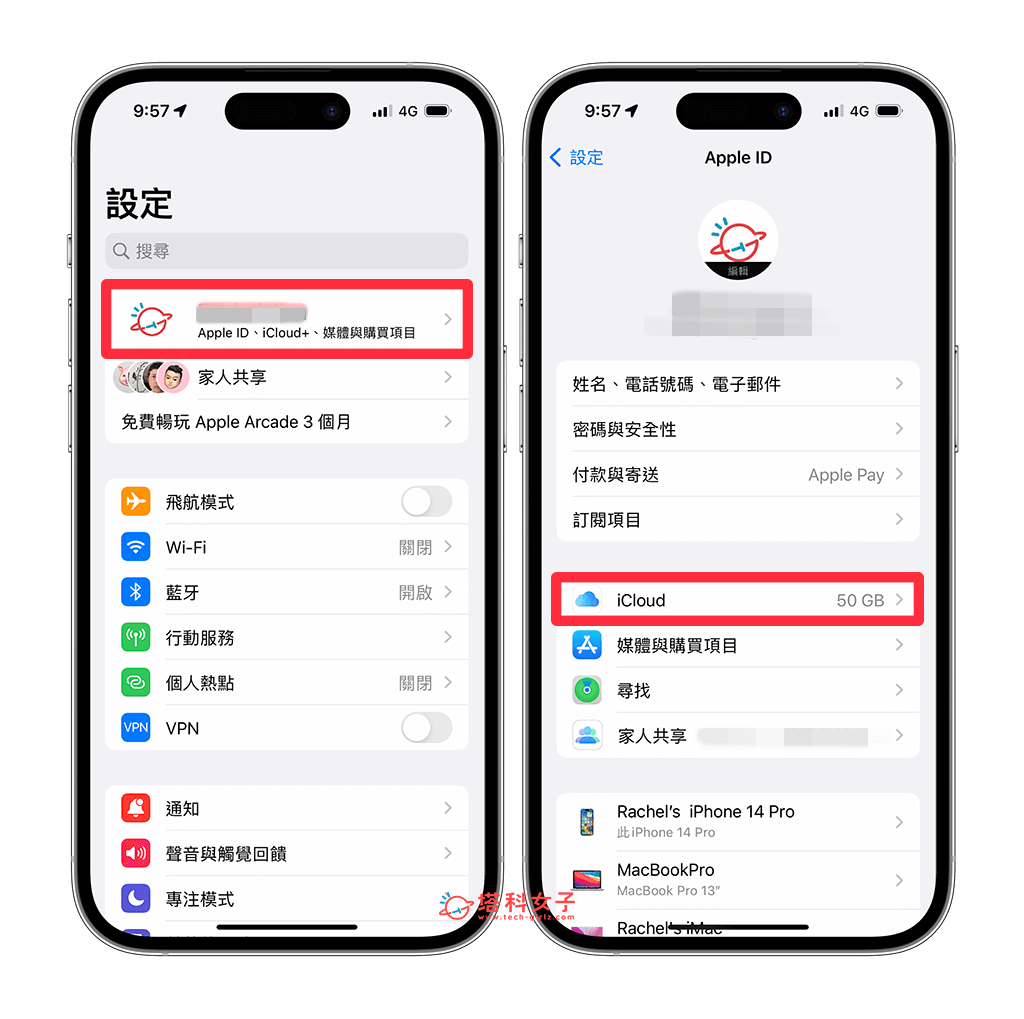
  1. 开启 iPhone 上的「设定 app」,点选最上方的「Apple ID / 个人名称」。
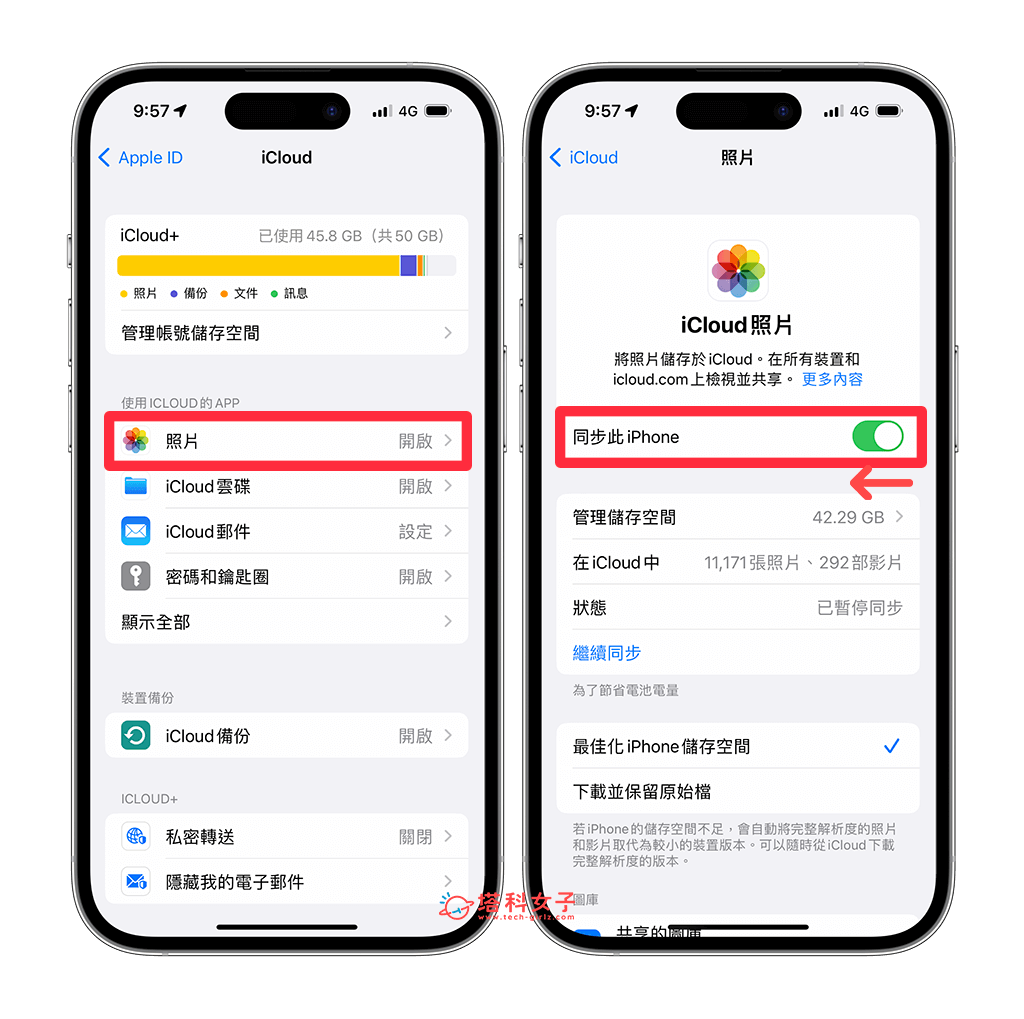
  2. 点选「iCloud」。如何删除 iPhone 照片而非 iCloud 上的照片? 2 招保留 iCloud 照片备份选照片。
  3. 关闭同步此 iPhone 选项。如何删除 iPhone 照片而非 iCloud 上的照片? 2 招保留 iCloud 照片备份方法二:登入备用 Apple ID

    若你希望能删除iPhone上的照片并同时永久保留iCloud照片,那我们还有一个比较麻烦的方法,就是先注销目前的Apple ID,再登入另一个备用的Apple ID,这样当你在iPhone删除照片时,就不会影响到原本那个Apple ID里的iCloud照片。

    在注销目前的Apple ID之前,务必先确保所有iPhone照片都已同步并备份到iCloud,请开启「设置」> 最上方「Apple ID / 个人名称」>「iCloud」>「照片」,检查看看「状态」是否显示 已同步,如果还在同步中请等它同步备份完成,要记得打开WIFI。

    接着,依照以下步骤来注销目前的Apple ID 并登录另一个备用的Apple ID:

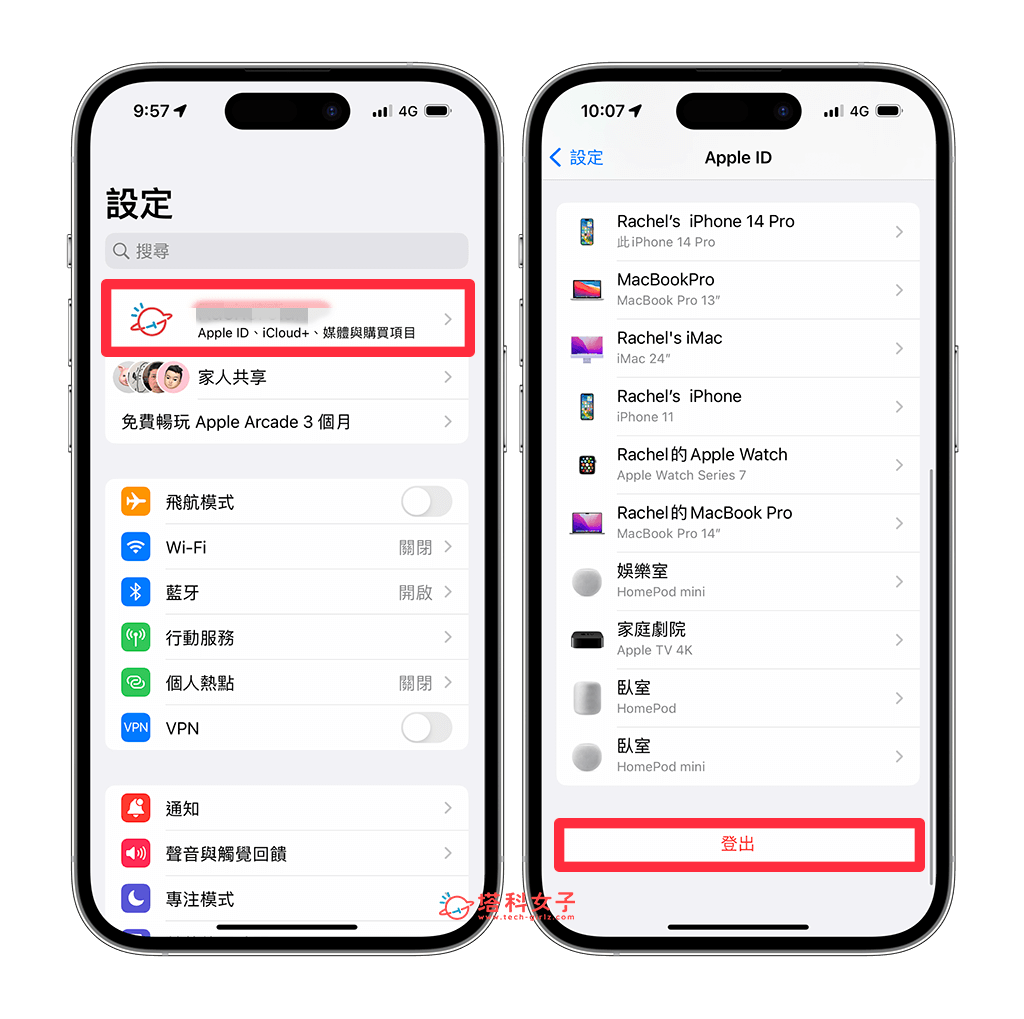
    1. 开启 iPhone 上的「设定 app」,点选最上方「Apple ID / 个人名称」。
    2. 滑到最底部,点选「注销」。
    3. 输入目前的Apple ID密码来确认注销。如何删除 iPhone 照片而非 iCloud 上的照片? 2 招保留 iCloud 照片备份
    4. 成功登录另一个备用的 Apple ID 之后,现在你可以开始在 iPhone 删除照片,而现在删除的照片都不会影响到我们原本 Apple ID 里的 iCloud 照片备份喔!

    总结

    由于 iPhone 与 iCloud 备份之间的机制是,当你从 iPhone 删除照片后,该照片也会同样从 iCloud 备份中删除,但如果你希望能删除 iPhone 照片而非 iCloud 上的照片,那就需要使用额外的替代方法,本篇教学的这两个方法都能达到此需求。

(1)
打赏 微信扫一扫 微信扫一扫

相关推荐

发表回复

登录后才能评论