
自从苹果将Mac 电脑全面转向自研 Apple Silicon 晶片后,过去通过Boot Camp 安装Windows 的双系统方式,已经不再适用于新款Mac。如果平常使用MacBook 或Mac mini 工作,却因为公司系统、专业软体或游戏需求必须使用Windows,那么Parallels Desktop 27(简称PD 27)依旧是目前相当方便的Mac 虚拟机器解决方案。
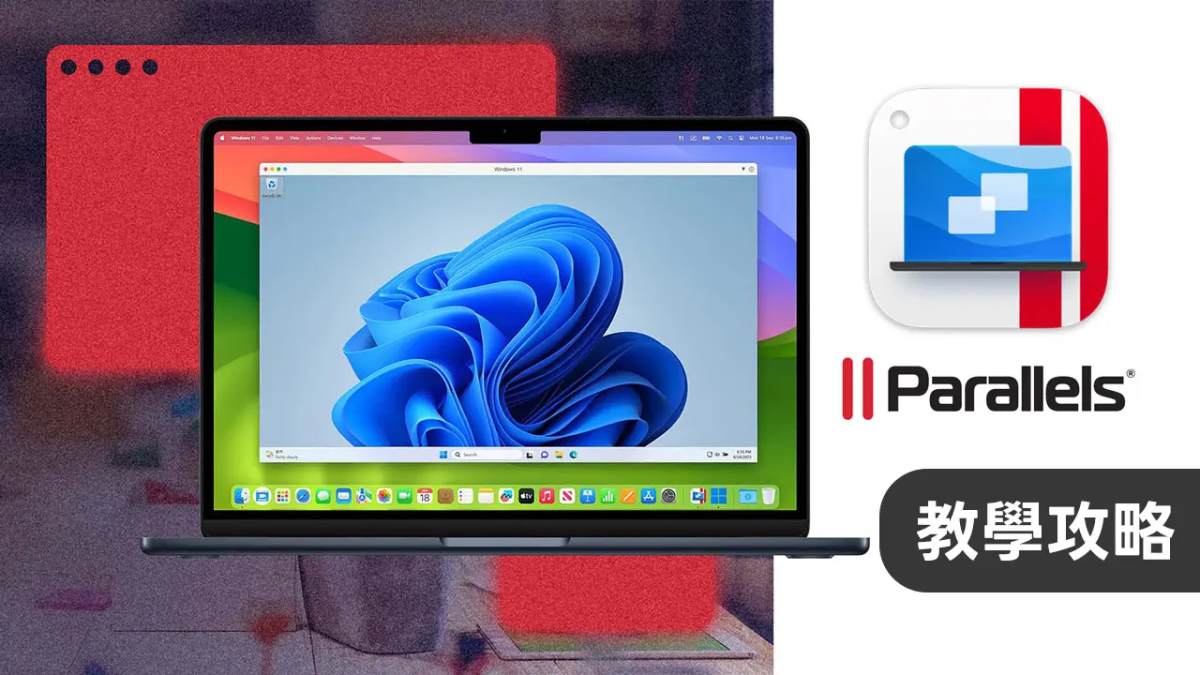
最新Parallels Desktop 27 除了完整支援macOS 27 Golden Gate,更带来OpenGL 4.3 图形引擎及本机AI 运算加速,特定绘图效能最高可达旧版的2.6 倍,这篇《疯先生》就来分享Parallels Desktop 27 新版功能、Windows 免费安装技巧,以及买断和订阅方案该如何选择。
为什么在Mac双系统要选择Parallels Desktop 27虚拟机?
目录
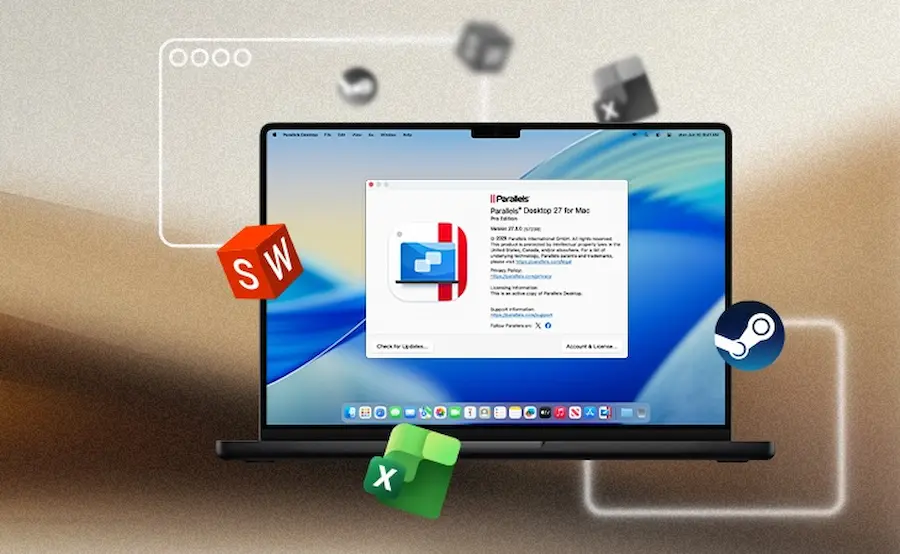
就目前疯先生认为在Mac跑双系统最顺手还是 Parallels Desktop 虚拟机,各种功能丰富度和与macOS 分享资料夹储存,也就只有Parallels Desktop 做的最完善,同时还有底下几项优势:
- 免重开机:像开启一般App 一样,在Mac 上同时使用macOS 与Windows。
- Apple Silicon 专属最佳化:支援Apple Silicon Mac,并可执行Windows 11 Arm。
- 全新图形加速:导入Metal 图形驱动程式与OpenGL 4.3,特定绘图效能最高可达前代的2.6 倍。
- 本机AI 加速:搭载M4 或更新晶片的Mac,可利用SME 指令加速虚拟机器内的AI 运算。
- 懒人安装:内置Windows 11 自动下载与安装精灵,不必自行寻找系统映像档。
深入瞭解比較3C產品訂閱企業電子報探索 Mac 軟體
Mac双系统虚拟Parallels Desktop vs VMware Fusion差在哪?
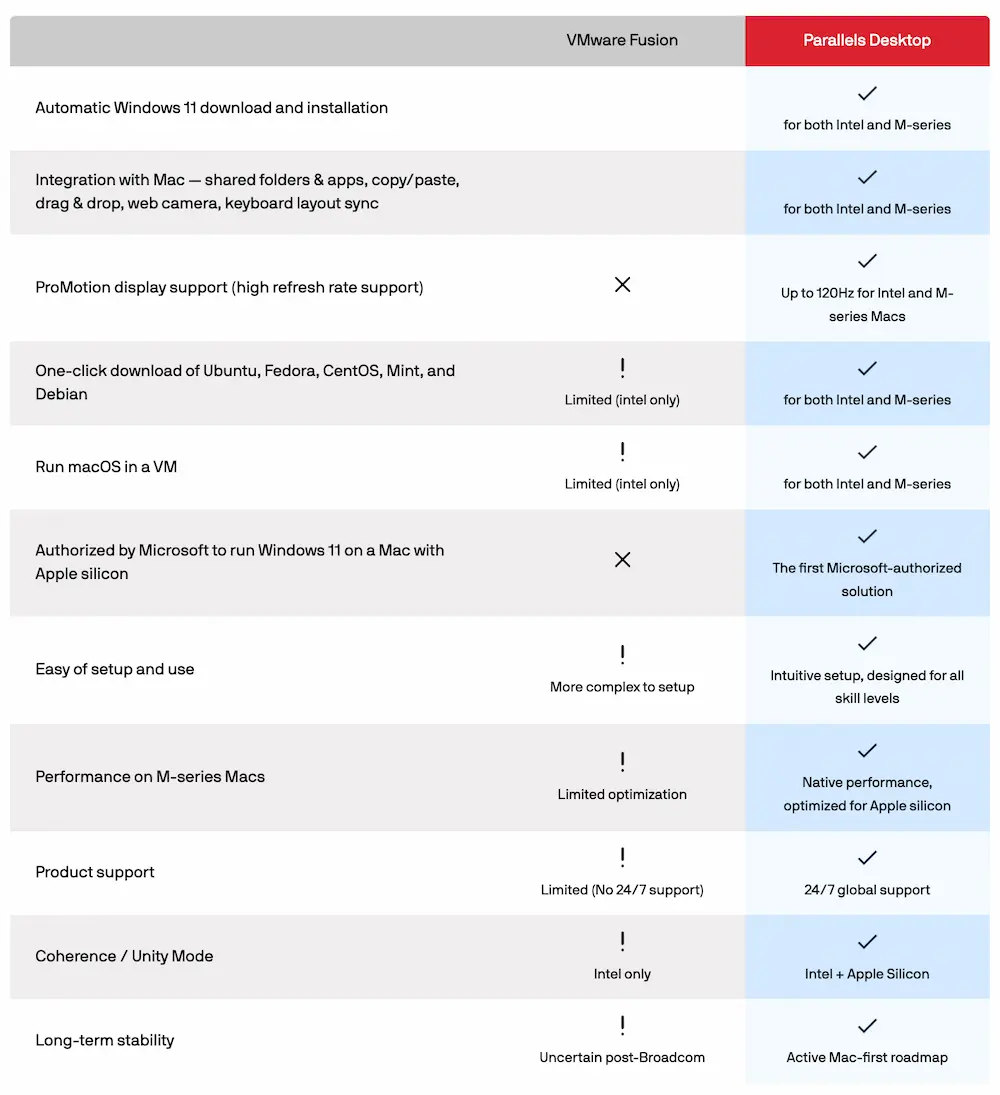
也许会有人认为现在VMware Fusion虚拟机不是免费用吗?那为什么还要花钱买Parallels Desktop?虽然VMware Fusion 提供免费版,但在融合模式与3D 效能优化上,Parallels Desktop 27 依然拥有压倒性的领先优势。
| 比较项目 | Parallels Desktop 27 | VMware Fusion | Boot Camp |
|---|---|---|---|
| 支援晶片 | Apple M系列 | Intel / Apple M 系列 | 仅限Intel |
| 重启系统 | ❌ 不需要 | ❌ 不需要 | ✅ 需要 |
| Windows 11 Arm | 支援 | 支援 | 不支援 |
| DirectX 11 | 支援 | 支援 | 不支援 |
| OpenGL 4.3 加速 | 支援 | 支援 | 视硬体 |
| 流畅度 | 极高(支援3D 加速) | 中等 | 最高(原生) |
| 安装难度 | 极简单(一键安装) | 中等 | 复杂 |
| 文件共享 | 完美整合(拖曳即可) | 一般 | 困难(需第三方软体) |
| 最佳用途 | 办公、中度游戏、开发 | 伺服器虚拟化 | 仅限旧款Mac 用户 |
‹左右滑动查看完整表格›
深入瞭解探索熱門App試用相片修圖軟體試用熱門App
Parallels Desktop 27功能亮点
Mac 虚拟机器软体Parallels Desktop 正式推出27 版本,除了完整支援苹果最新macOS 27 Golden Gate 系统外,这次也针对Apple Silicon 晶片带来多项效能升级,包含全新Metal 图形驱动程式、OpenGL 4.3 支援、本机AI 运算加速,以及Linux 虚拟机器相容性改进,让Mac 执行Windows 专业软体和开发工具更有效率。
完整支援macOS 27 Golden Gate
Parallels Desktop 27 已针对macOS 27 Golden Gate 完成相容性最佳化,就算Mac 升级至最新作业系统,也能继续使用原有的Windows 虚拟机器,不需要重新安装Windows 或重建虚拟机器环境。
对于平常需要使用Windows 版Excel、股票看盘软体、会计系统或公司内部管理程式的Mac 使用者而言,依旧能通过融合模式,将Windows 应用程式直接显示于macOS 桌面与Dock 上,省去频繁切换系统的麻烦。
正式告别Intel Mac,仅支援Apple Silicon 晶片
Parallels Desktop 27 也是产品发展上的重要转捩点,官方正式停止支援搭载Intel 处理器的Mac,新版本仅能安装于 Apple Silicon 机型。
如果目前仍使用Intel Mac,依旧可以继续使用Parallels Desktop 26,官方也将持续提供安全性与维护更新,不需要因新版推出而立即更换电脑。
全新Metal 图形引擎,绘图效能最高提升2.6 倍
这次Parallels Desktop 27 最有感的技术升级,就是重新打造以Apple Metal API 为基础的OpenGL 图形驱动程式,将原本支援的OpenGL 4.1 提升至OpenGL 4.3。
根据Parallels 官方测试,搭载M3 或更新晶片的Mac,在特定OpenGL 测试环境下,图形效能最高可达前一代的2.6 倍,相当于提升160%。
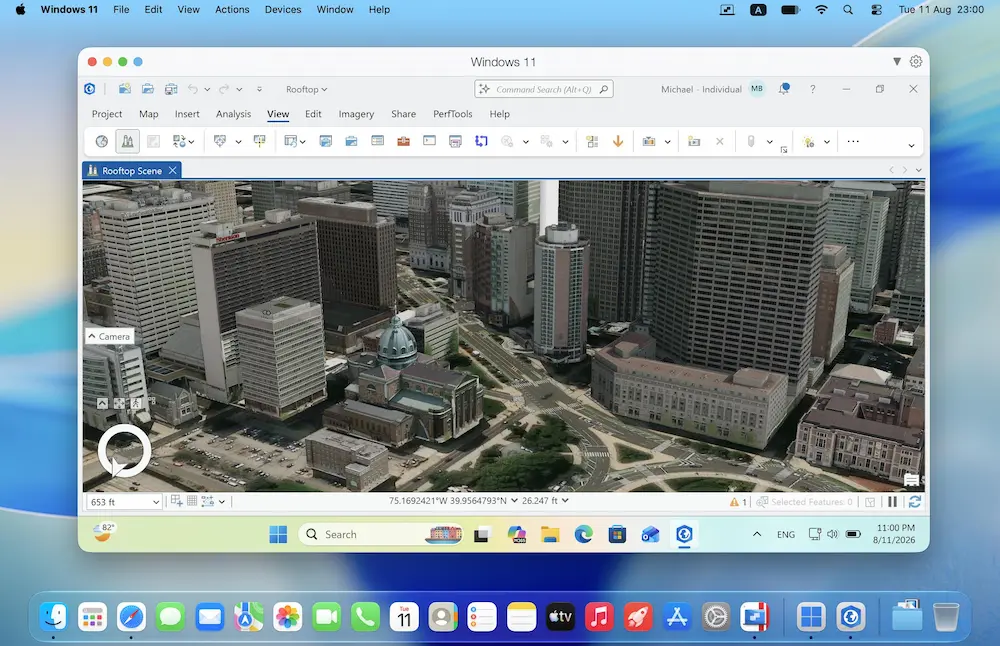
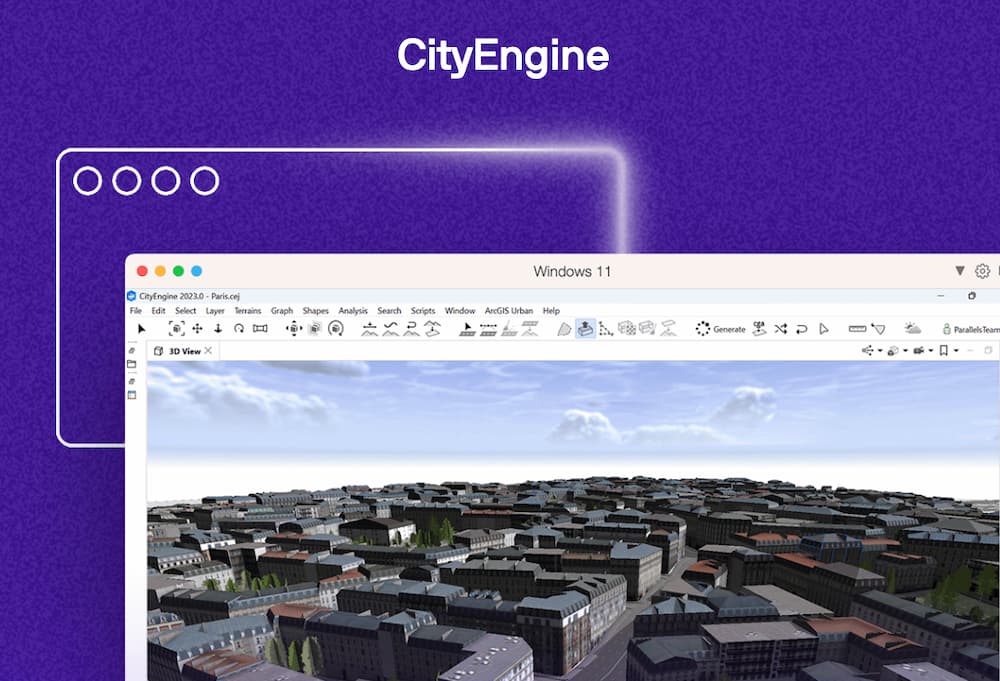
新版图形引擎也扩大Windows 专业软体的硬体加速相容性,包括ArcGIS Pro、ZWCAD 和Blender 4.3 等绘图工具。
以地理资讯系统软体ArcGIS Pro 为例,官方测试显示特定3D 绘图作业效能最高提升35%,整体工作流程所需时间则最多缩短24%。
本机AI 运算加速,M4 以上Mac 效能最高达7 倍
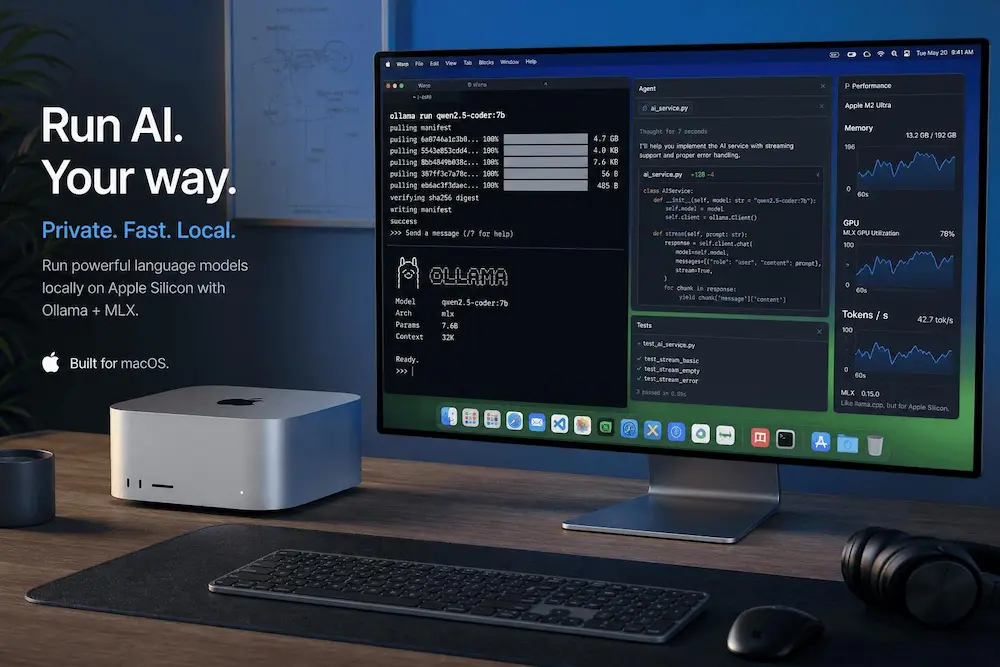
因应近年AI 模型逐渐走向本机端运算,Parallels Desktop 27 也导入Apple Silicon 晶片的SME(Scalable Matrix Extension,可扩充矩阵扩充指令)支援,让Windows 和Linux 虚拟机器能利用处理器执行更高效率的矩阵运算。
根据官方使用M4 Pro Mac 搭配Ubuntu 虚拟机器的测试结果,AI 矩阵运算效能最高达到原本的7 倍,神经网络推论效能也最高达到1.75 倍。
对于需要通过Ollama、llama.cpp 执行本机大型语言模型,或是进行机器学习开发的工程师而言,这项改进能降低虚拟化环境中的运算负担。不过AI 加速功能仅适用于M4 或更新的 Apple Silicon 晶片,并非所有Mac 都能享有相同提升。
扩大Linux 系统支援,改善开发环境
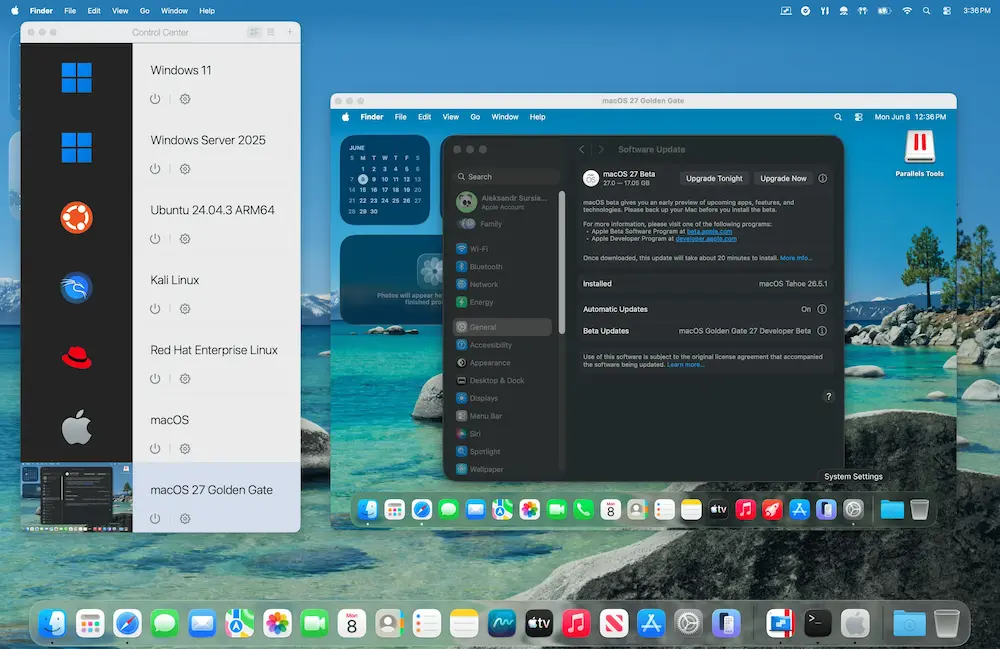
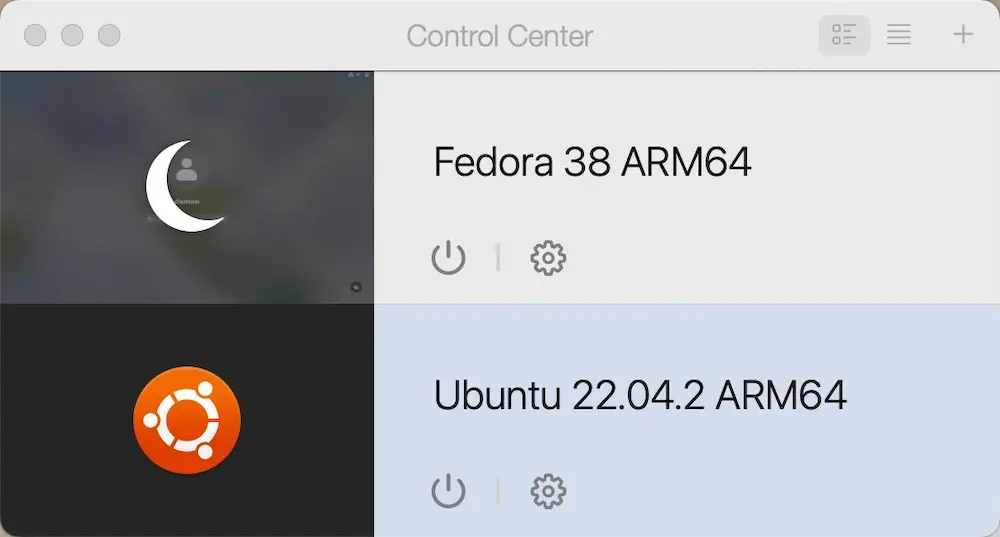
了执行Windows 系统外,Parallels Desktop 27 也针对Linux 使用环境进行更新,新增多款Linux 发行版本的相容性支援,包括:
- Ubuntu 26.04 LTS
- Fedora 44
- Debian 13.6
- Kali Linux 2026.2
新版也允许以无图形介面方式执行的Ubuntu Arm 虚拟机器,直接通过命令列更新Parallels Tools,无需额外启动桌面环境。
另外,共享资料夹底层也从libfuse2 升级至libfuse3,改善与新版Linux 系统的稳定性及相容性。对于习惯使用Mac 架设Linux 测试环境、网站伺服器或开发专案的使用者来说,这部分同样具有实用价值。
强化企业管理与DevOps 自动化
Parallels Desktop 27 也进一步改善企业环境的虚拟机器管理机制,包含单一登入(SSO)功能、授权状态查询,以及企业IT 管理流程。
最新版Parallels Desktop DevOps Service 新增原生图形化管理介面,让开发团队可以更直觉地管理主机、虚拟机器和自动化工作流程,同时保留命令列操作能力,并可搭配Jenkins 自动建立临时建置与测试环境。
新版企业版本也已取得ARM SystemReady SR 3.1(VE band)认证,有助于提升虚拟化平台与作业系统之间的相容性。
改善Windows 和Linux 稳定性
截至2026 年11 月,Parallels Desktop 已更新至27.1.0 版本,除了持续最佳化新版OpenGL 图形引擎,也修正初期版本出现的多项问题,包括Windows 无法存取Mac 的iCloud Drive 资料夹、Excel 下拉选单显示异常,以及AirPods Pro 2 无法正常播放Windows 音讯等情况。
Linux 部分也改善M4、M5 晶片执行巢状虚拟化时可能出现的冻结问题,并修正文件拖曳及跨系统图片复制贴上的异常。
Parallels Desktop 27系统需求
| 项目 | 最低需求 | 建议规格 |
|---|---|---|
| 处理器 | Apple Silicon | M3 或更新晶片 |
| 记忆体 | 8GB | 16GB 以上 |
| macOS | Sonoma 14.7 | Sequoia 15.5 或更新版本 |
| 储存空间 | 600MB+虚拟机器空间 | SSD |
| OpenGL 完整硬体加速 | M3 或更新晶片 | M3 或更新晶片 |
| AI 运算加速 | M4 或更新晶片 | M4 或更新晶片 |
新版OpenGL 4.3 驱动程式需搭配macOS Sequoia 15 或更新系统才能使用。
谁适合用Parallels Desktop 27?
如果你还在犹豫是否要安装虚拟机,看看你是否属于以下族群,通常Parallels Desktop 27 不只是为了解决作业系统问题,更是为了提升生产力。
专业商务人士与财会人员
许多专业软体如QuickBooks 桌面版、企业内部专用ERP 系统、网银读卡机插件,主要是目前这些软体和网站都只提供Windows 版本。
可以直接搭配Parallels Desktop融合模式,就可以在Mac 桌面直接打开Windows 版Excel 或财务软体,无需切换思维,效率最高。
如果工作需要使用特殊USB 读卡机、凭证元件或公司专用软体,建议先利用Parallels Desktop 27 的免费试用功能确认相容性。
工程师与软体开发者
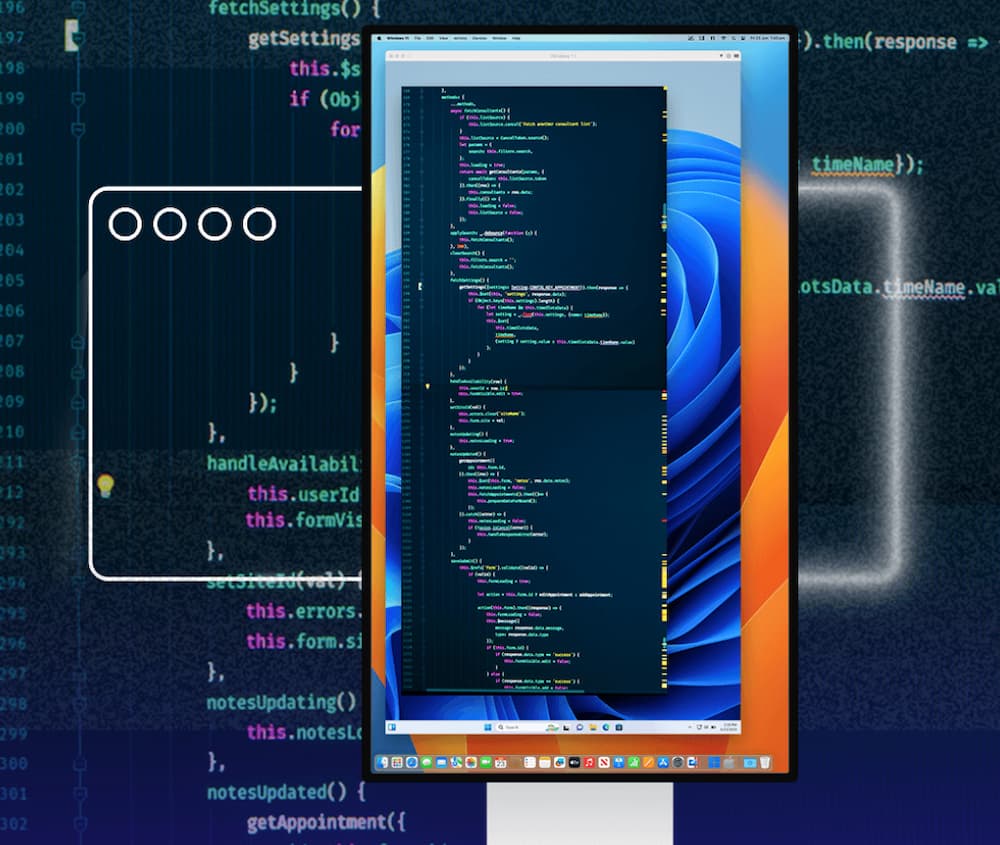
要是需要在单一装置上测试跨平台环境(Windows、Linux、macOS 多版本),那Parallels Desktop 26 支援Docker、Vagrant 和Visual Studio 插件,可以同时开启多个虚拟机,并分配高达128GB 的记忆体进行大规模测试。
如果手上使用的是搭载M4 或更新晶片的Mac,Parallels Desktop 27 还能利用SME 矩阵运算指令,在Linux 或Windows 虚拟机器内加速特定AI 与机器学习工作,适合通过Ollama、llama.cpp 等工具进行本机AI 模型开发与测试。
大专院校学生
像是大学生课程需搭配AutoCAD、MATLAB、SAS、SPSS 专业大型软体,但在Mac 上功能不全,或授权仅限Windows,不过可以搭配Parallels Desktop 来操作执行。
另外Parallels Desktop 学生版也可以使用5 折教育优惠入手,省下一台Windows 笔记本的钱,还能享受Mac 的轻便与高效续航。
游戏爱好者
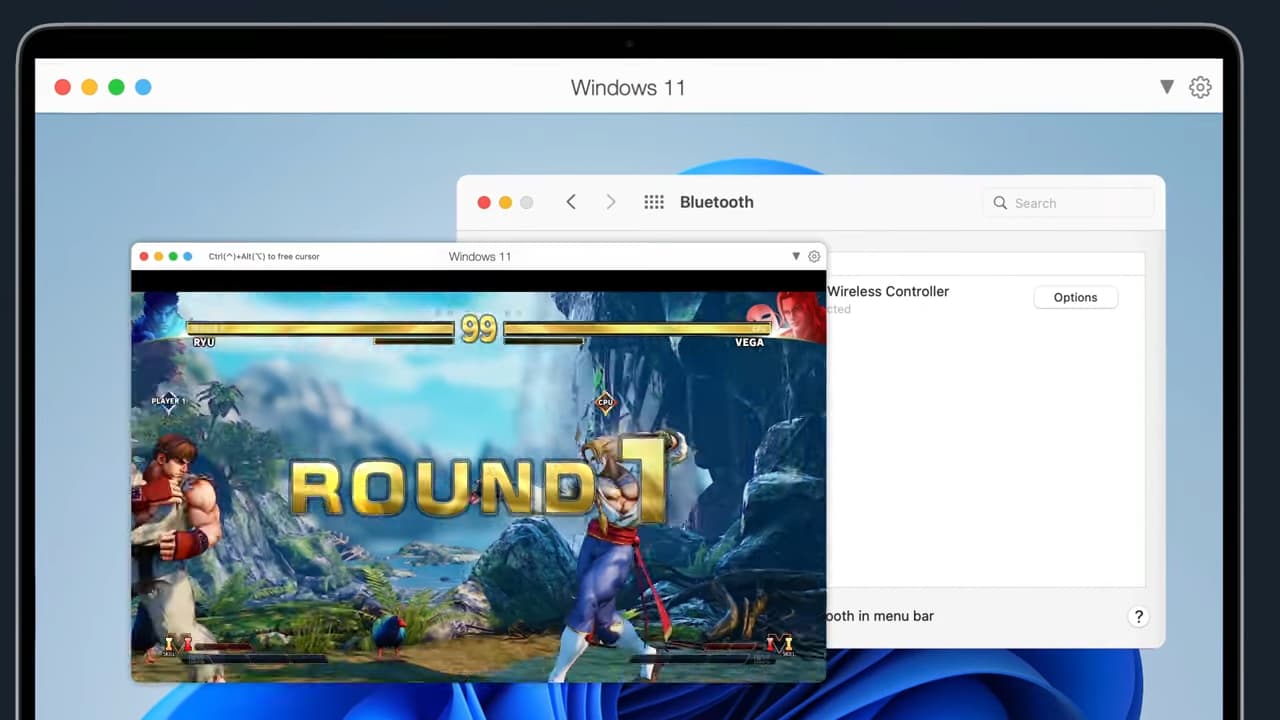
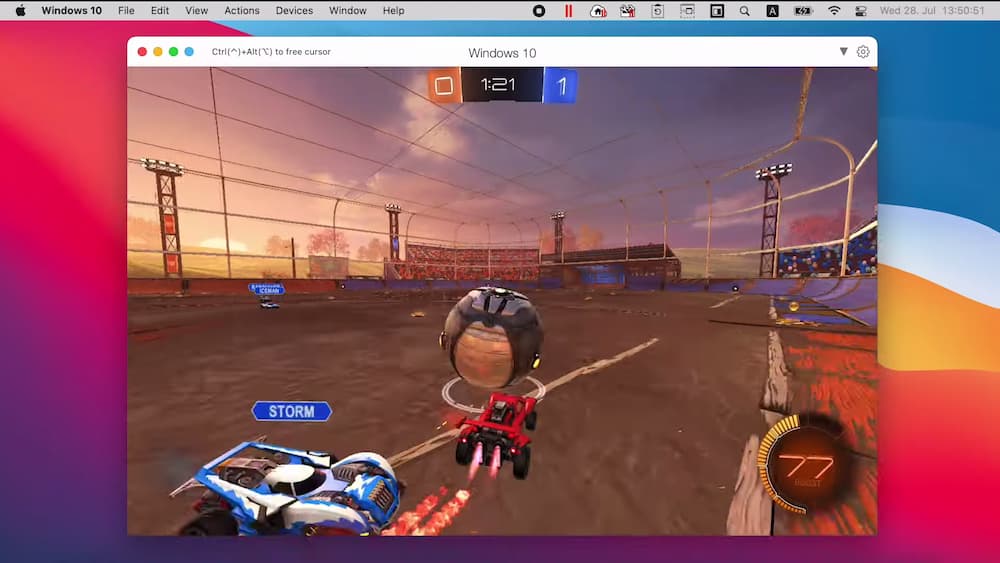
Parallels Desktop 27 通过 Apple Metal 提供虚拟机器图形加速,支援DirectX 11.1 与OpenGL 4.3,让Mac 使用者也能执行部分Windows 独立游戏及相容的3D 游戏。不过,部分需要DirectX 12 或核心层级反作弊系统的游戏仍可能无法正常执行,建议购买前先确认游戏相容性。
追求双系统极致效率
如果你希望在macOS 系统下,还能同时使用Windows 11 的AI Writing Tools 或Copilot 功能,PD 27 的深度整合能让你双系统优点一次拿满。
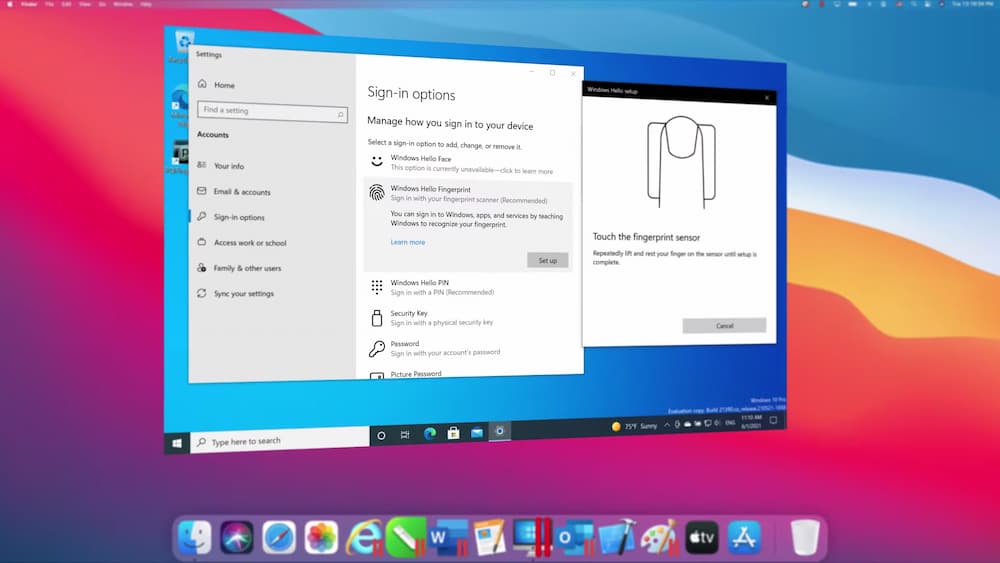
Parallels Desktop免费安装与试用教程
在开始安装前,请确认你的设备符合以下Parallels Desktop 26 建议规格,以确保流畅体验:
- 系统版本:建议升级至macOS Sonoma 14.7或更高版本。
- 硬体设备:配备Apple Silicon 晶片的Mac 电脑。
- 储存空间:建议保留至少20GB的可用空间。
- 记忆体:建议Mac 具备8GB RAM以上。
- OpenGL 完整硬体加速:M3或更新晶片。
- AI 加速:M4或更新晶片。
如果要安装旧版Parallels Desktop 虚拟机,基本需求可参考「官方系统规格需求」。
步骤1:下载与基本安装
前往Parallels 官方网站,点击「免费试用」,会需要填写电子邮件就能下载,
深入瞭解試用相片修圖軟體試用熱門App升級新款手機
随后系统会下载一个名为Install Parallels Desktop.dmg 文件。
步骤2:启动安装精灵
双击开启下载的.dmg文件,接着双击画面中央的「安装Parallels Desktop」 图示。
点击「接受」 软体授权协议,并且会开始自动下载Parallels Desktop 主程式。
步骤3:授予系统权限
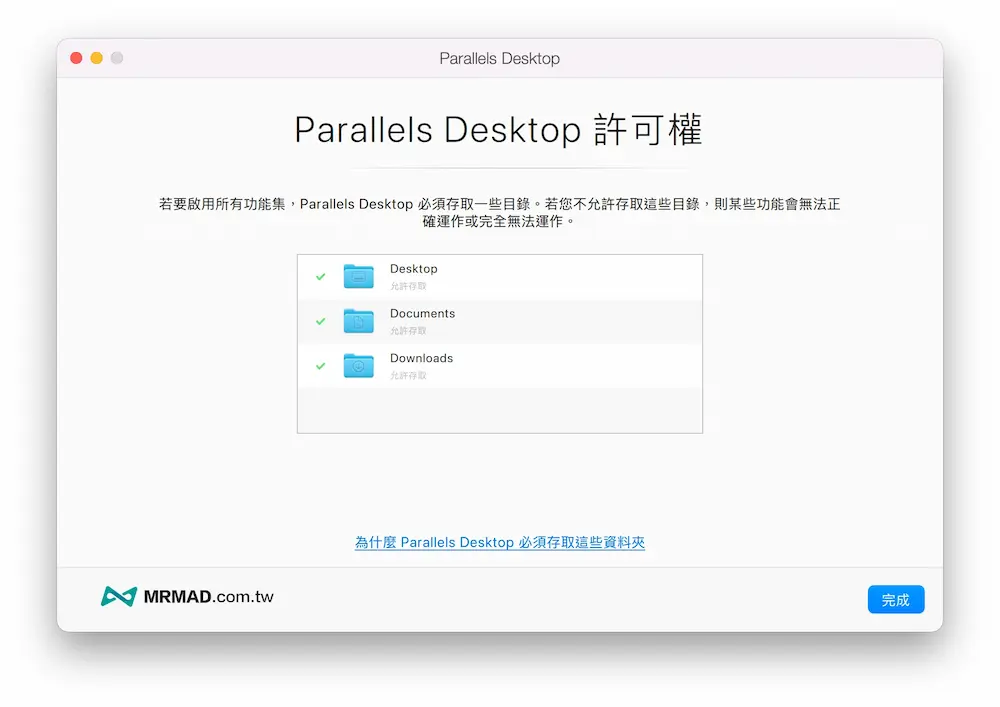
在安装过程中,Parallels Desktop 会要求macOS 系统权限,点选「下一个」。
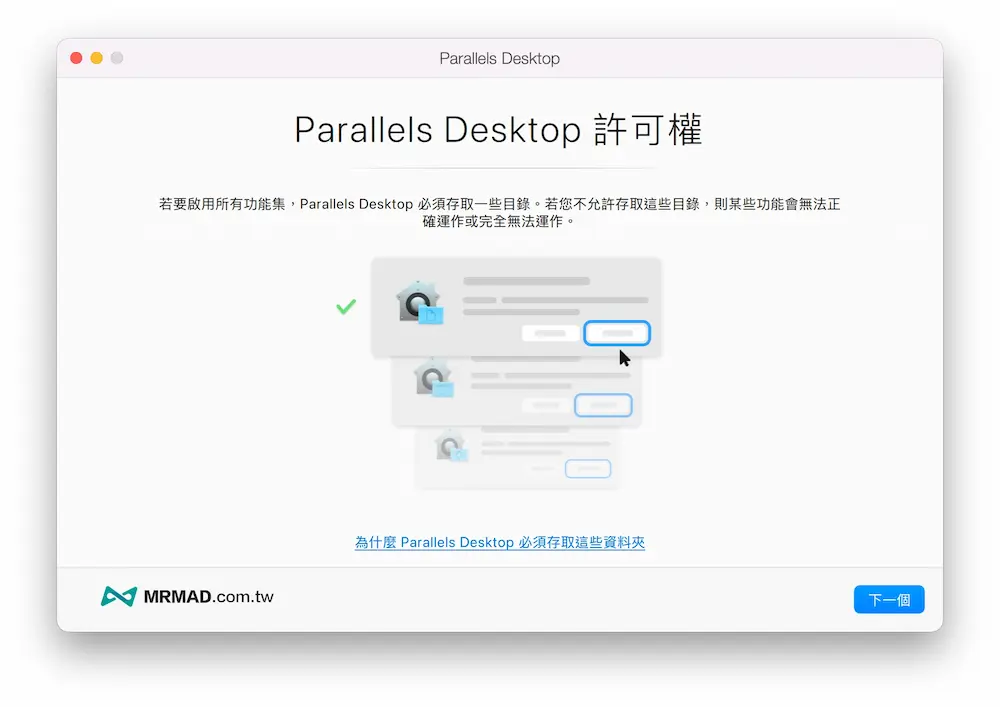
过程会要求给予「桌面」、「文件」及「下载」资料夹的存取权限,主要是日后Mac 与Windows 资料共享。
步骤3:自动安装Windows 11系统
在安装完Parallels Desktop 主程式后,系统会弹出下载与安装Windows 11 助手,能够依照个人使用选择:
- 安装Windows:直接快速安装Windows系统。
- 其他选项:自订映像文件安装Windows、Linux、macOS系统。
如果是想在虚拟机安装其他系统,可以自订映像档或是从底下选单直接选择免费系统安装。
如果是选择Windows 11 安装,随后Parallels Desktop 会自动从微软官网下载正版镜像档并自动进行背景安装,整个安装过程中请保持网络连线稳定,下载时间视网速而定,通常约5-10 分钟。
当你看到Windows 的欢迎画面与熟悉的桌面时,代表安装已成功。
此时系统会要求执行「Parallels Tools」 安装,主要是能确保滑鼠流畅、文件拖曳功能的关键组件,建议让它执行完毕并自动重启虚拟机。
步骤4:停用桌面共用功能
随后进入Windows 桌面,可能会看见桌面上会出现macOS 文件,要是想停用同步功能,可以依照底下操作。
直接点击右上角「设置」按钮,并切换到「选项」内的「共用」页面,将共用Mac 内所有选单全部取消,就能避免虚拟Windows 桌面与Mac 桌面会共用文件。
步骤5:正式启用Windows系统
接下来就可以在Mac 电脑内执行Windows 系统,所有基本操作就跟用一台PC 主机差不多,所有功能都能直接在上面安装执行。
Parallels Desktop免费金钥试用14天
很多人都想知道「Parallels Desktop 免费金钥」,其实官方就直接提供了14 天全功能免费金钥,让你不需要先刷卡就能体验所有Pro 版功能。
首次安装Parallels Desktop 27 后,就可以直接点击「免费试用14 天」,系统会自动在后台帮你挂载一组临时金钥,让你立刻拥有跟专业版一模一样的权限。
如果你在14 天试用期结束后决定购买,Parallels 官方还提供「30 天无条件Parallels Desktop 退款保证」,代表你可以先试用14 天,购买后若不满意,在30 天内申请退款,总共可以获得约44 天的深度体验时间。
还是要提醒网络上许多标榜「Parallels Desktop 永久免费金钥」的.exe 或.dmg 破解档,常隐藏挖矿病毒或木马,很容易会窃取资料,比较建议优先使用官方14 天免费金钥,既安全又能享受PD 27 的最速性能!
Parallels Desktop买断方案和订阅有什么差别?
在14天到期后,可能在购买Parallels Desktop 27 时,会面临该选择「永久Parallels Desktop买断」还是「年度Parallels Desktop订阅」?
永久Parallels Desktop买断版优缺点
目前Parallels Desktop 仅针对「标准版(Standard Edition)」提供买断选项,比较适合轻量使用者、不追求每年更新macOS 的人和预算导向者,好处是付费一次即可永久使用该版本。
当然Parallels Desktop 买断还是有底下两个缺点:
- 无免费升级:当明年Parallels Desktop 27 发布时,买断版无法免费升级,需支付额外的升级费用。
- 功能受限:不支援Pro 版的进阶开发工具、记忆体上限仅支援至8GB(这对M3 Pro/Max 设备来说略显可惜)。
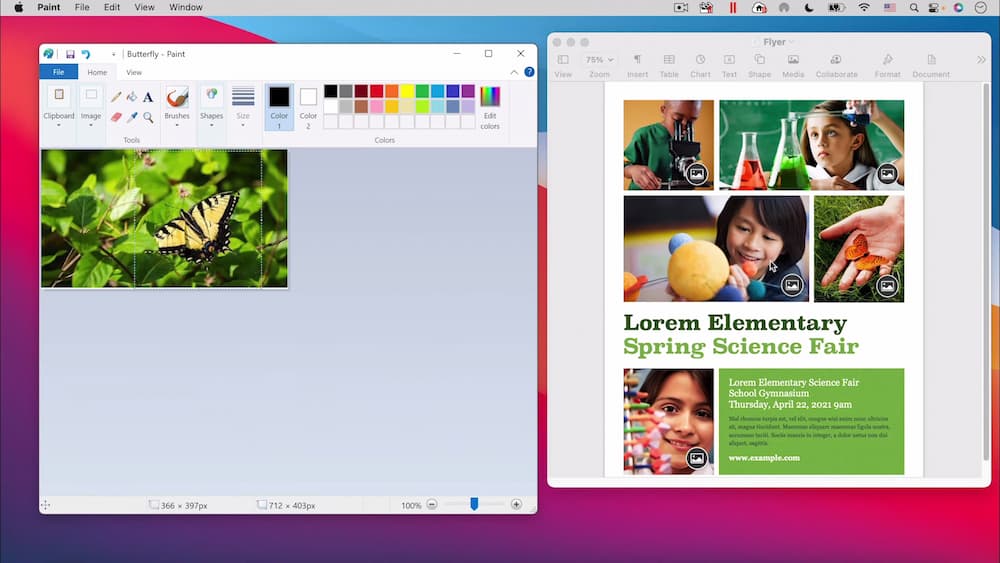
永久Parallels Desktop年度订阅版优缺点
如果是比较追求每年就是要用最新版本Parallels Desktop 用户,或是本身是开发者、重度游戏玩家、M 系列晶片高阶用户,那就非常适合买订阅,而且有底下优点:
- 无限次升级:订阅期间内,永远可以下载最新版本,完美适配未来的macOS。
- Pro 功能解锁:可分配高达128GB RAM 与32 核心CPU,效能全开。
- 附赠工具:包含Parallels Access(远端操控Mac)与Parallels Toolbox(超过40 种实用小工具)。
 微信扫一扫
