
等了许久,Gemini 终于也正式支援操控电脑了!最近谷歌 在AI 这块可说加速追赶,继昨天推出Gemini 4 Neon 后,稍早正式宣布Mac 版也支援操控电脑了,而且是在背景执行,过程中不会干扰你的画面。
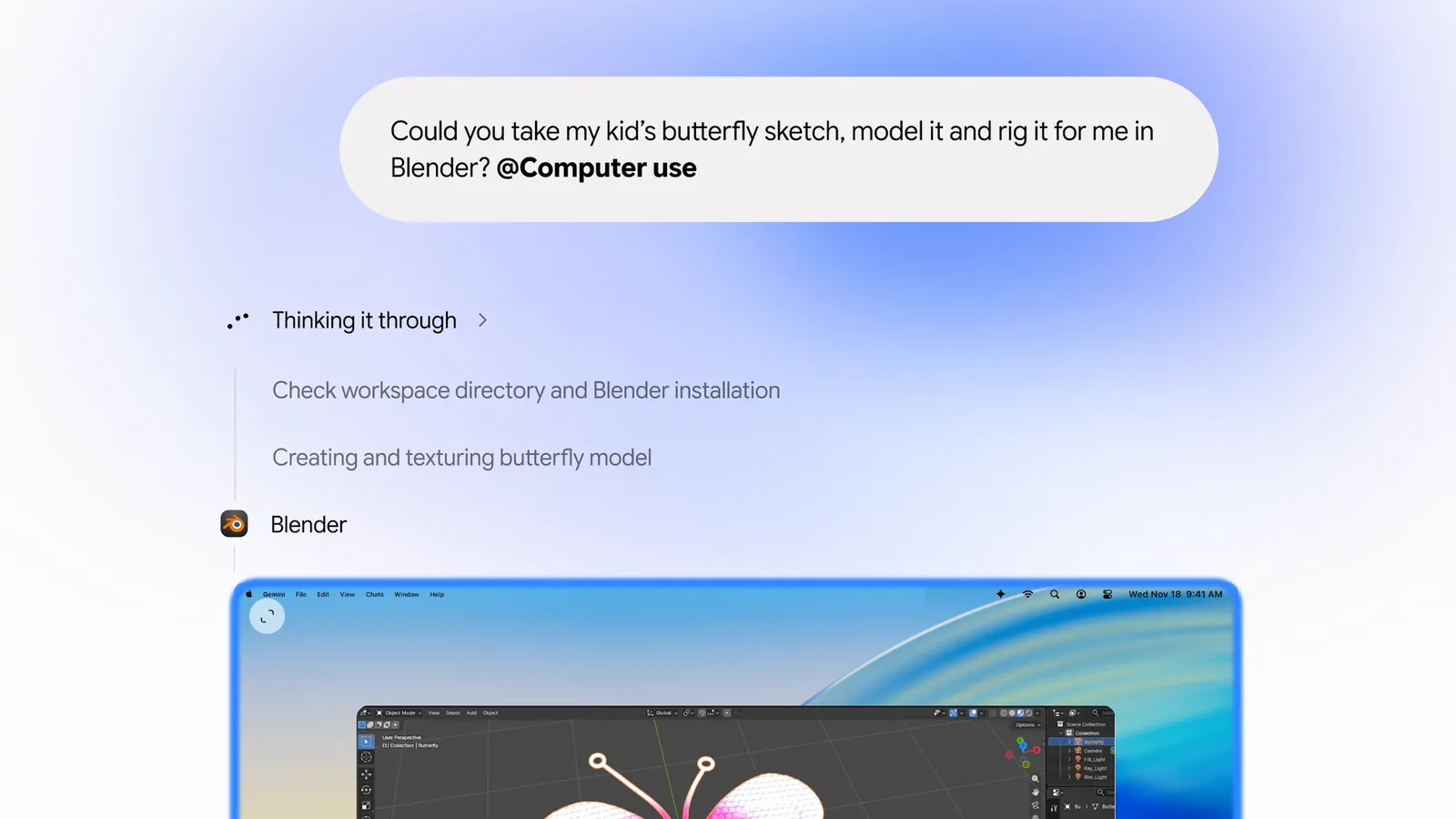
Gemini 能直接操作你的Mac 了! Computer Use 功能登场,在背景视窗点选单、填表单不抢滑鼠
谷歌 通过官方部落格宣布,替Mac 版Gemini App 加入Computer Use 功能。这项功能能跨越本机文件、桌面应用程式和网站,帮用户自动化那些重复又需要好几个步骤的工作。使用方法就跟其他AI 代理差不多,只要描述想完成的流程,滑鼠点击、文字输入、选单选择、表单填写这些动作都交给Gemini 处理。
实际要叫出这个功能,首先必须切换到「任务」,接着在提示词里加上「@Computer use」,Gemini 就会知道这次要动手操作电脑,而不只是回答问题。
另外9to5谷歌 也发现,Gemini 的「自订> 连接器」选单里新增了「桌面」类的App 整合,第一批包含3D 建模软体Blender 和Autodesk Fusion,加入原本就有的Git 与Obsidian 整合。
这次谷歌 在部落格中特别强调Gemini 执行任务的方式,它不会抢走你萤幕的控制权,而是在一个隔离的独立背景视窗里工作,所以你的主画面和滑鼠鼠标都不会被占用,可以照常做事、回信、写文件、看视频。
当然,Gemini 每做一个步骤,都会显示在对话视窗里,你可以看到它现在点到哪个选单、填到哪一栏。如果发现方向不对,随时可以按下暂停。
谷歌 也示范4 种使用情境,涵盖创作、文书和电商。
首先是「自动编辑照片及处理3D 工作」Gemini 可以在设计软体里批次替照片调色,或是帮你完成复杂的3D 场景设置。以批次调色来说,如果你手上有一百张活动照片要调整色调,除了使用软体内置的批次编辑功能,现在也能直接用自然语言向Gemini 下指令,让AI 自动操作设计软体,在背景完成指定流程。官方示范视频更进一步,让Gemini 把小朋友画的蝴蝶草图,在Blender 里建出3D 模型并绑定骨架: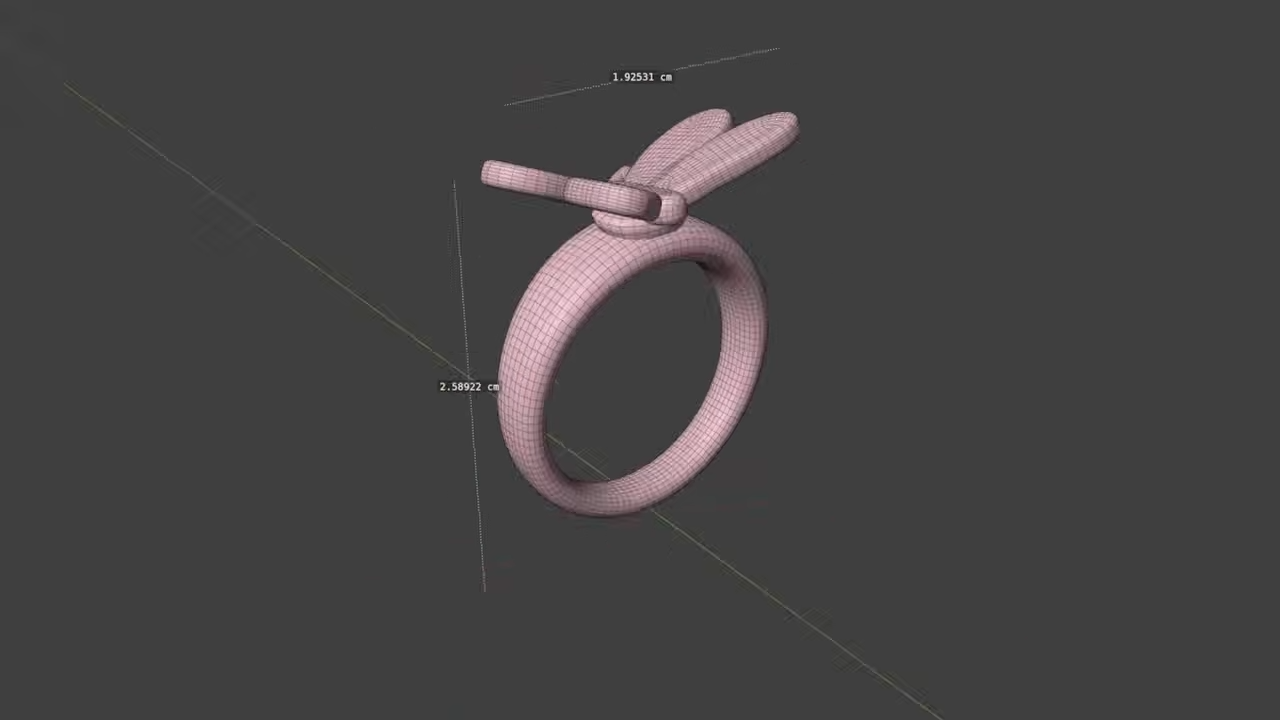
第二个是「读取PDF,自动填写表单」,Gemini 能从本机的PDF 抓出重量、尺寸、地址等资料,再填进需要输入很多栏位的物流报价表单。第三个情境是「做简报」,Gemini 可以到不同地区的即时数据仪表板上撷取统计数字和截图,再整理成一份谷歌 Slides 简报。
最后是二手拍卖,Gemini 能分析你放在本机资料夹里的衣服照片、上网查参考售价、记录每件商品的资讯,最后在二手交易平台上把刊登内容准备好。
9to5谷歌的报导也补充遇到需要登入或付款的步骤,Gemini 会自动暂停,敏感操作也一定要经过你确认才会执行。也就是说,它不会自己帮你输入密码或刷卡结帐。
这次推出的Computer Use 功能有额外的订阅、地区和装置限制:
| 项目 | 使用条件 |
|---|---|
| 推出地区 | 美国,逐步推出中 |
| 支援语言 | 英文 |
| 操作系统 | macOS Sequoia 15.0 以上 |
| 处理器 | Apple Silicon(M 系列晶片),不支援Intel Mac |
| 年龄限制 | 18 岁以上 |
| 谷歌 帐号 | 个人谷歌 帐号 |
| 订阅方案 | 谷歌 AI Plus、Pro、Ultra |
 微信扫一扫