
Moltbot(旧名为 Clawdbot )AI 助手最近可说突然爆红起来,不仅各大媒体报导,社群上也讨论的非常火热,你一定会想要试用看看。 只不过它的安全性让很多人都担心,很怕在自己的电脑安装后出问题,误删文件还算好,如果被入侵就严重了。
这时安装在虚拟机上就是一个不错的选择,可有效跟自己的电脑隔离,就算 Moltbot 出问题,也只影响虚拟机内的文件与设置,主机不会受到任何波及(除分你主动共享文件夹或端口)。 下面就要来教你怎么在虚拟机上安装 Moltbot,步骤稍微多一点,但只要做一次即可。
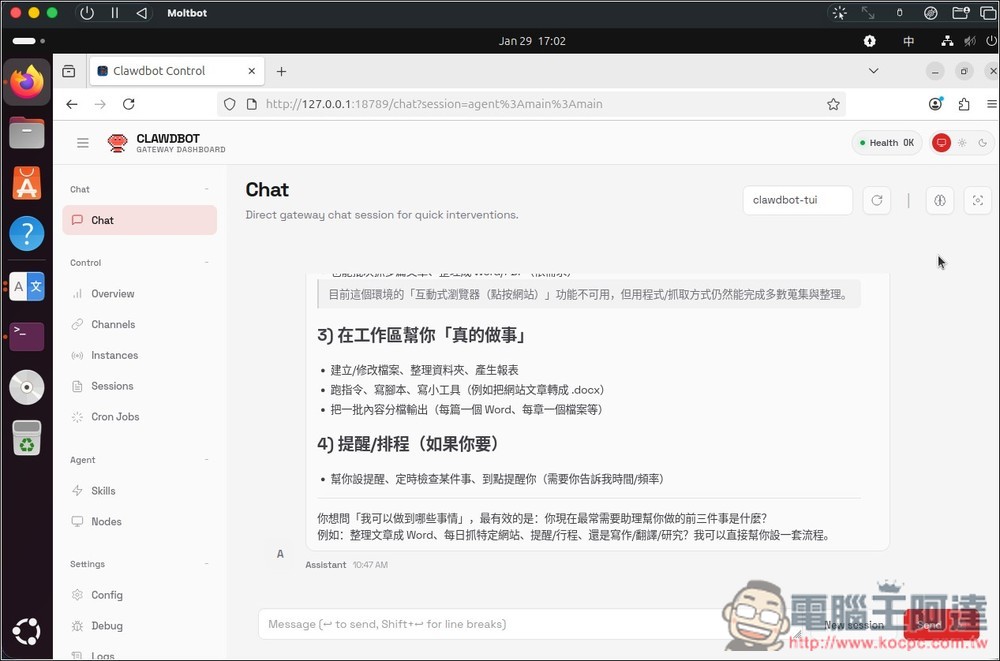

目前运行 Moltbot 的方式有哪几种?
目录
- VPS:每月有费用,全年无休 24/7 运作,稳定
- 虚拟机:免费、安全,在本机执行
- 直接在电脑上执行:免费、安装最快
在开始教程之前也先提醒一下,Clawdbot 是一个自行架设的 AI 代理,可能会被授权访问你的帐号、消息,甚至整个系统。 使用时请自行承担风险,务必检视源代码、限制权限,且绝对不要使用有外泄风险的帐号或凭证来执行。
此外,过程中如果有出现错误,建议可以搭配 ChatGPT、Gemini 等 AI 帮忙解决,毕竟每个人碰到的状况都不一样。 如果你手上有闲置的 Mac mini 可以看以下的视频教程安装,本篇主要讲的是跨系统都可用的虚拟机安装方法。
如何在虛擬機上運行 Moltbot(Clawdbot)?
首先,你的电脑需要安装一套虚拟机工具,Windows 用户可以使用 VirtualBox,Mac 用户则推荐 UTM,安装的虚拟机作系统会是 Linux(Ubuntu)。
使用 Linux 的好處是比 Windows/macOS 輕很多,記憶體 2–4GB 就能跑得很順,CPU 負載也低,Moltbot 在 Linux 上原生支援也最完整。 更重要是,Linux 完全免費。
我目前主力是 Mac,因此下面会以 UTM 作为范例介绍。
- VirtualBox 官網
- UTM 官网
- Ubuntu 官網
步骤 1:下载虚拟机和 Ubuntu 映像文件
点击上方链接,进到 UTM 官网下载安装文件 :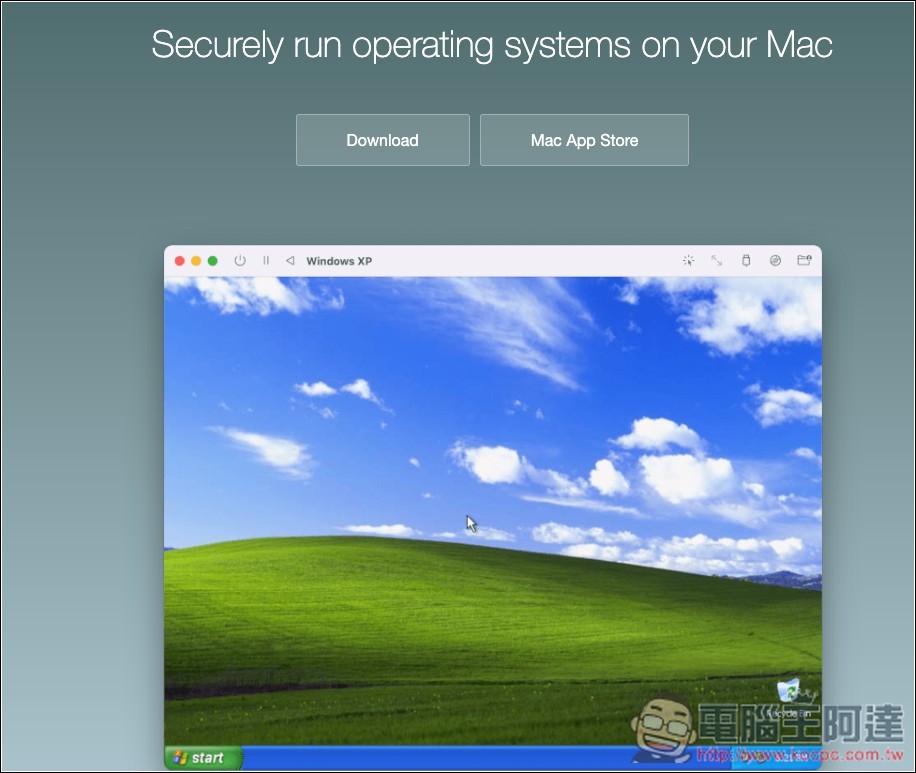
再来是到 Ubuntu 官网下载 ISO 映像文件,Intel 和 AMD 电脑就载上面那一个,M 系列芯片的话,请载下方 ARM 版本: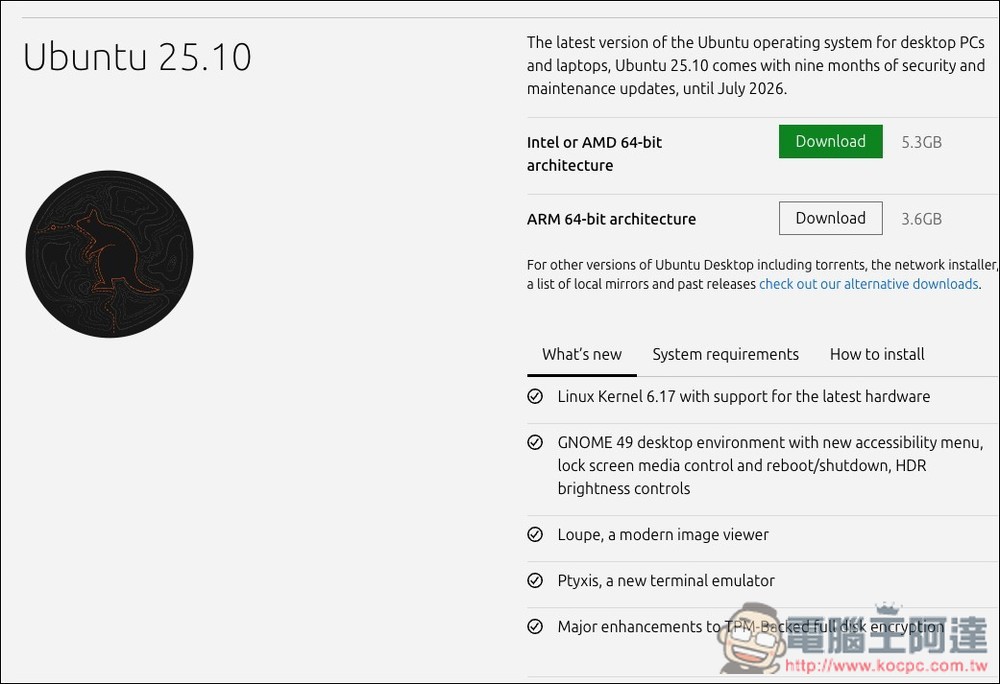
步骤 2:建立虚拟机并安装 Ubuntu
打开 UTM 工具后,点击左上方的「创建新虚拟机」: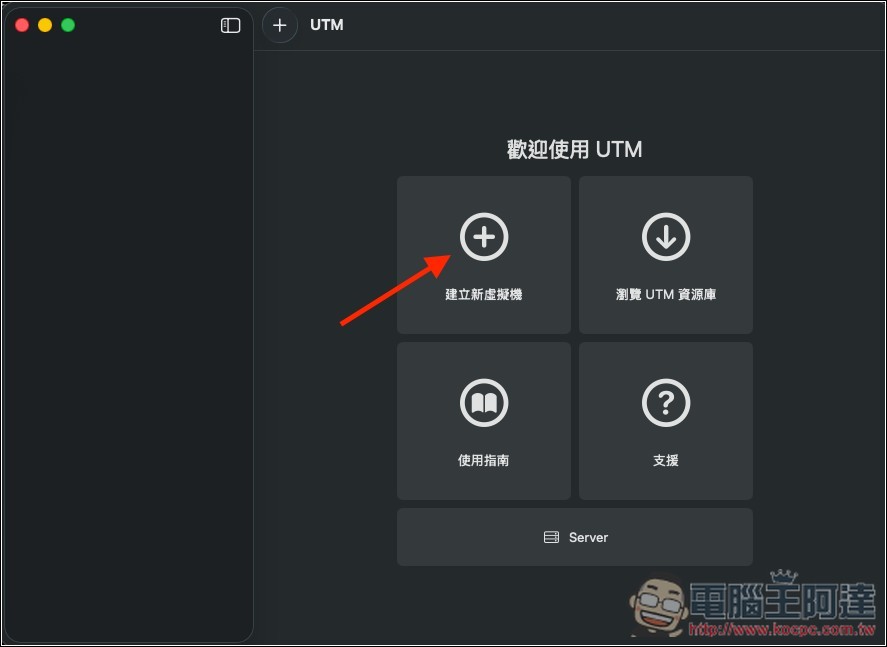
选择上方的「虚拟化」: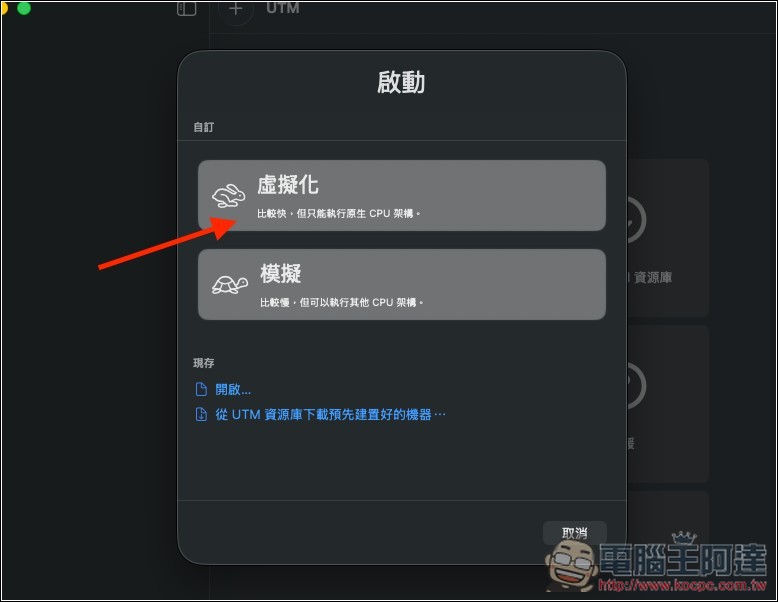
然后选择下方的“其他”: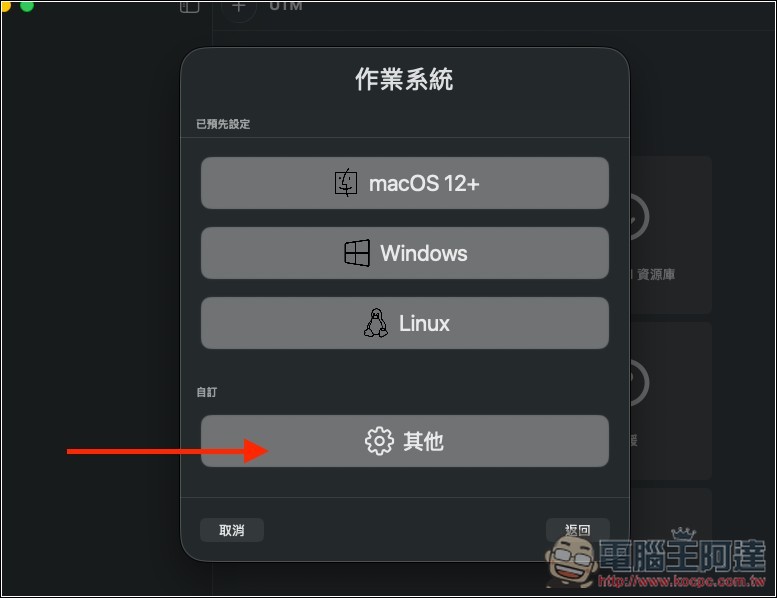
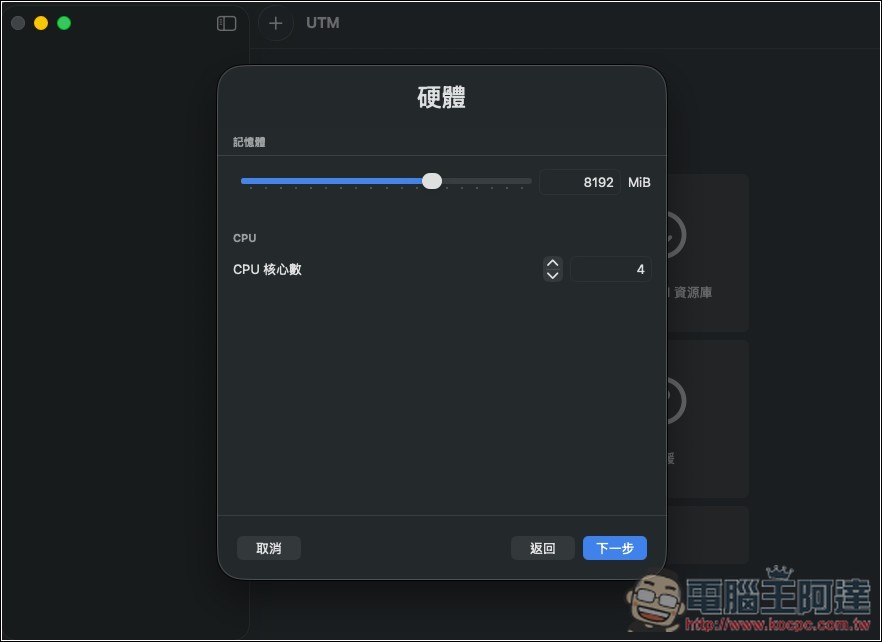
接着会请求您配置虚拟机的硬件 :
- CPU:建议至少 2 个核心以上(我是设置 4 个)
- 内存:建议至少要有 4GB 以上(我是设置 8GB,运行起来会更加顺畅)
按下方的中间的“浏览”,选择你刚刚下载好的 Ubuntu 映像文件: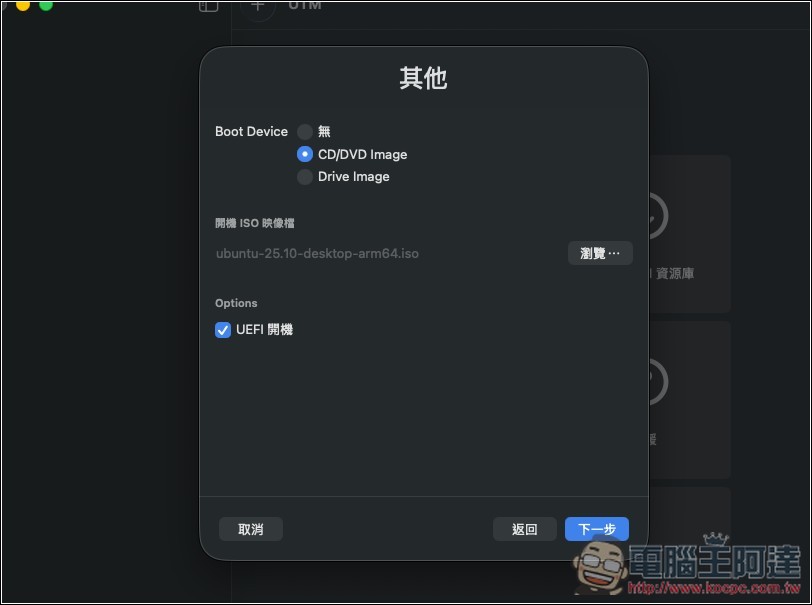
儲存空間至少要 30GB,我設定 64GB: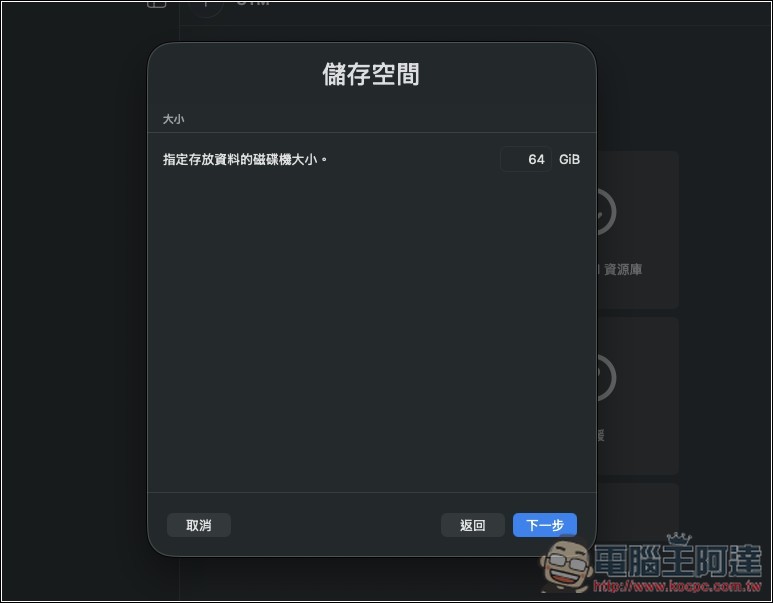
再来会问你要不要设置共享文件,可以先跳过,直接按下一步,之后有需要再设置就好: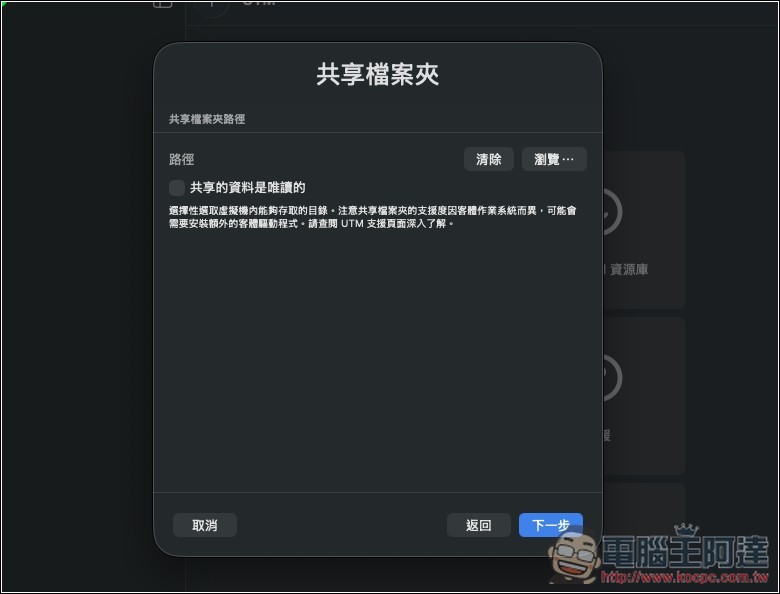
上方设置这个虚拟机的名称后,就可以按下右下角的“储存”: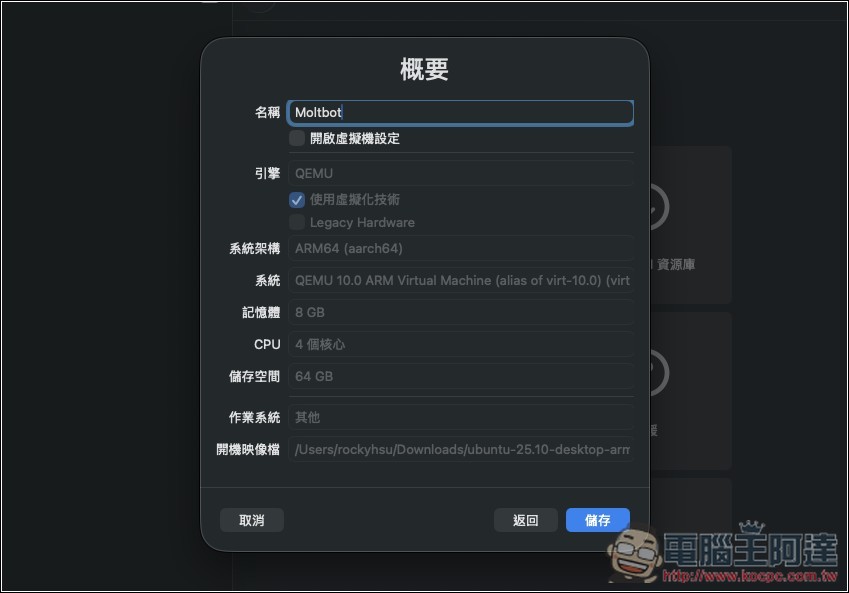
按屏幕中的播放键,即可启用此虚拟机 :
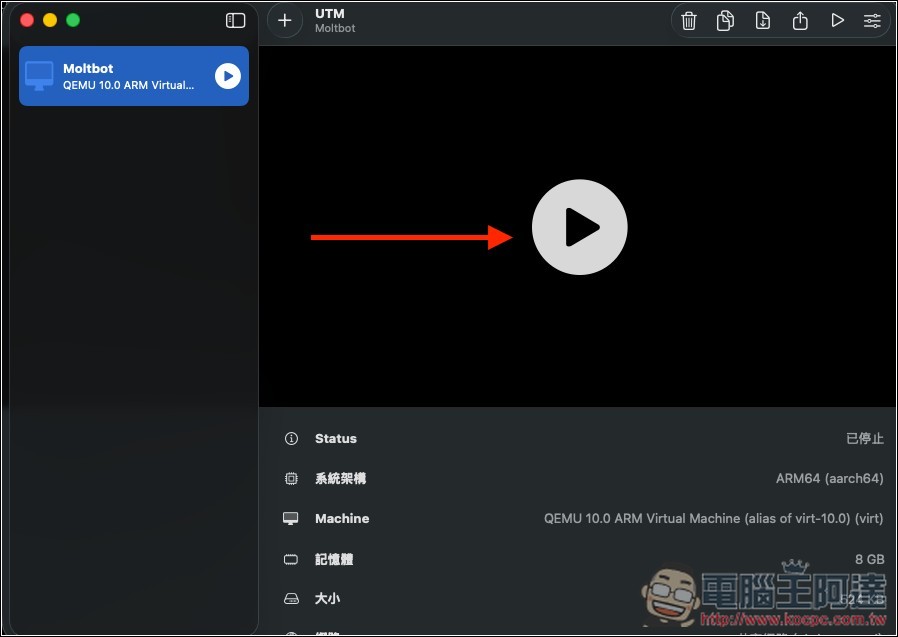
选择第一个「Try or install Ubuntu」来安装作系统,安装好后,未来启动虚拟机就选第二个 Boot: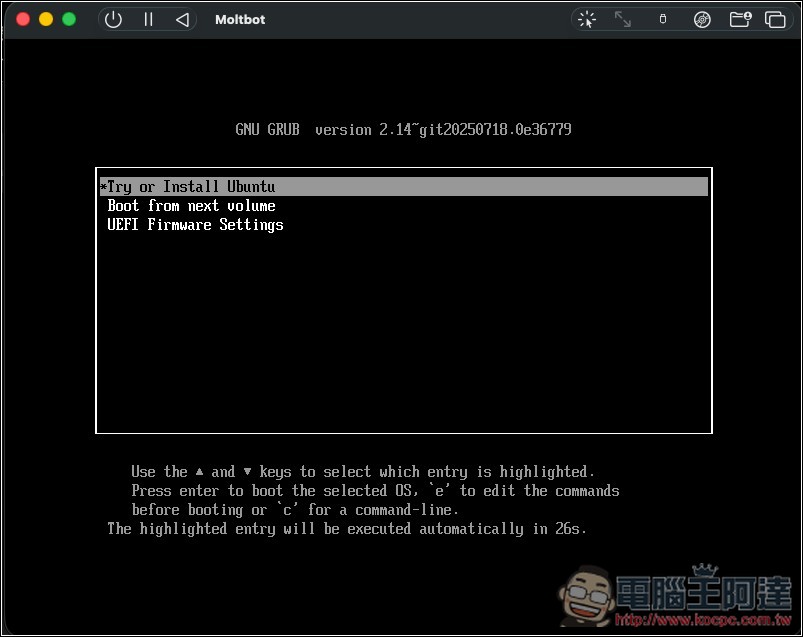
画面会显示「Display output is not active」,不需要去理会它,一直等待出现安装画面就好: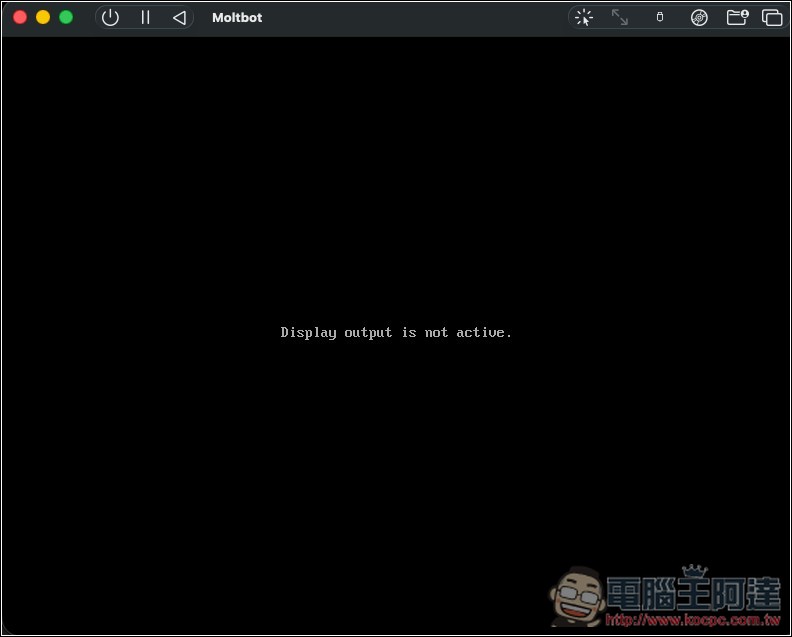
安装画面我测试时找不到繁体中文(似乎是显示乱码),因此我就先用英文,等到安装完后再进到语言选项改成中文。 基本上就一直按下一步: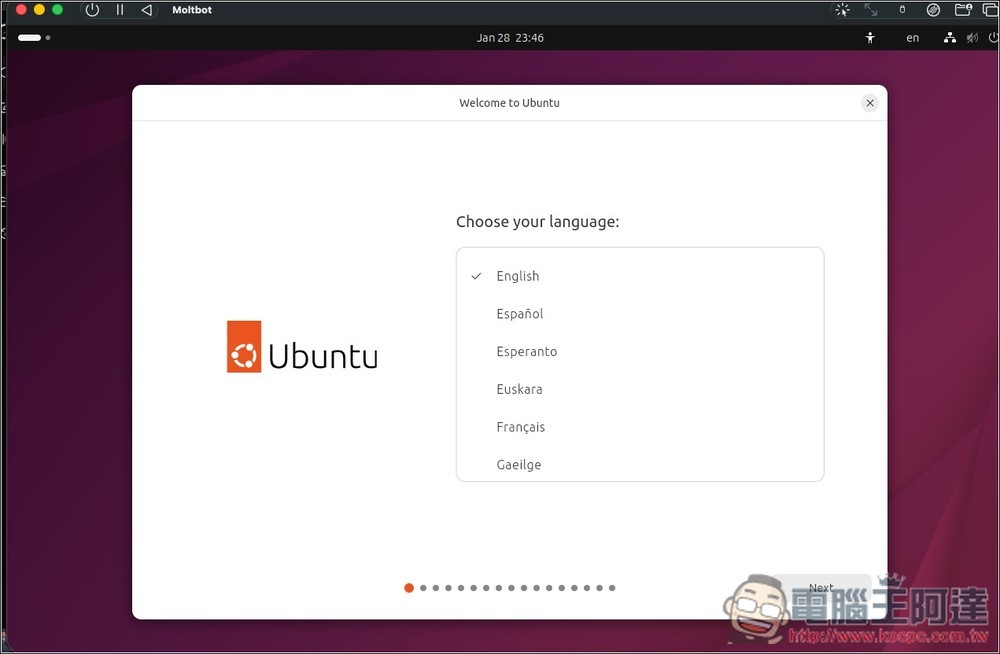
这一步选择 Install Ubuntu: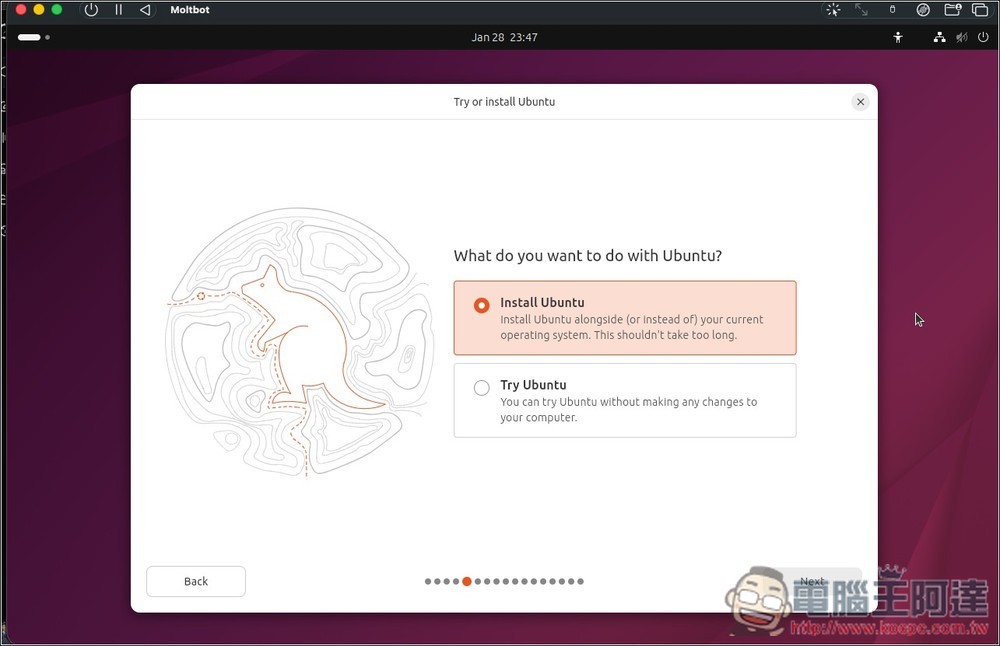
选第一个 互动装置: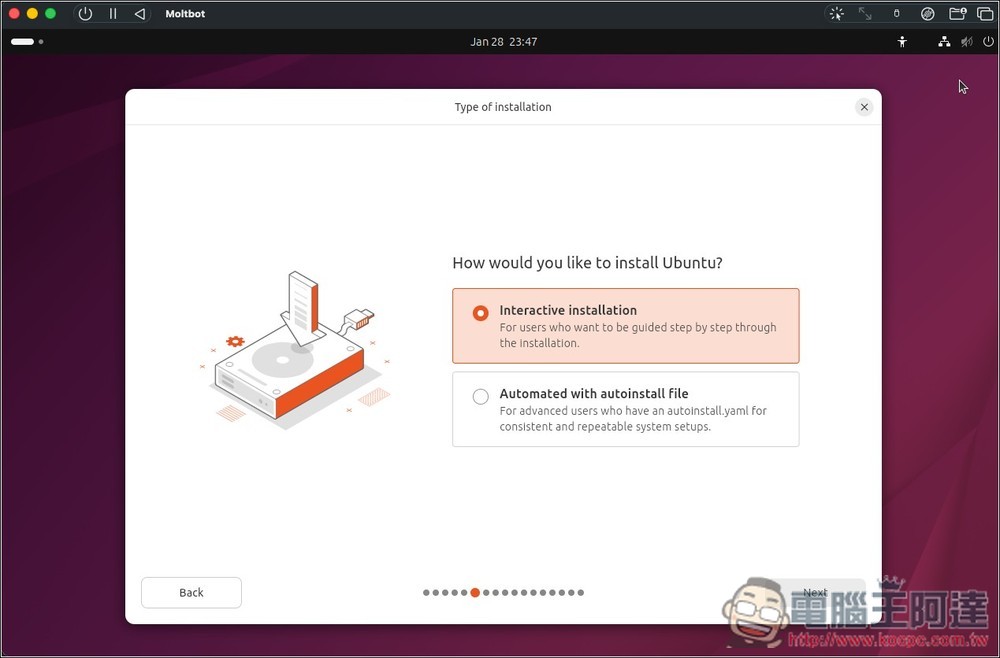
選擇 Erase disk and install Ubuntu: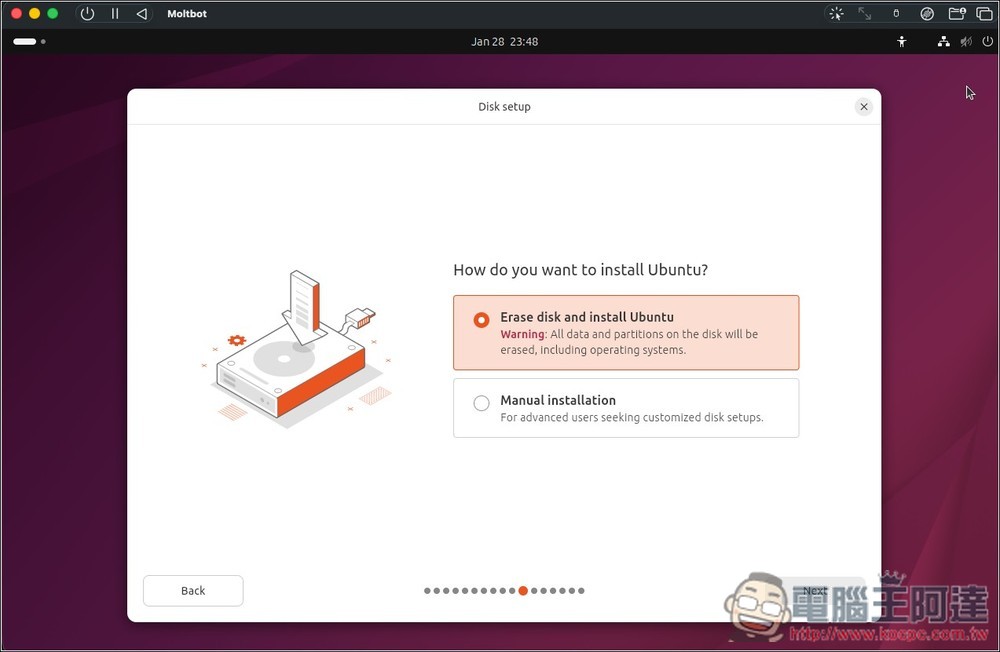
创建登录账户 :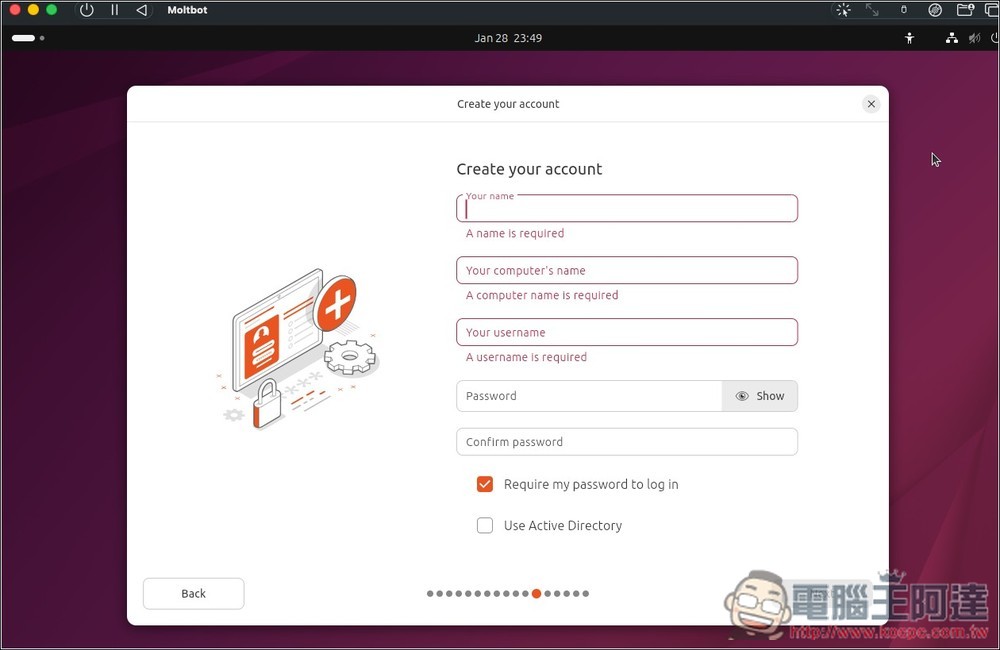
再来就等待文件复制完成: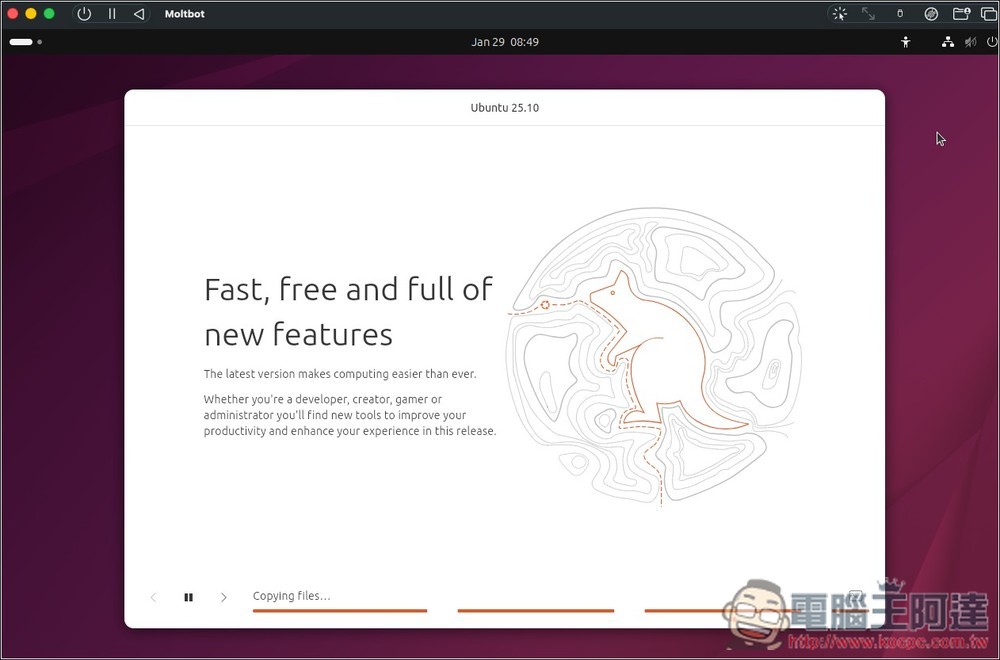
出现这画面就代表 Ubuntu 安装完成了,按 Restart now: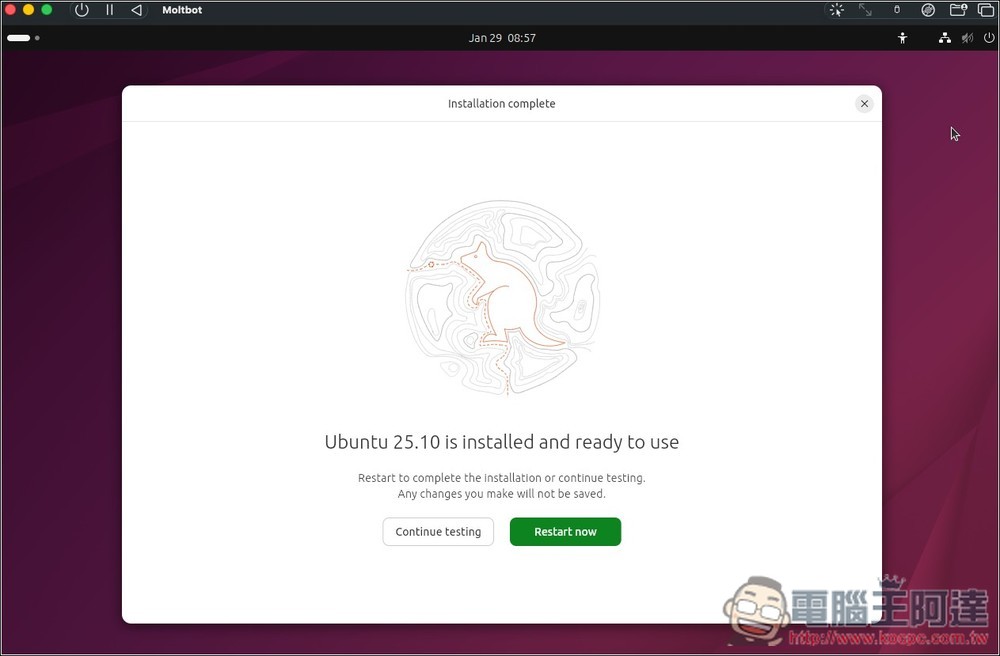
下图就是 Ubuntu 的主画面,打开左下角转圈的图标,展开所有 Apps: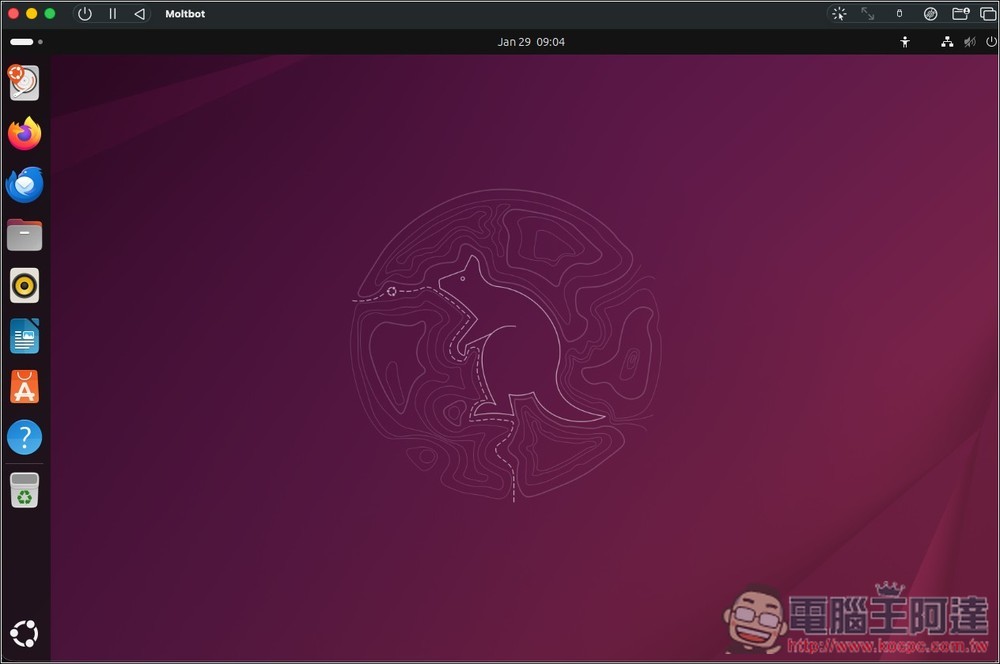
启动终端: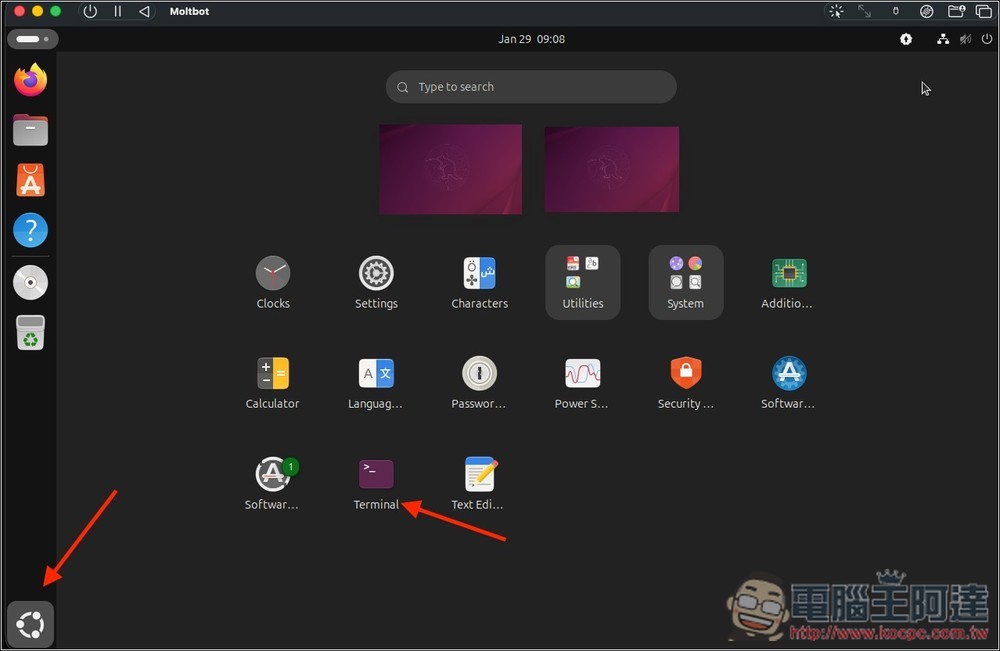
步骤 3:安装 Moltbot 并开始使用
首先需要安装 curl 和 Node.js。
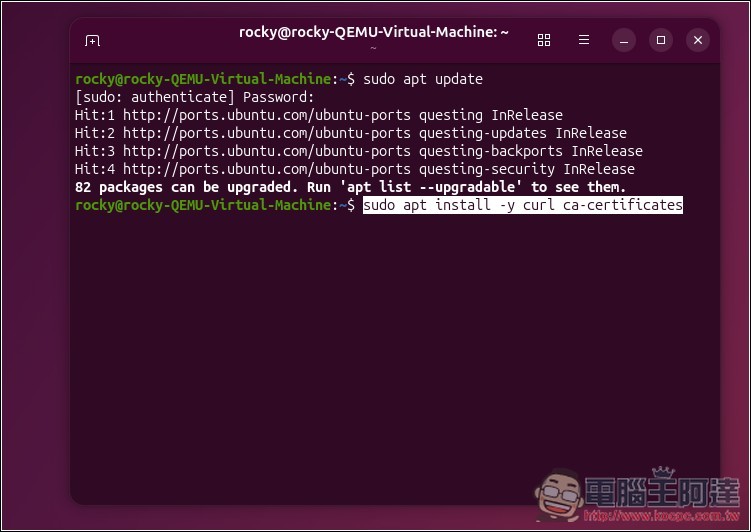
先输入命令 :sudo apt update
请求输入你的登录密码 :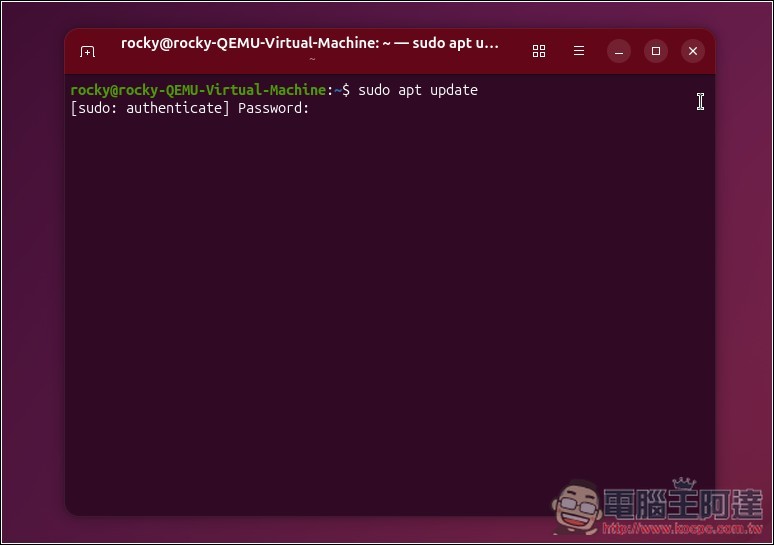
请输入命令来安装 curl 和证书 :sudo apt install -y curl ca-certificates
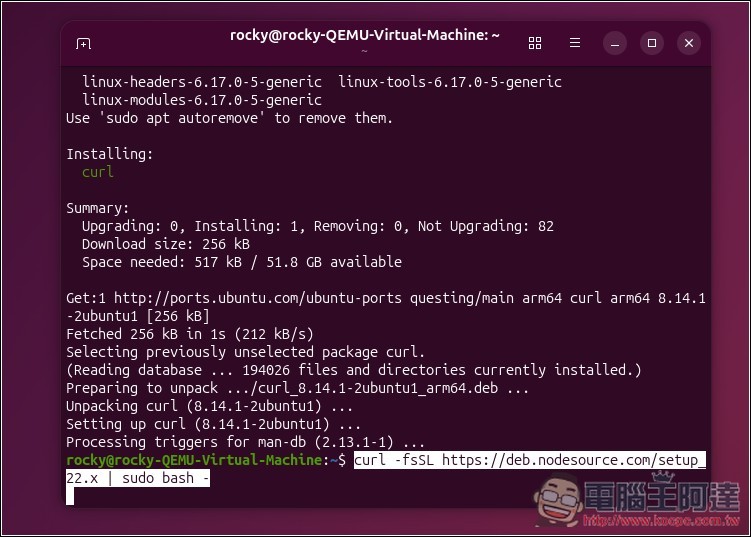
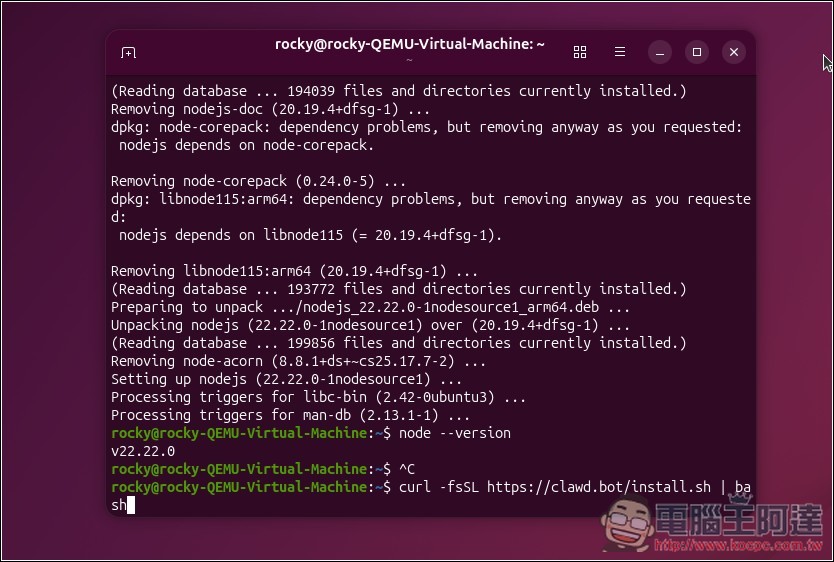
跑 NodeSource 22 的安装脚本:curl -fsSL https://deb.nodesource.com/setup_22.x | sudo bash -
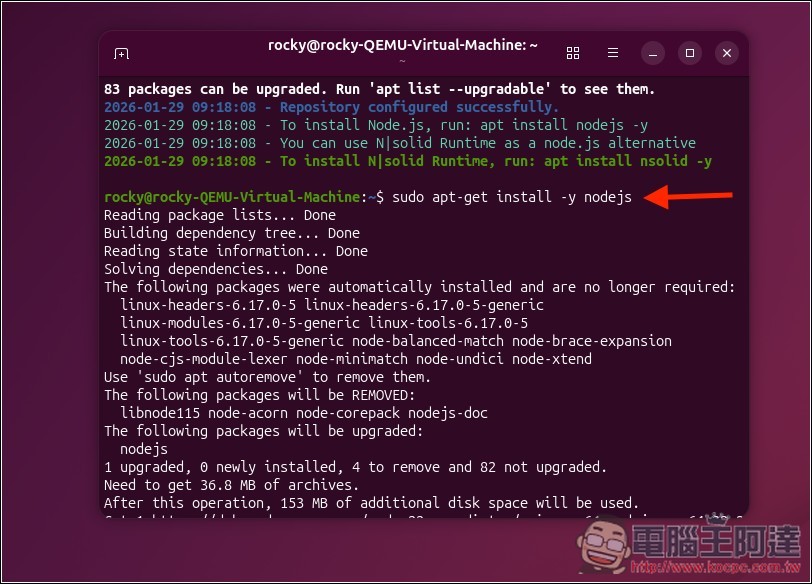
安装 / 升级 nodejs:sudo apt install -y nodejs
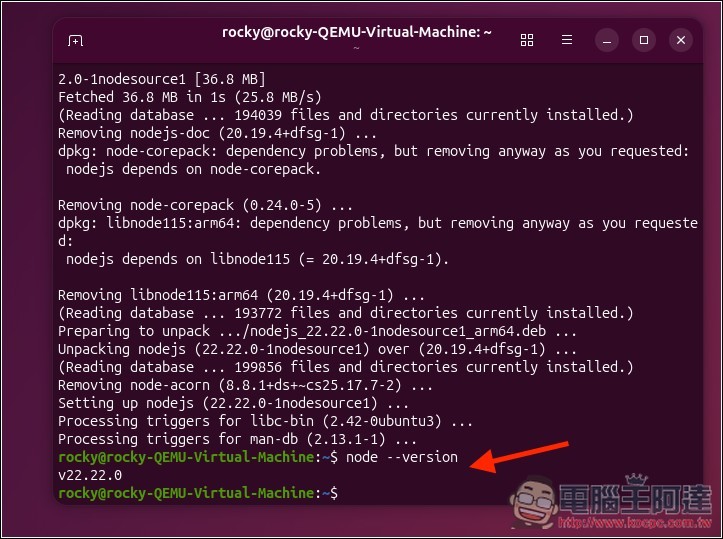
確認版本是不是 v22 以上:node --version
再來就正式進入安裝 Moltbot 步驟。
輸入這個指令:curl -fsSL https://clawd.bot/install.sh | bash
首先会出现一些安全性的提示,没问题就选 Yes 继续: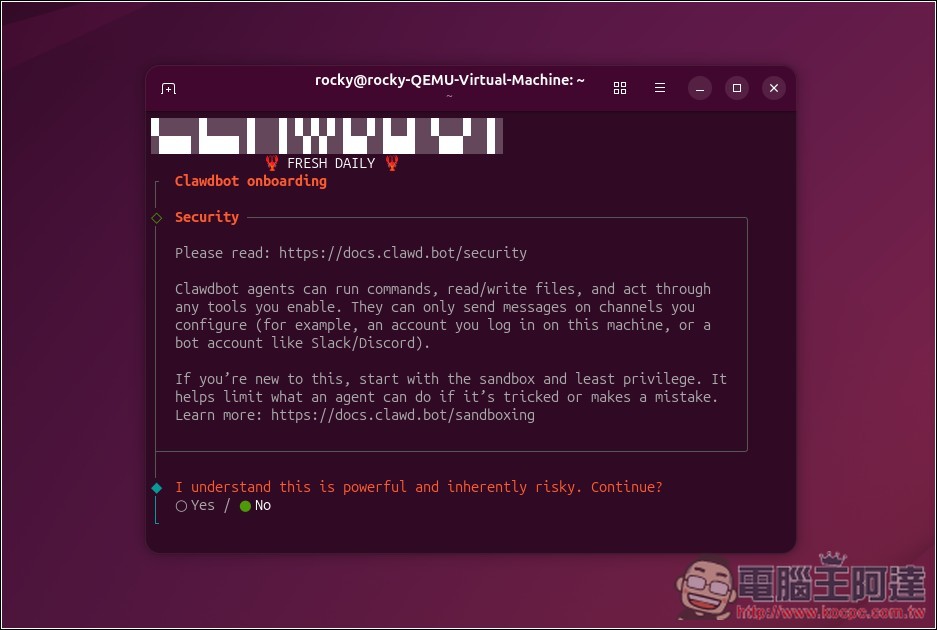
建議使用 QuickStart 快速安裝: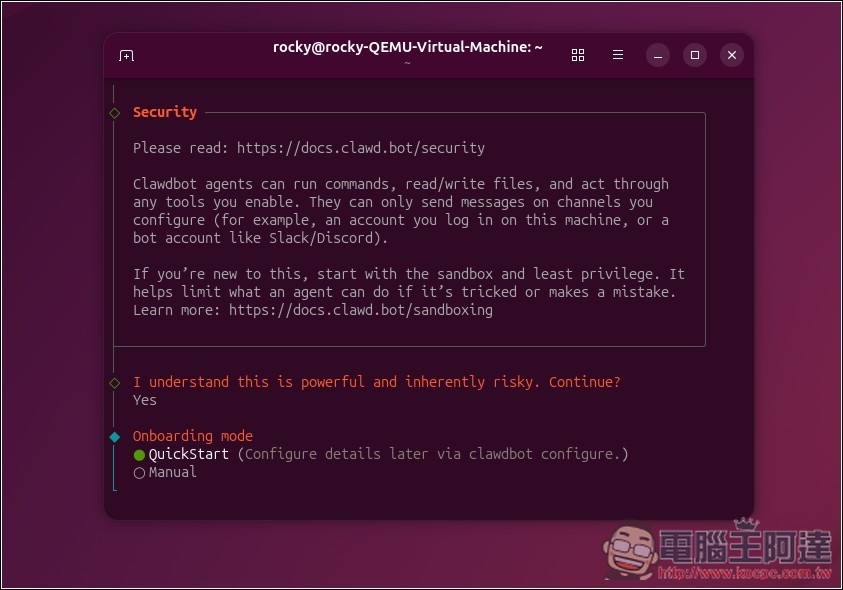
選擇你要使用的模型服務,如果你有 ChatGPT 付費帳號,可以使用 ChatGPT 訂閱的 Codex OAuth 方式,選擇 OpenAI: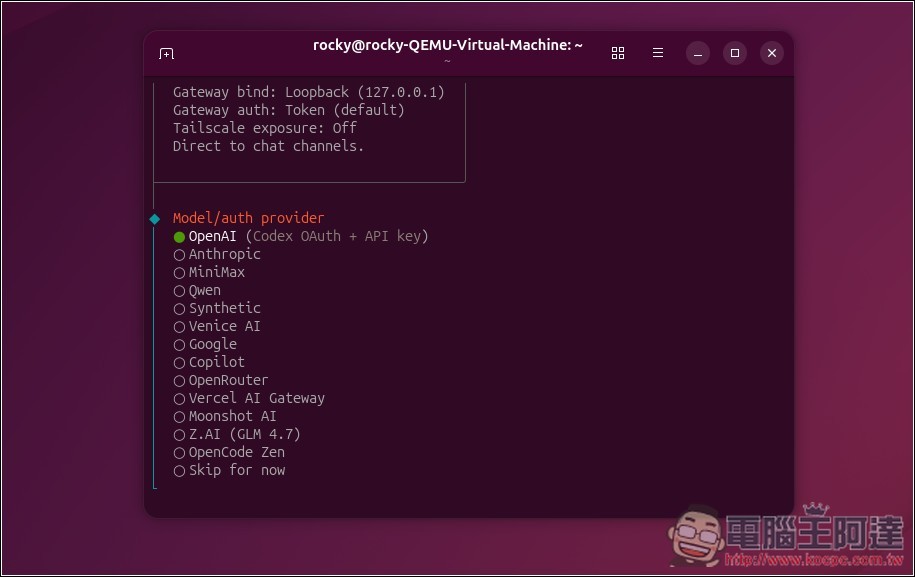
选择上方的 OpenAI Codex 后,会打开网页并要求登录你的 ChatGPT 帐号: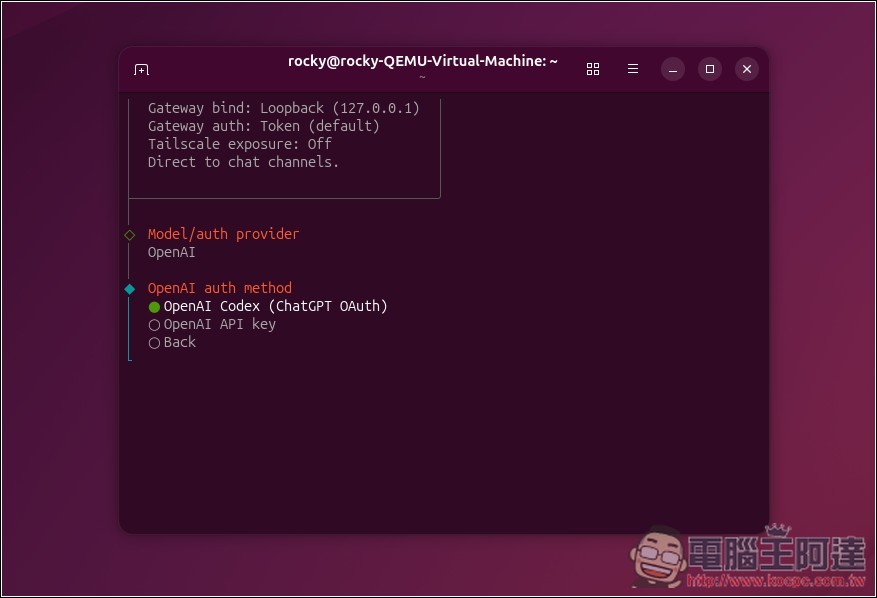
登录完成后,将最后页面的网址复制起来,贴到 Terminal 中并按确认,就会让你选择要使用的模型: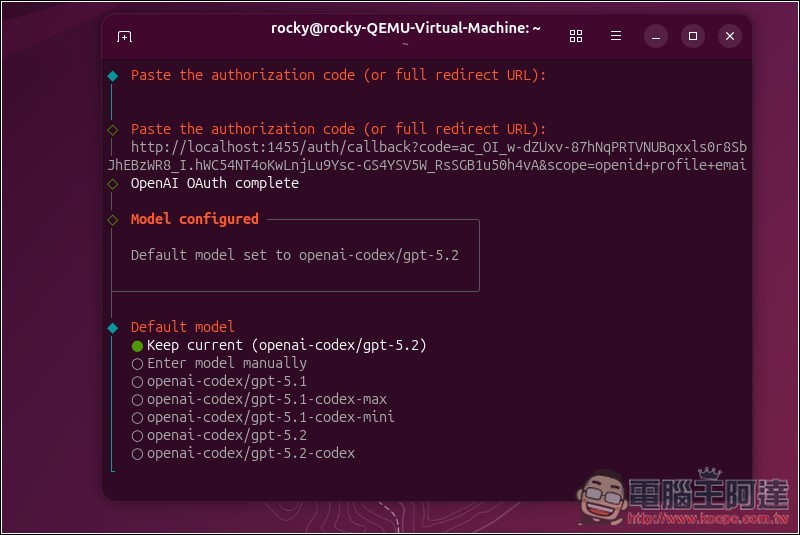
再来是你希望使用的 App 沟通管道,可以先不选,先用网页版或 Terminal,等之后再决定: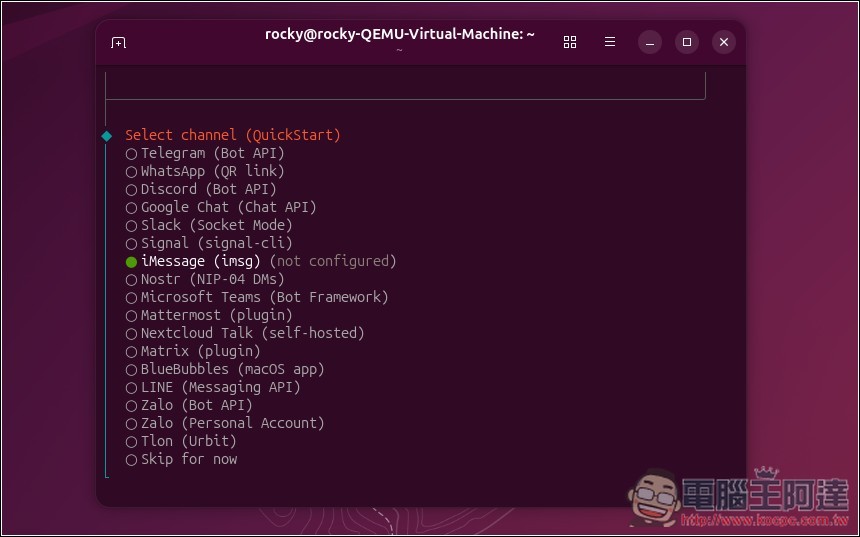
Skills 部分也是,可以先跳过,等之后你再决定要不要装: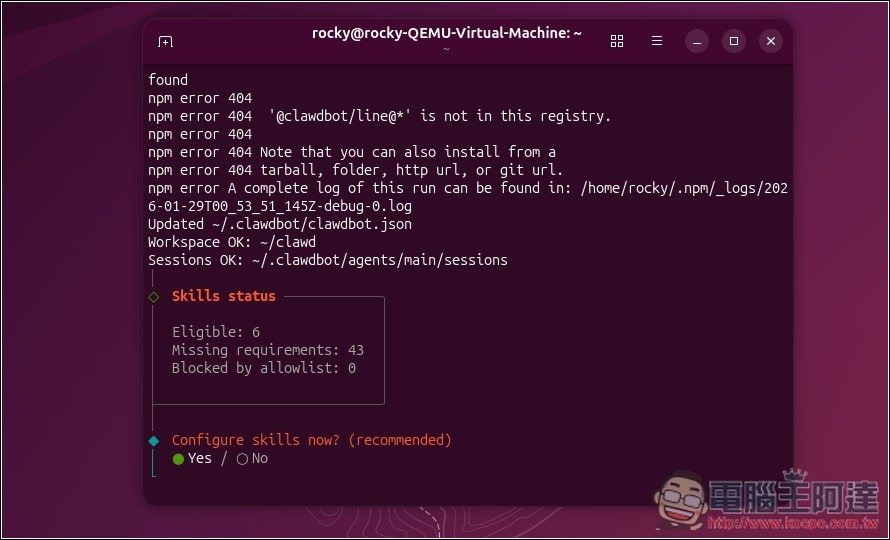
如果选 Yes,会要求安装管理器,选第一个 npm 即可: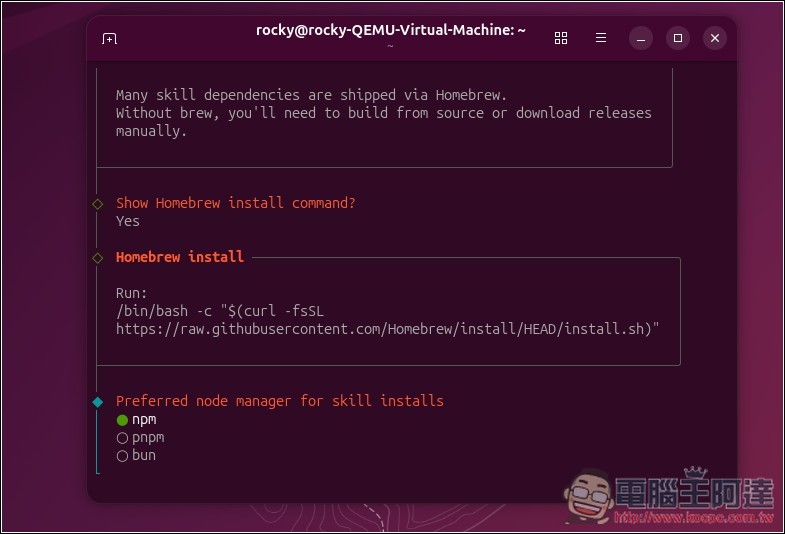
管理器安装好后,选择你想要安装的 Skills: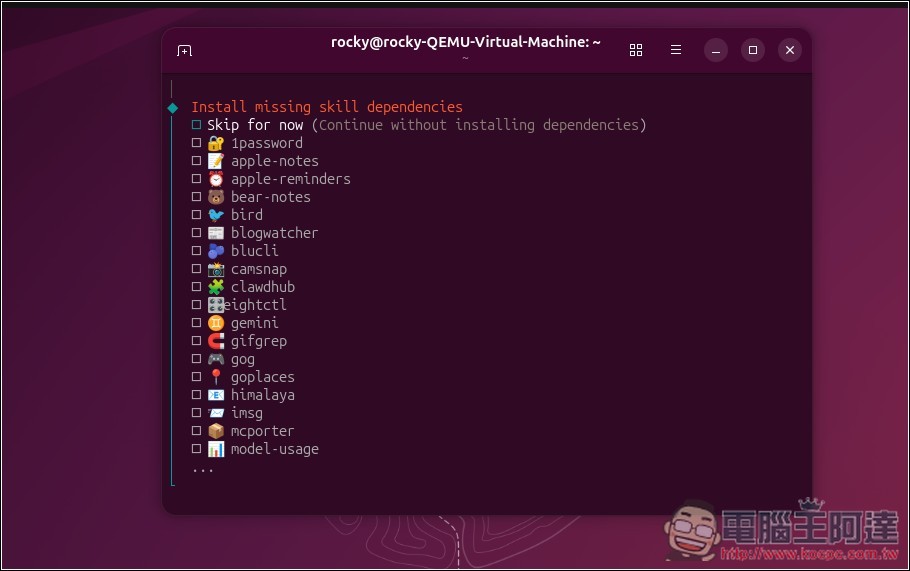
API Key 都选 No: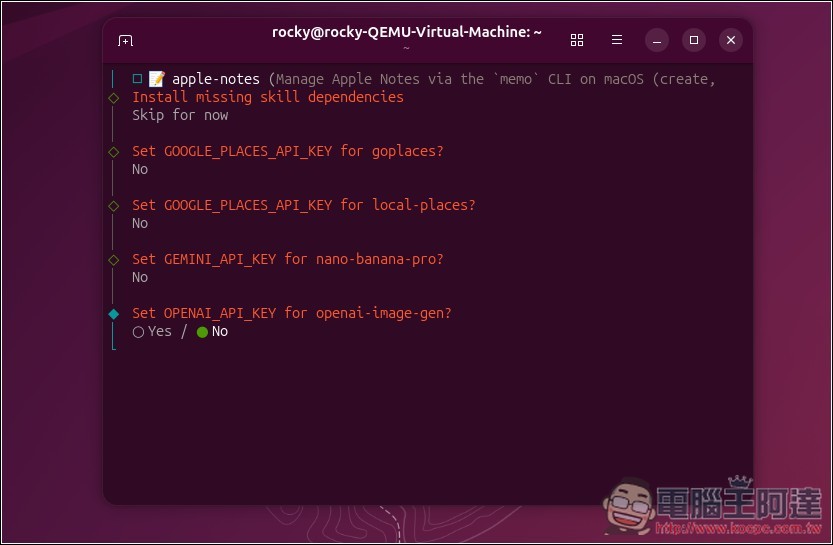
钩子先选 暂时跳过: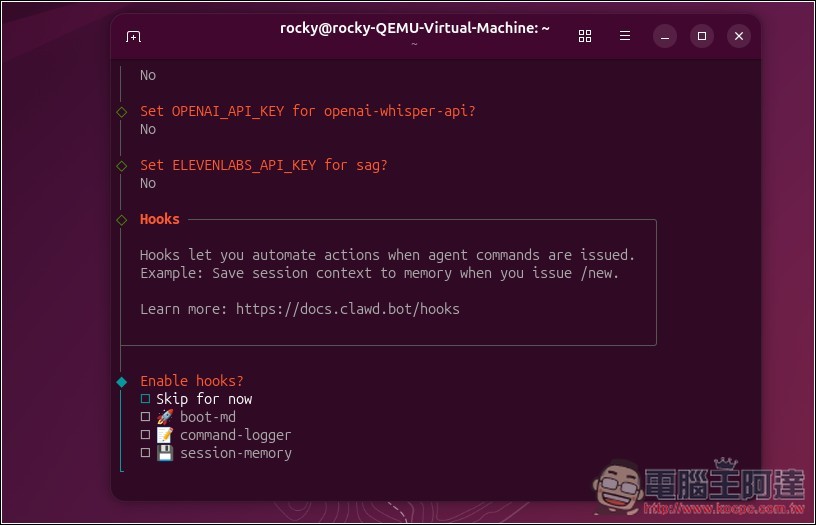
出现这画面就代表安装完成了,你可以开始跟 Moltbot 聊天,直接用 Terminal 或网页版: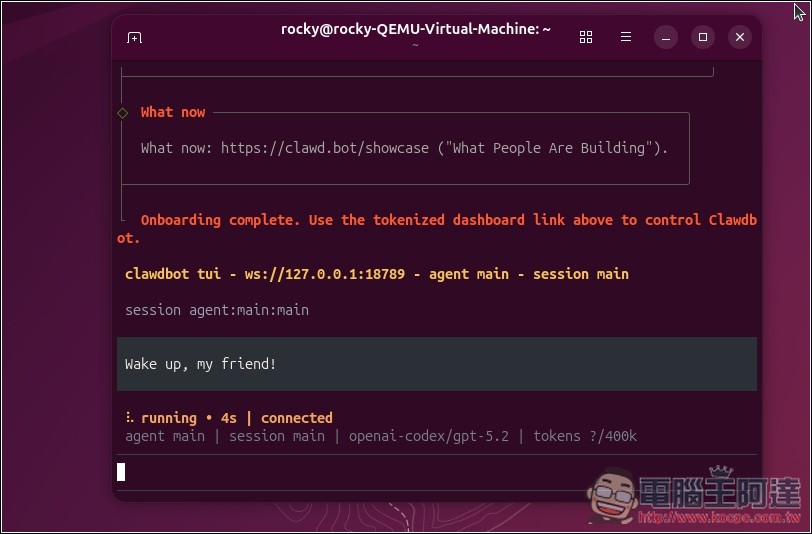
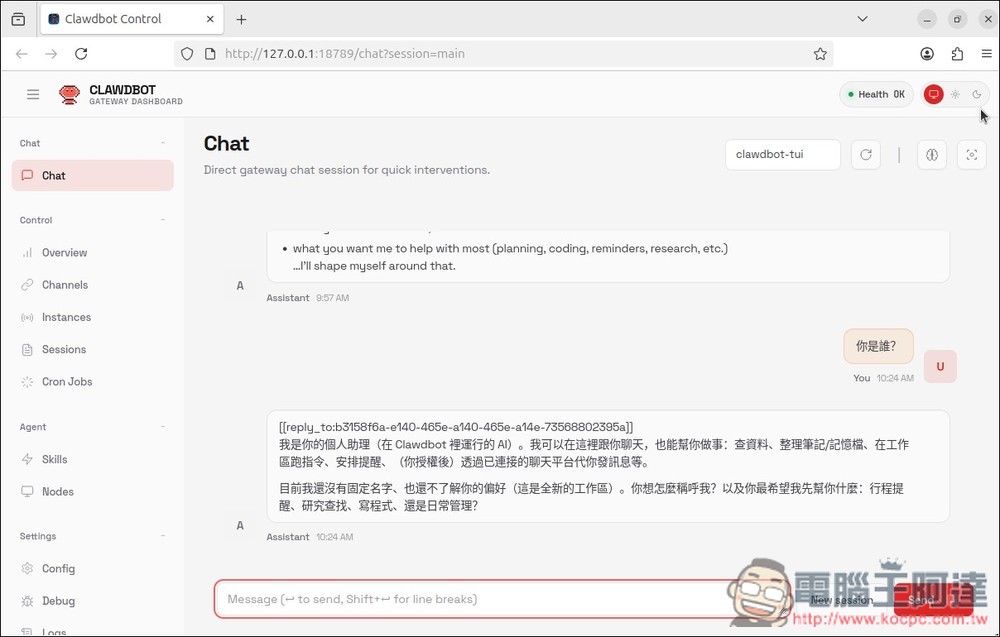
网页版网址是:http://127.0.0.1:18789
如果你打开聊天时,出现 disconnected (1008): unauthorized: gateway token missing 错误的话,可以到 Terminal 输入 ,会列出类似下方的网址:clawdbot dashboard
http://127.0.0.1:18789/?token=xxxxxxxx
打开这个就能正常聊天了。 如果还是不行,建议把截图丢到 ChatGPT 或 Gemini 之类询问解决办法,基本上应该很容易就能解决。
Ubuntu 有注音输入法,如果你在配置中的键盘输入找不到 Chinese(Chewing),可以问 AI 怎么安装和打开。
跟 Moltbot 聊天时感觉 AI 卡住该怎么办?
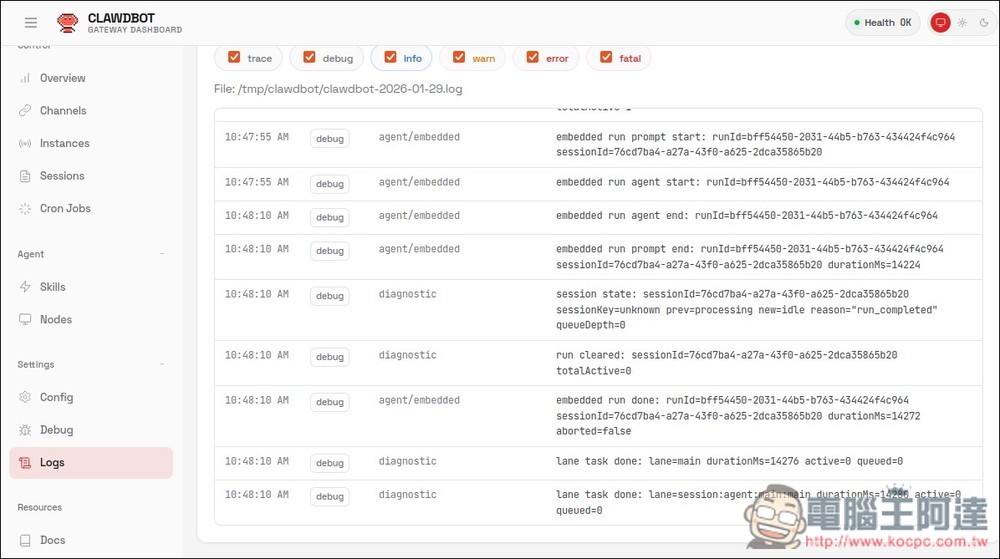
可以到左下角 Setting 的 Logs 查看当前状态,看不懂的话,也能截图起来问 ChatGPT,看要怎么解决。
有时候是反复尝试某些工具(抓网页、执行指令),但没有成功完成整个任务流程,所以一直 retry,需要安装特定的 Skill。
像是如果你要进行网络搜索,需要获得网络搜索 Skill,传消息给它:
添加Exa MCP进行网页搜索。网址是 https://mcp.exa.ai/mcp
在左边的 Skills 菜单,可以进行管理、安装新的 Skills: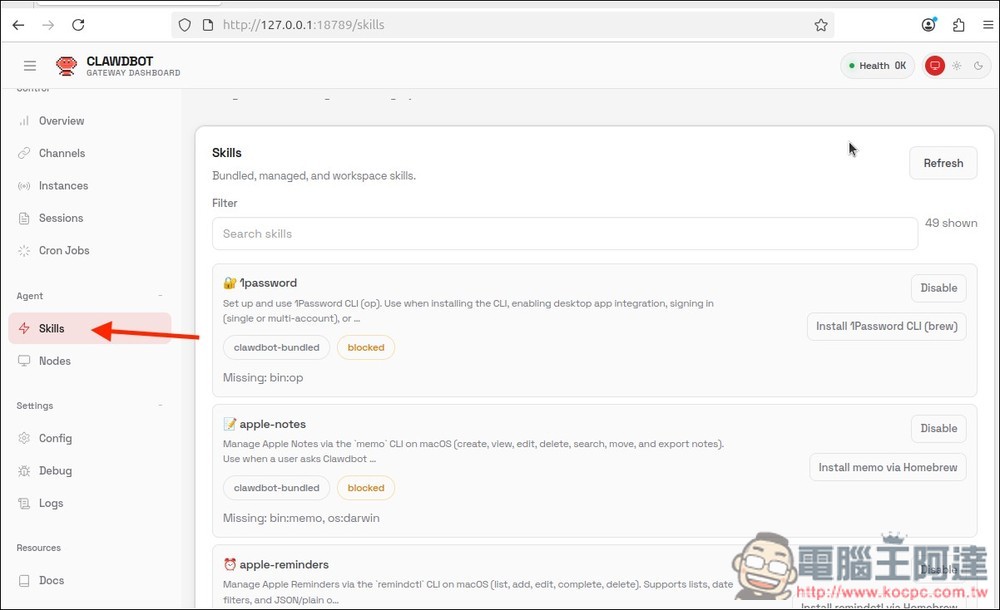
 微信扫一扫
微信扫一扫