
一般人的IG限动就是一张图片、一段视频或是单纯的文字,今天就跟大家分享一个有趣的IG限动效果,可以把你的限动变成具有3D效果的照片,再加上一个地点的标示,看起来更有质感!

IG 限动 3D 打卡效果怎么做? 5 步骤让质感大提升
目录
先给大家看看所谓的 3D 打卡效果是什么。 (画面中人物为 AI 生成)
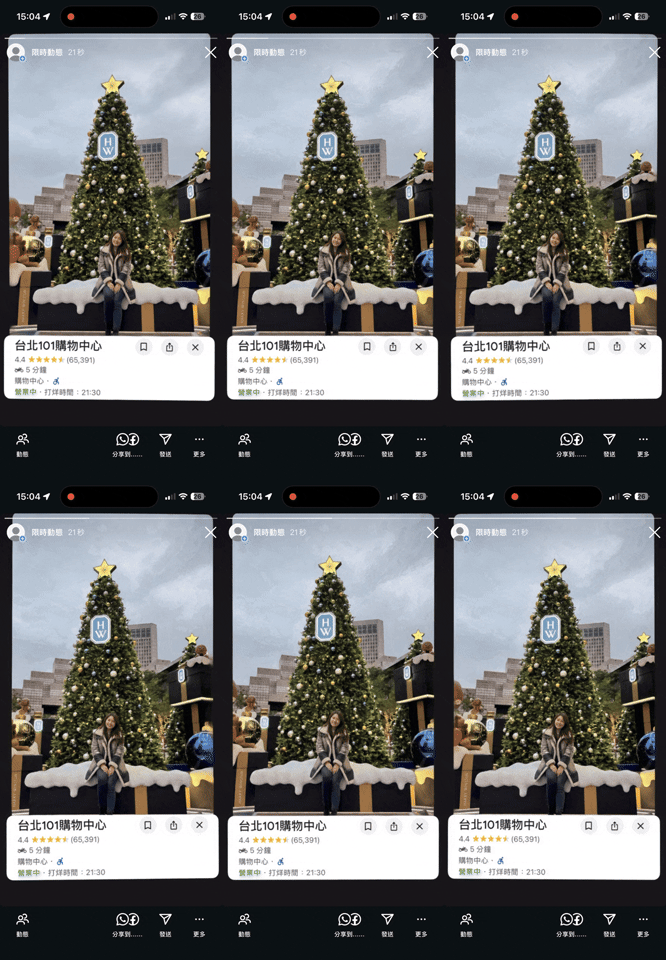
可以看到除了照片以外,下方也加上了拍照的地点信息,而且照片还有 3D 效果。 要怎么做呢?其实大致的步骤是:
- 截图制作一张地点信息的照片
- 在 IG 把你的照片和地点信息图片放一起
- 下載到 iPhone 照片 App
- 使用空间场景模式转成 3D 效果
- 屏幕录像后发到限动上
这样就完成了,你可以自己试试看,或者是看完下面的详细教程跟着做一次。
步骤 1 :截图制作地点信息卡
首先开启 谷歌 Maps,然后选择你拍照的地点(大概就可以了啦),在下方显示地点的消息后截图起来。 然后在编辑模式下,只留地点信息,其他的都裁切掉,然后储存。

步骤 2:制作带有地点卡片的照片
接着我们利用IG来制作上面你看到的那种下方带有地点信息的照片。
开启IG限动后,把照片先加入限动并缩小一点,左边大概到「时间的小时」那里,右边大概到「电池符号的一半」,记得置中。

然后利用「贴图」功能选择「相片」。
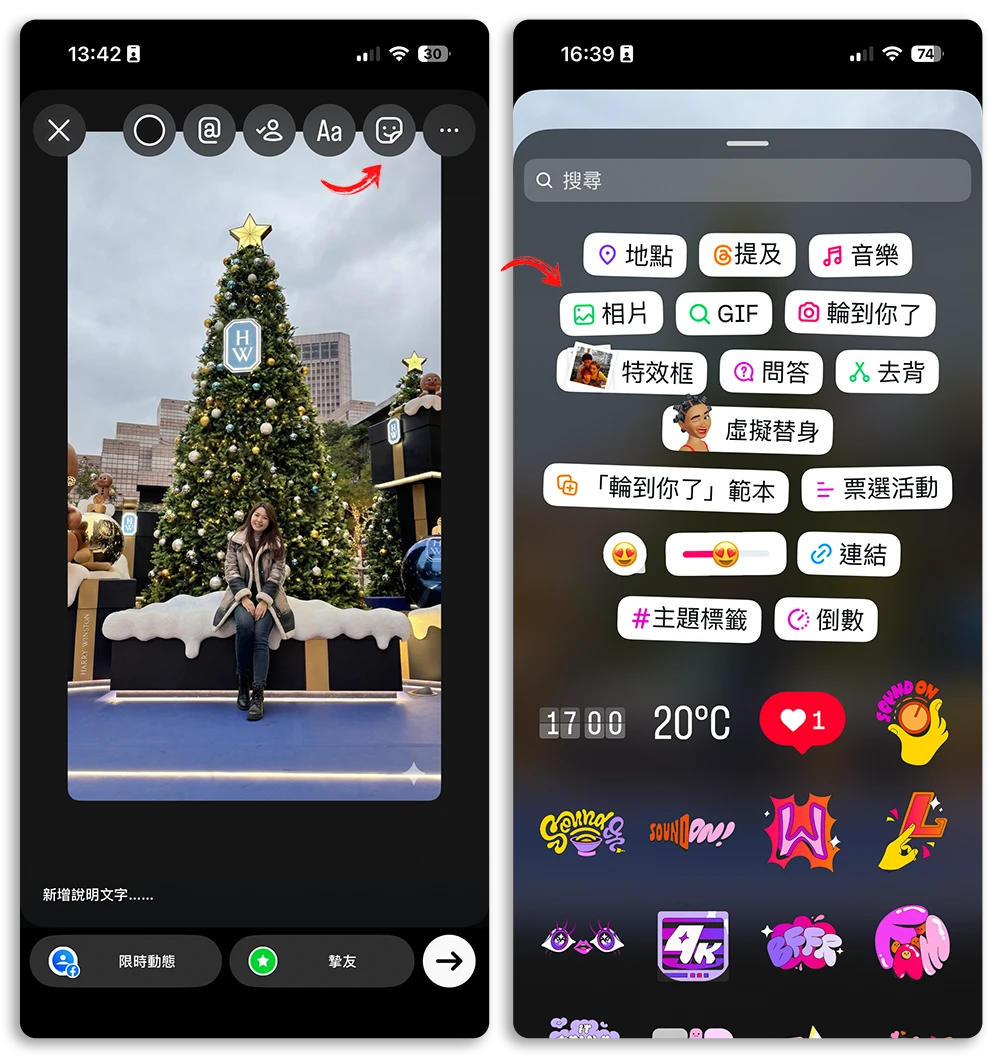
把刚才我们制作的地点卡片加进来,移动到底图的下面,大小也是稍微调整一下,可以微微超过原图比较好看。 基本上这样子就已经像是你上面看到的那个限动了,只是现在还没有 3D 效果、还不会动。
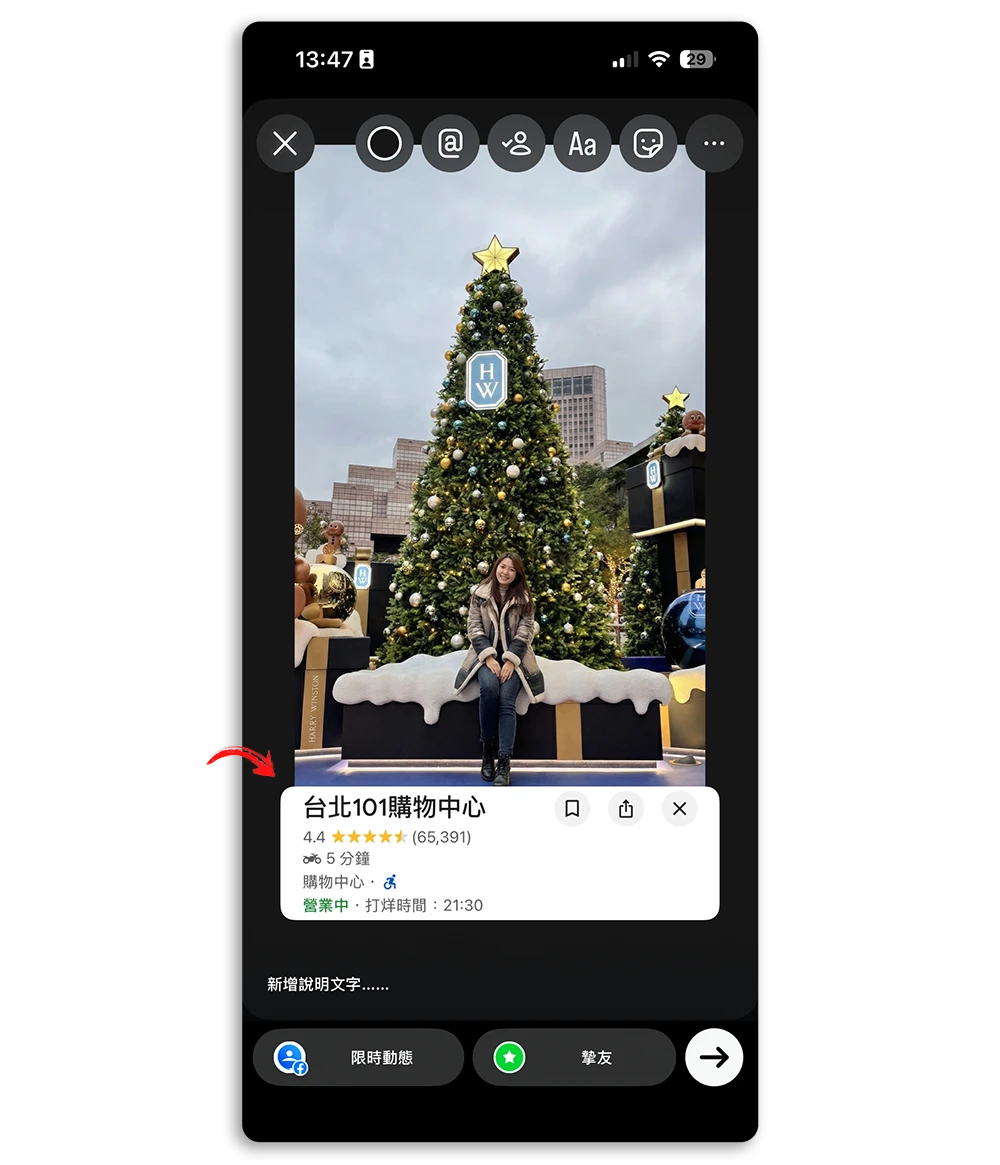
步骤 3:下载制作好的照片
接着我们把照片下载储存到 iPhone 照片 App 里面。
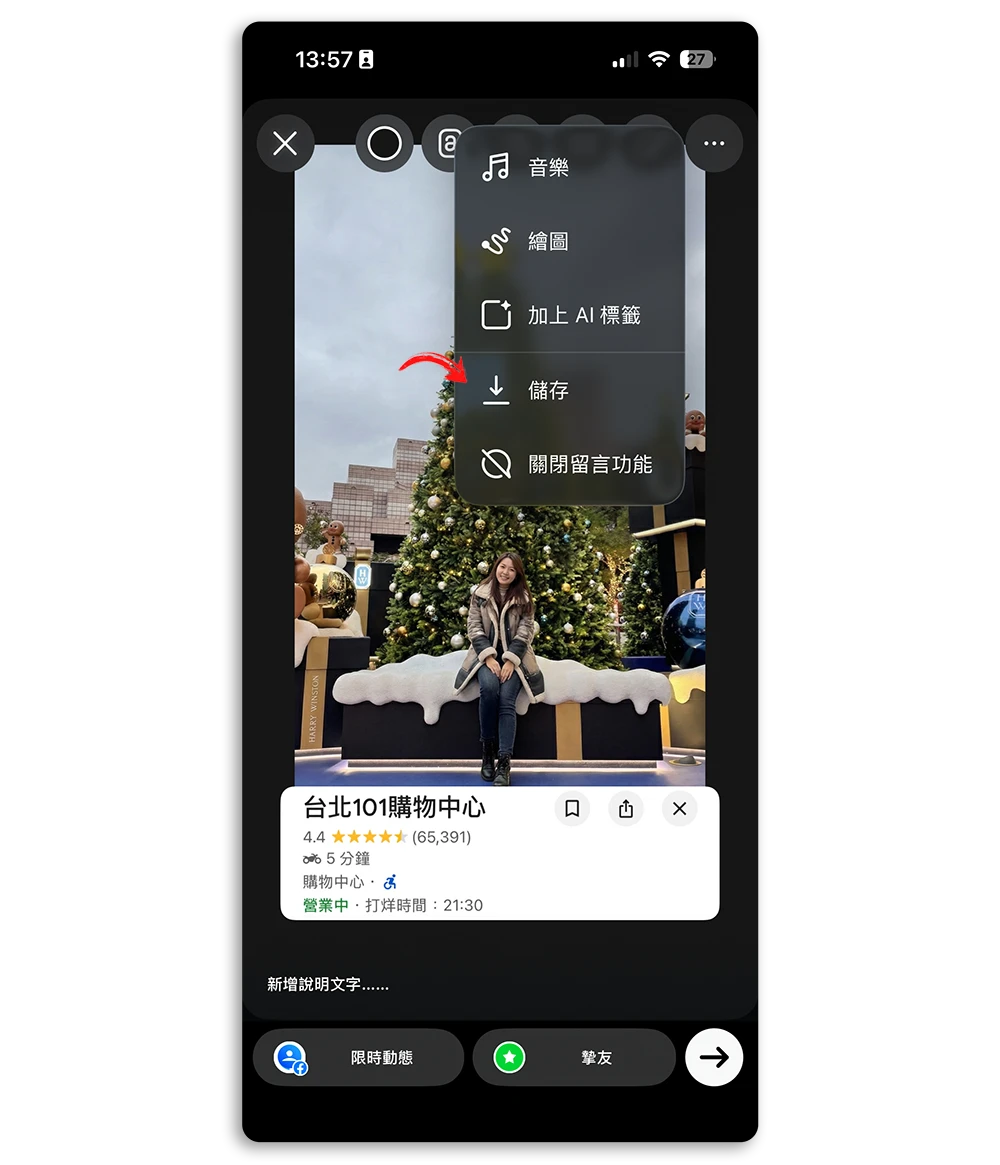
步骤 4:转换成 3D 效果
然后在 iPhone 照片 App 里面开启刚刚我们制作好的图片,并且点选右上角的「空间场景」模式按钮。
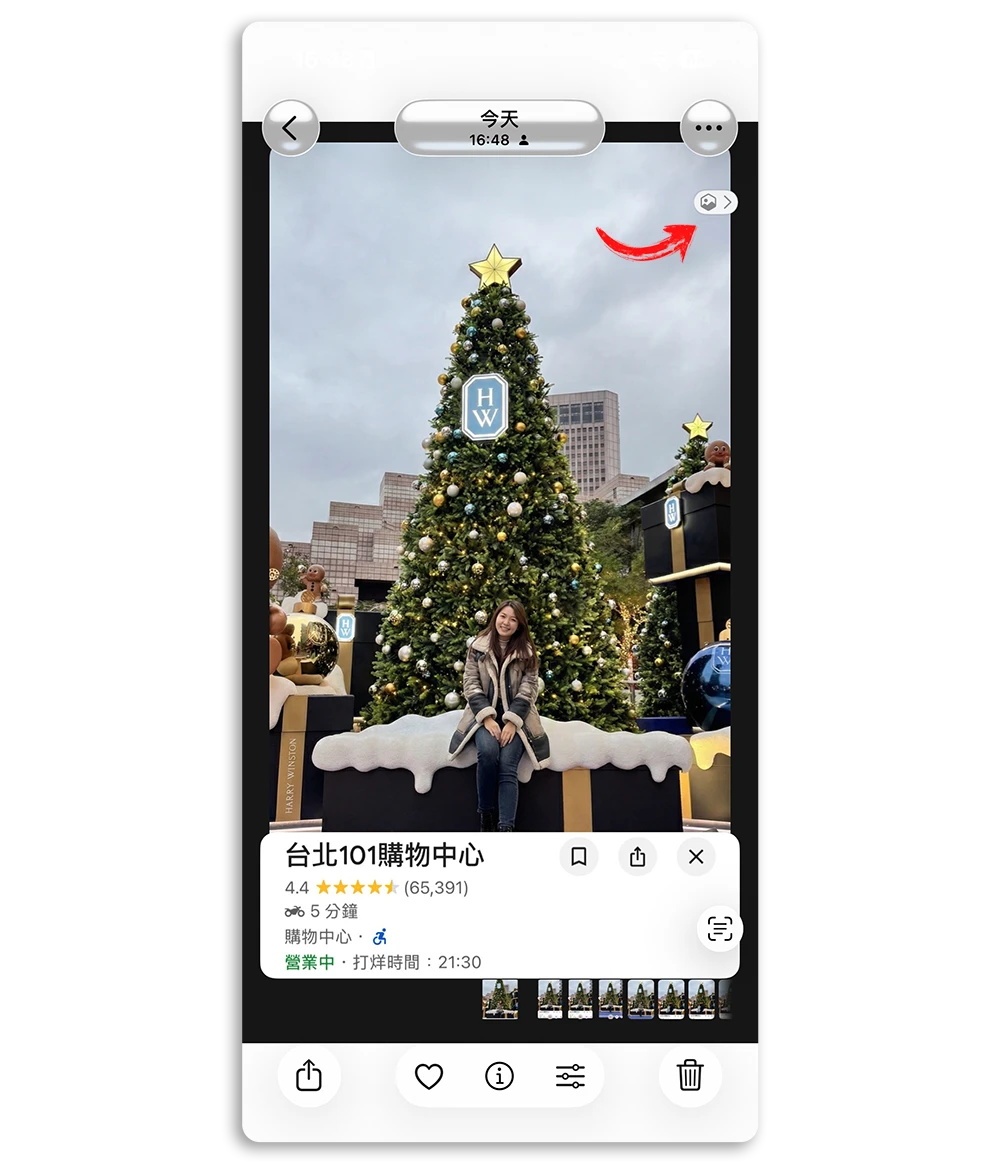
这样就能够把照片转成带有 3D 景深效果的版本,转动手机就可以看到 3D 效果。

| 空间场景的功能有系统版本与机型的限制,详细教程可以参考这篇教程iPhone 锁定画面照片会动? 教你启用 iOS 26 让照片活起来的空间场景 |
步骤 5:屏幕录像后上传限动
通过屏幕录像的方式,把刚刚的 3D 照片效果录制起来,然后再一次上传限动,这样就完成了。
总结:5 步骤完成 3D 打卡限动效果
这次教的 3D 限动技巧虽然看起来复杂,但其实只要做过一两次以后大概就会熟悉整个步骤了,主要就是截图 谷歌 Maps 的地点信息,然后通过 IG 限动发不功能来做排版,并且把排版后的样子下载到照片里面。
接着通过iOS 26的空间场景模式让带有地点信息的照片动起来呈现3D效果后,通过萤幕录像的方式把3D效果保存并且再次上传限动,就可以发出具有特色有有质感的3D打卡限动效
 微信扫一扫
微信扫一扫