
随着 Gemini 支持涂鸦精准编辑功能,现在很多人应该都会想用 Gemini 来修图,虽然很强,但还是有缺点,就是修完后生成的新图右下角都会有水印,这也导致没办法获得最完美的编辑后图片。 先前我们已经介绍过一款 Nano Banana Pro 图片浮水印免费工具,如果尝试后依旧去除不了,也可以试试这篇要推荐的另一款「Banana Remover」。
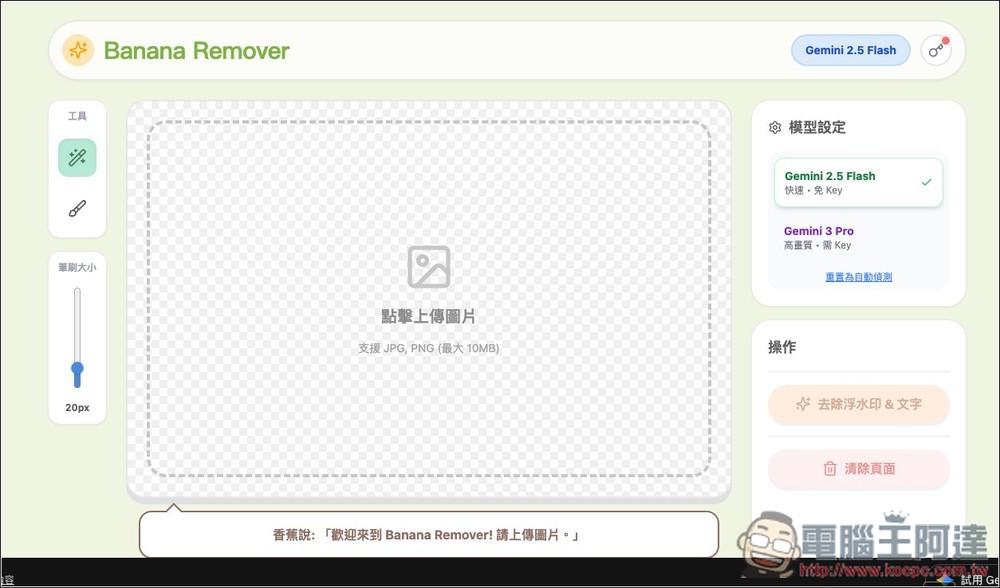

Banana Remover 是一款结合 谷歌 Gemini 图像模型的 AI 图片编辑工具,主打「直接在图片上涂抹,就能完成水印和文字精准移除」。 Banana Remover 的使用方式很简单,只要用鼠标或触控笔在图片上「画出你想去除的区域」,AI 就会自动理解使用者意图,完成文字或水印的移除与修补。
而背后采用的是技术是 Gemini 2.5 Flash 或 Gemini 3 Pro,前者去除快速,后者则去除后依然能获得高画质图片,不过 Gemini 3 Pro 需要填入自己的 API Key,Gemini 2.5 Flash 就不用,完全免费。
对于想快速产出无水印或文字的图片、但又不想花时间在 Photoshop 细修上的人来说,Banana Remover 是很不错的选项。
主要特色
- 直接涂抹编辑:在图片上画出要移除或修改的区域即可,不用太精准
- AI 智能补图:自动补齐背景,画面自然、不突兀
- 支持文字与水印移除:清理图片不需要的多余标示和信息
- 高效处理:采用 Gemini 2.5 Flash 或 Gemini 3 Pro,修图速度快
- 免安装、在线使用:通过浏览器即可作
按上方链接进到 Banana Remover 工具后,就按中间上传你要修改的图片。 如果你不想要填 API,记得先把右侧的模型设置改成 Gemini 2.5 Flash。 在左边调整适合的画笔大小 :
然后就能绘制你要去除的范围,像我想要把这张右下角的 Logo 给去掉,就把 Logo 画起来,并按右边的「去除水印 & 文字」:
Gemini 2.5 Flash 就会开始修图:
等待几秒钟的时间,就能获得 Logo 消失的完美图片了! 没问题按右边绿色的「下载图片」即可。 如果去除效果不好,你想要重新涂抹范围,可以按右边的「重新编辑」:
另外要注意是,这工具会一次去除水印和文字,因此如果文字上方刚好就是水印的话,文字也会被去掉。
像我想要把这张右下角的 Logo 给去掉,旁边刚好就是文字,即便我没有绘制到文字区域,一样会被去掉:
如下图所示,连旁边的船也消失:
如果是像这种复杂背景也可能会去除失败,以下图为例,我绘制 Logo 并按去除功能后,处理后的图依旧有 Logo:
 微信扫一扫
微信扫一扫