现在只要打开 ChatGPT,你就能直接使用 Adobe Photoshop、Adobe Express、甚至 Adobe Acrobat 动手做图片编辑、设计作品,或修改 PDF,不需要安装软件,也不用摸索复杂工具。 只要一句话描述你想做什么,系统就能帮你在 Photoshop 完成效果,从人物增亮到背景艺术化全部搞定。 这次的整合让顶尖创意工具变得超好上手,无论是做卡片、改履历,或是假期旅游照修一修,都能轻松完成。
更重要的是,这些 Adobe 工具在 ChatGPT 里就能直接使用,而且还是免费提供给所有用户,等于把过去需要专业技巧才能做到的编辑能力,变成人人都能用的日常工具。
很多人看到别人用 Photoshop 修出漂亮照片时,往往都会忍不住说:「我也想学,可是好难。」
这种心情非常普遍,因为 Photoshop 的功能强大,工具选项又多,对新手而言确实容易迷路。 光是图层、蒙版、滤镜、色阶等功能,初学者常常连按钮在哪里都找不到。
但现在完全不用担心,因为 Adobe Photoshop 已经能直接在 ChatGPT 里启动,而且作方式变得非常直觉。 你只需要打字说出你的需求,系统就会自动把 Photoshop 的功能搬出来,替你完成图像处理,不需要任何专业背景。
就算你完全没碰过 Photoshop,也能轻松完成:
- 人像补光
- 背景模糊
- 颜色调整
- 效果滤镜
- 类胶片风格
- 主体强化、对象移除
这个整合的核心理念很明确:让所有人都能把创意变成现实,而不是被复杂工具卡住。 只要你有想法,把需求告诉 ChatGPT,其余的就交给 AI 与 Photoshop 去处理。
Photoshop 是全球最多人使用的图像工具,而 ChatGPT 是全球最流行的 AI 对话服务,两者的结合让创作变得更亲民。 它等于把「专业级影像能力」塞进一个「用讲的就会动」的界面里,让任何人都可以做出像样的作品,不需要花时间学界面、不需要看教程视频,一句话就能开始创作。
ChatGPT 就会调用 Photoshop 的功能,一步一步帮你完成全部效果。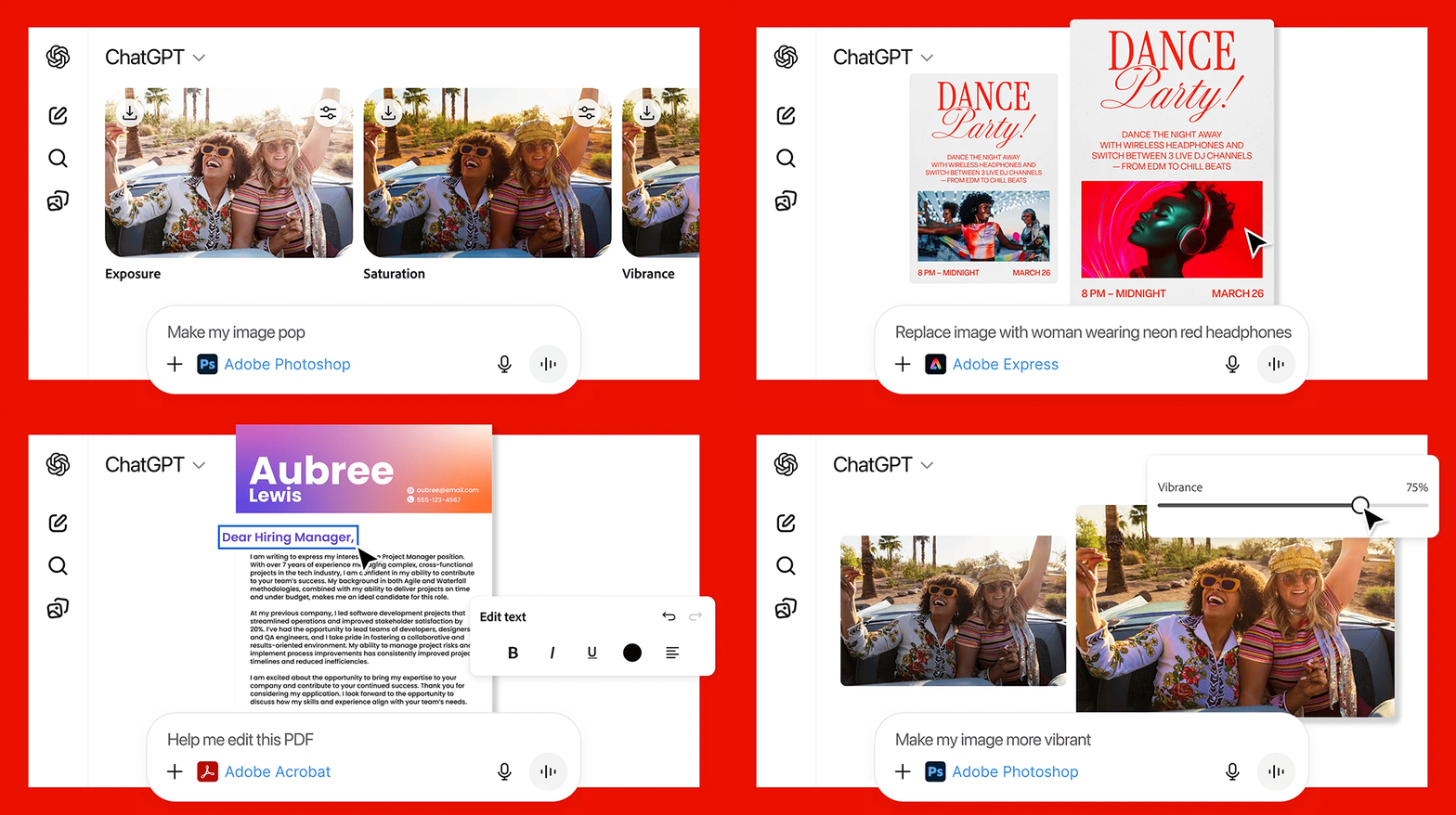

如何通过 ChatGPT 使用 Photoshop / Acrobat / Express?
目录
只要依照简单的几个步骤,就能正式启动 Adobe Photoshop、Acrobat 或 Express。 这整套流程技术上相当简化,所以不需要任何额外安装,也不会占空间。
首先,开启 ChatGPT 进入设置页面并在「应用和连接器」选择要连接哪些外部工具。 现在已经可以选择 Adobe Photoshop、Adobe Express 或 Adobe Acrobat。 目前三个工具都可以直接使用,而且都是免费的。
这里我们就以 Adobe Photoshop 为例,点击进入后按下「连线」。
等待一段时间,确认 Adobe 帐号与 ChatGPT 的连动。
Photoshop × ChatGPT:一步一步完成你想要的影像效果
连接完成后,你只要输入「/AdobePhotoshop」指令就会看到 Photoshop。
再接上你的需求即可,例如:「帮我模糊这张图片的背景,转换成黄昏时刻的场景。」
接着等待几秒分析图片,就会生成多张不同的调整工具。 这些功能过去要自己调整滑杆才能找到方向,但现在 ChatGPT 会自动引导你,甚至主动建议你该如何调整来达到最佳效果。
像是有白平衡、曝光、对比、饱和、色相几种,方便用户针对偏好更快调整。 整个流程比想象中简单许多,也不需要安装软件。
Photoshop 在 ChatGPT 里并不只是单纯套用滤镜,而是以「交互式修图」方式呈现。 你的每一句指令,都会驱动 Photoshop 进行运算,然后提供你一系列可调整的结果。 用户可以根据 ChatGPT 的建议,调整更符合需求的结果。 只需点击预览图片右上方的调整工具按钮,就能进入调整工具页面。
像是以黄昏时刻的效果为例,ChatGPT就建议能在白平衡向右移、增加暖色偏橘; 色调略往洋红调整; 曝光稍微降低、看起来更像日落; 对比稍微提高、让景深更明显; 饱和度增加一些暖色的鲜艳度。 这些建议完全符合专业摄影师调色的观念,让即便没有修图经验的用户,也能轻松达到接近 Lightroom 或 Photoshop 的风格。
虽然当然还是不及直接使用 Photoshop 可以进行更精细、丰富的工具,不过在 ChatGPT 内使用 Photoshop 还是能执行些重点的参数调整,很适合没有安装 Photoshop 或临时需要快速修图的人使用。
编辑完成后,点击「下载」按钮就能将处理过的图片下载到电脑、手机、平板。 以下简单翻想调整前后的对比图片。
想用得更好? Adobe 推荐的对话提示技巧
因为 ChatGPT 里的 Photoshop 是通过「文字描述」来作,因此写提示语就变得非常重要。 Adobe 也提供了一些实用技巧:
一、请尽量具体描述
例如不要提出:「让照片变漂亮」,不妨试试提出:「让人物皮肤更亮一点,保留自然肤色」。 这差别非常大,后者能让 AI 理解你的偏好。
二、描述你不要的东西
像是「不要让背景模糊太多」、「不要改变人物发色」、「背景人物请做马赛克处理」,将限制条件讲清楚,AI 得到的效果会更准确。
如果你不想让背景太模糊,你可以补充:「背景人物马赛克处理、不要影响主要人物。」:
或是更简单地提出「背景模糊度增加」:
在调整工具的编辑页面,也能进一步调整背景模糊的强度。
三、想要的效果分步骤提出
不要一下子要求系统做 5 件事,分开讲效果更佳。 例如第一步先调亮度,第二步提高对比、第三部增加背景暗角,这样比一次要求三件事效果更稳定。
四、尽量描述风格
如果想要类似底片风、HDR、电影调色,描述越清楚,成品越接近你想象中的画面。
不只 Photoshop! Adobe Express、Adobe Acrobat 也一起全面整合
这次 Adobe 不只把 Photoshop 放进 ChatGPT,连 Adobe Express 与 Adobe Acrobat 也能一起使用,而且全部免费。 用户每周超过 8 亿人在使用 ChatGPT,如今都能直接在聊天界面完成以下任务。 你完全不需要跳出 ChatGPT,也不用切换窗口,这对要做个作品、做个报告、修个照片的人来说超级方便。 这里要稍微注意的就是在使用 Adobe Express 和 Acrobat 制作插图和 PDF 时,需要提前登入 Adobe 帐号。
过去做IG贴文要开Canva或Photoshop,现在你只需AdobeExpress帮我做一张生日邀请卡,主视觉是紫色星空,系统会立刻生成多款可编辑的卡片。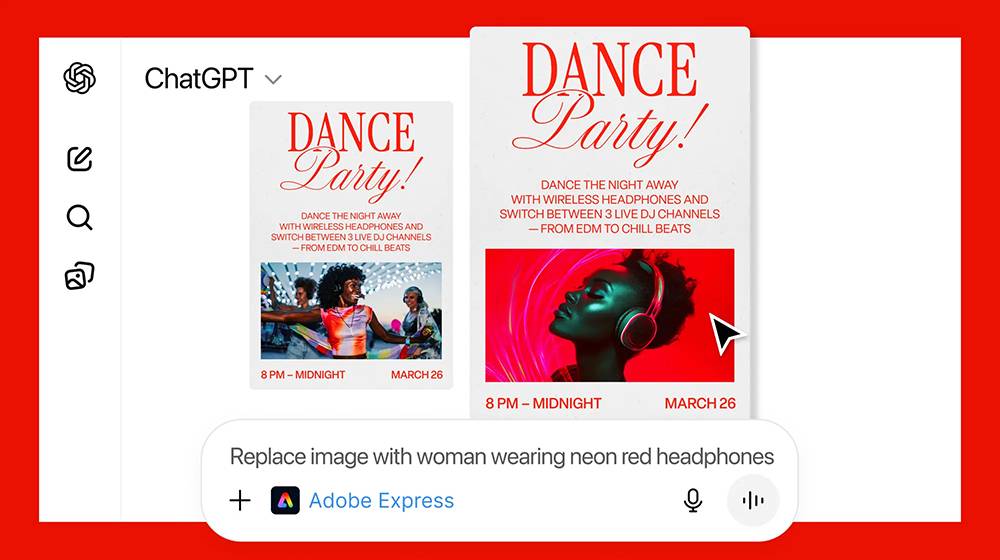
用 Adobe Acrobat 编辑 PDF、整理文件。 例如「/AdobeAcrobat 帮我删掉 PDF 第 2 页」、「/AdobeAcrobat 帮我把两份 PDF 合并」,这些过去都需要 Acrobat 专业版才能快速完成,如今只要一句话搞定。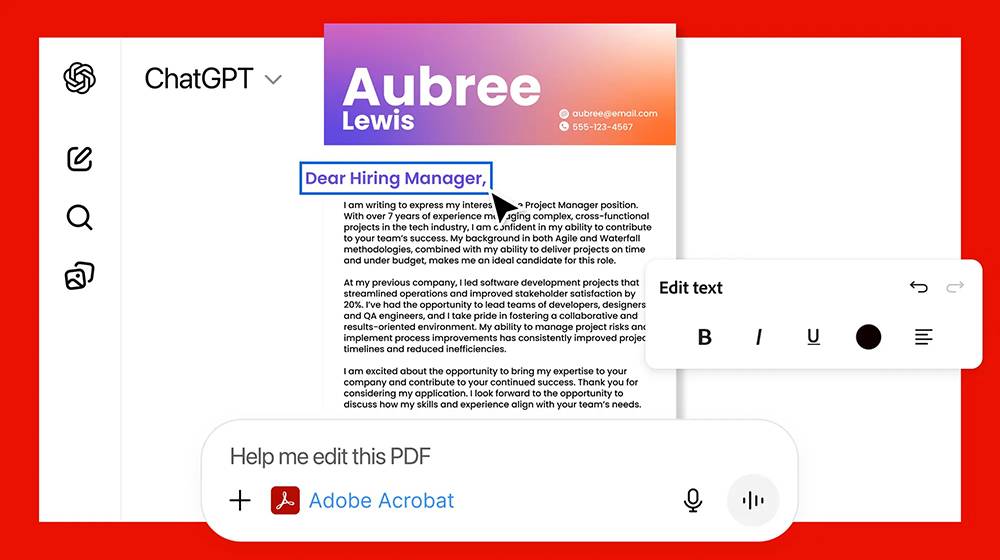
要注意的是,使用Express或Acrobat时,建议先登录Adobe账号,以确保文件同步正常。
结语
Adobe Photoshop、Adobe Express 与 Adobe Acrobat 与 ChatGPT 的整合,象征着创意工具的时代正式迈入新阶段。 专业工具不再是少数人才有能力掌握的技能,而是人人都能立即使用的日常能力。
现在,只要一句话,你就能修照片、做海报、编辑PDF、制作社群贴文、调整人像或背景、把旅游照变成艺术照。 这种「用讲的就能创作」的方式,把所有创意流程变得更自由、更流畅、更轻松。 而 ChatGPT 就是这个转变的中心,它让未来的创作流程不再局限于工具本身,而是以「想法」为核心展开。
对于学生、上班族、自媒体创作者、品牌商家、设计新手来说,这都将是非常具有革命性的改变。 只要你敢想,就能立刻做出作品。
 微信扫一扫
微信扫一扫