
先前我们曾介绍过能线上体验的 Z-Image Turbo 方式,文中也提到可以在本地部署,因此不少读者都在问,该怎么在电脑里运行? 这篇就要来教你最简单的方式:通过 ComfyUI 软件和官方提供的 Workflow 工作区,就能轻松在本地部署,Windows、Mac 皆可。
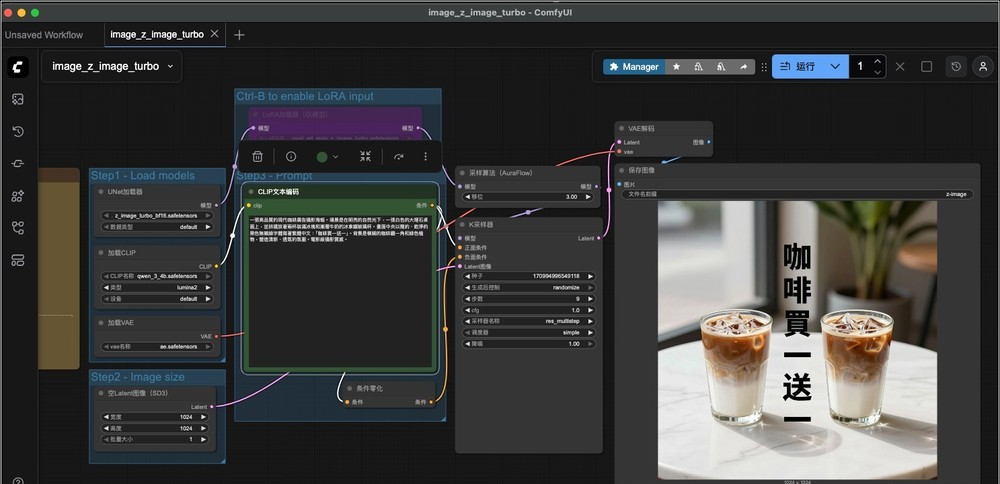

教你本地安装/运行 Z-Image Turbo 最简单的方法,设置无难度
虽然Z-Image Turbo对显卡的VRAM要求不高,有人分享8GB也能跑,但我们建议至少要12GB以上,官方推荐则是要到16GB以上,生图速度才够快。
就如同文章一开始说的,要在本地快速安装/运行 Z-Image Turbo,需要准备两个东西:
- ComfyUI
- ComfyUI 官方提供的 Z-Image Turbo 工作区
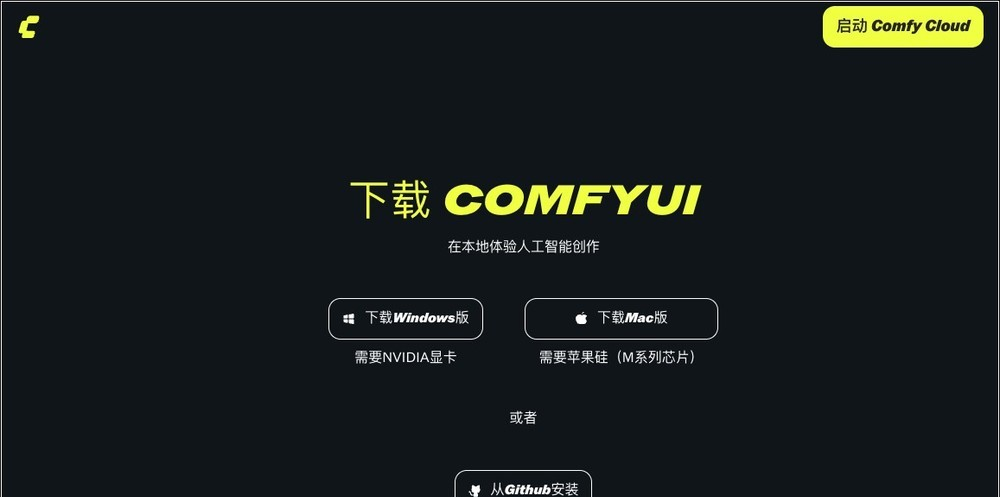
首先是 ComfyUI 软件,Windows 和 Mac 都能装。 进到官网后,下载适合你电脑的版本,我是用 Apple M 系列,因此是右者:
安装好后打开 ComfyUI,按 Get Started 开始:
配置你的计算机硬件,我的是 Apple M 系列处理器,因此选择 Apple Metal:
设置要在哪边安装 ComfyUI,所有文件都会保存在这边:
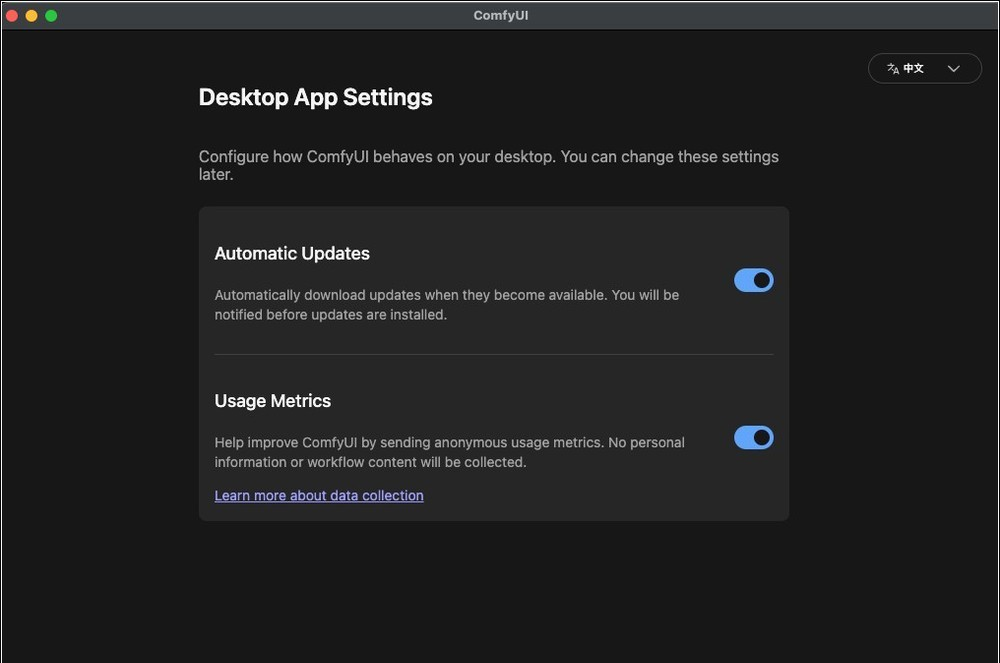
这一页是问你要不要开启自动更新,以及分享使用报告,默认都打开,不想要的话可以关掉:
接着就会进到 ComfyUI 的主画面,模板菜单直接关掉就好,再来是下载 ComfyUI 提供的 Z-Image Turbo 工作区:
请到 ComfyUI 说明页面,然后往下滑找到「Download JSON Workflow File」按钮,如果你按下这个按钮会直接打开 JSON 文件(也就是显示一堆代码),请用右键另存的方式:
将下载后的 image_z_image_turbo.json 文件直接拖曳到 ComfyUI 画面,这会把官方提供的 Z-image Turbo 工作区给导入:
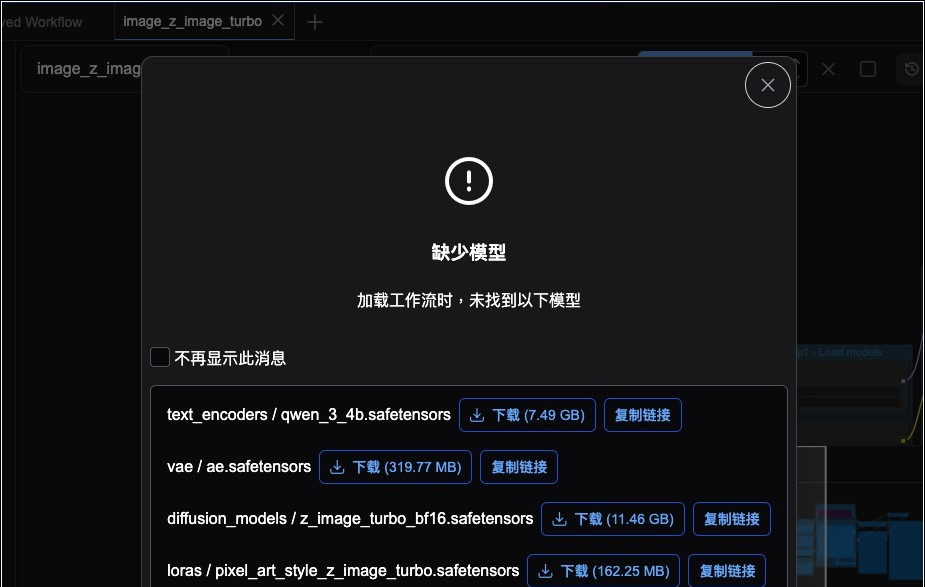
会跳出缺少模型的信息,每一个都按下载,需要将近 20GB 的空间,记得确保你的硬盘剩余容量够:
等待下载完成:
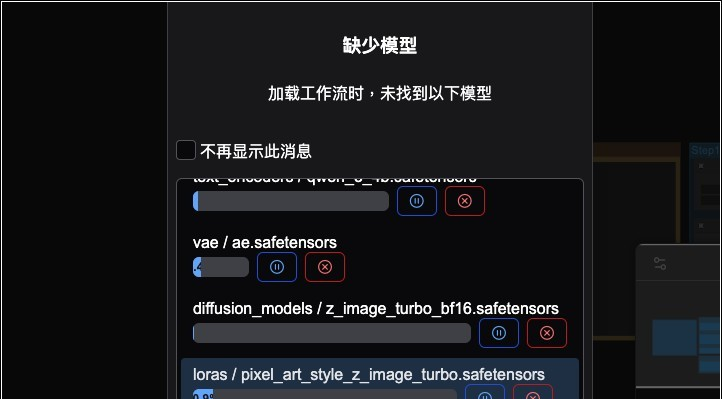
全部都显示打勾后,就可以把这窗口关掉:
这时你会在 ComfyUI 中看到这样的 Workflow 工作区,设置上基本不会调整,且已经设置好使用 Z-Image Turbo 模型,将你要生成的提示词输入在 CLIP 文本编码里面:
如下图所示,输入好后按右上角运行,就会开始生成了:
根据你电脑的规格,内存越大生图速度会越快,结果会显示在最右边的保存图像:
 微信扫一扫
微信扫一扫