
随着移动设备的普及化,携带更容易的手机、平板逐渐取代PC,成为大众处理一些简单文书和娱乐的首选。 不过还是有许多钟情PC的用户,只是可能因为预算或需求,高效能主机不会准备很多台,加上远程桌面软件越来越多样,创作者或专业工作者能利用行动装置、笔记本,连线至远端主机处理工作,游戏玩家同样可通过远程桌面软件去玩游戏,这样只需要一台效能好的电脑就好,大幅降低硬件购买成本。
以下笔者为大家分析TeamViewer、AnyDesk、以及主打低延迟的Parsec、跟功能全面的DeskIn这四款软件优缺点,帮助有需求的读者快速找到自己理想的远程桌面软件。
4 款远程桌面软件大对决
目录
TeamViewer
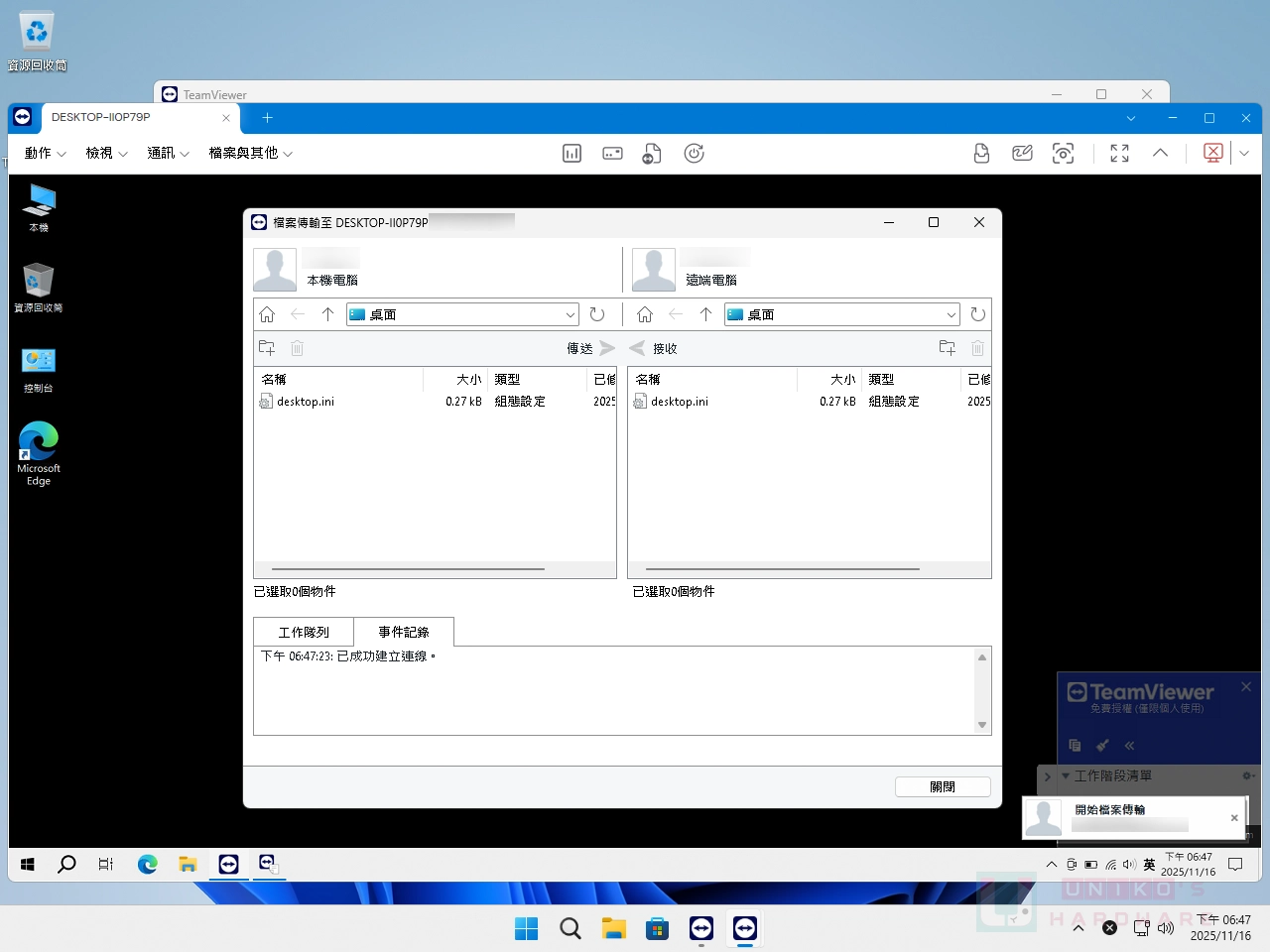
首先我们来看看1 号选手TeamViewer,因为免费的关系,使它在远程桌面软件中名气相当高,只要两边各自开启主程序,先取得被控制端的ID 和密码,控制再输入ID 跟密码连线过去,就能轻松控制目标,且支持多种作系统,而文件传输、电子白板功能也都有。
功能对比
支持系统:Window、macOS、Linux、Android、iOS
| 免费版 | 个人商用版 |
| 装置管理数:3 文件传输 消息 电子白板 不可商用 | 装置管理数:200 文件传输 消息 电子白板 远程打印 会阶段录影与回放功能 控制端与被控制端切换 可商用 每月 NT$ 1,490 |
安全性
笔者其实有很长一段时间没使用TeamViewer,现在才发现他们为了提升安全性,控制端已经要注册并登入账号才能使用,虽然便利度降低,但出发点是好的。 该公司位于德国,并表示他们遵守一般数据保护规定(GDPR),连线通过256位AES点对点加密保护。 此外新设备登录帐号会寄 E-Mail,需要点开信件按加入受信任设备才能登入。


延迟
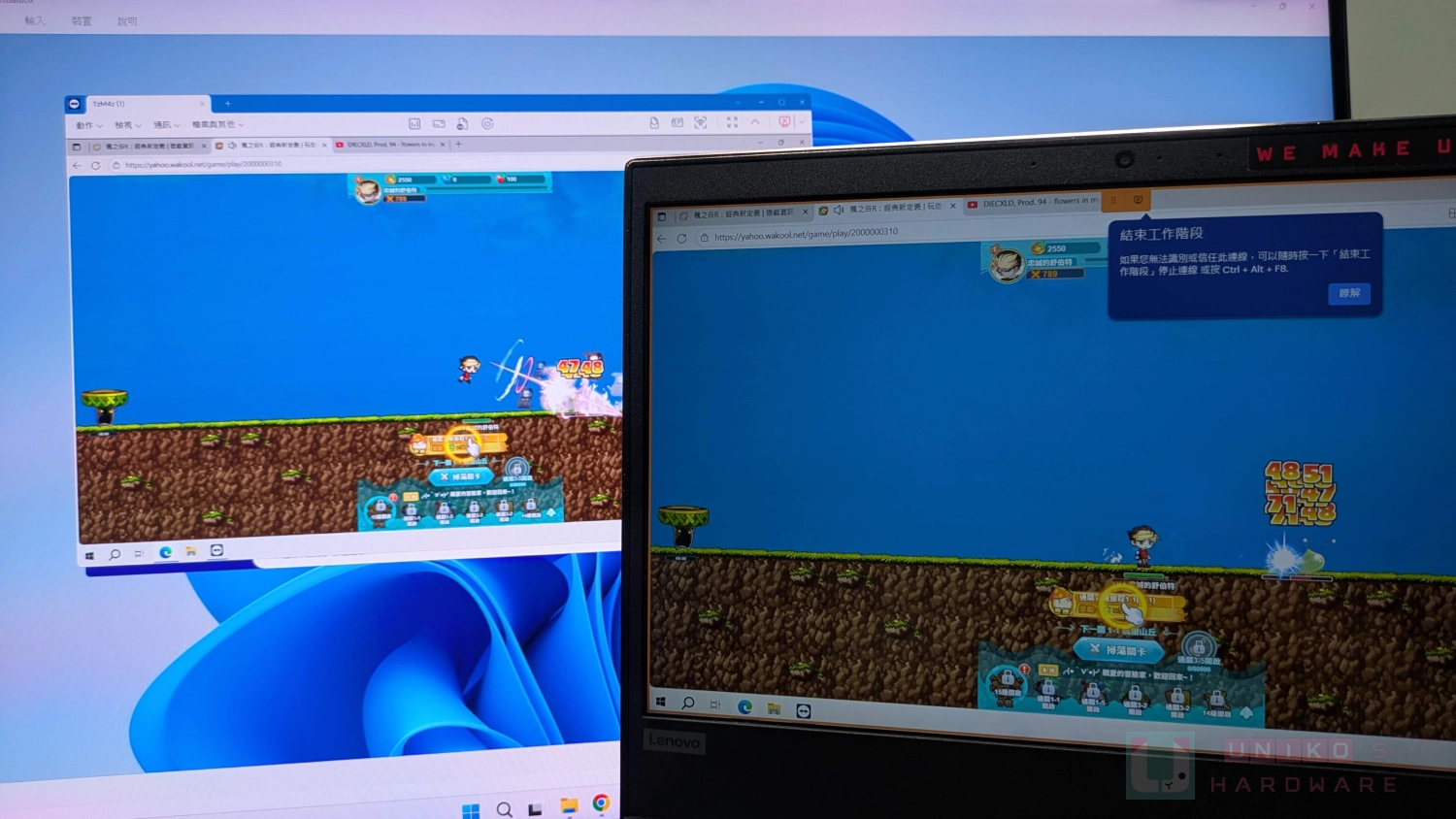
软件界面并不会显示网络连线状态,不过体感有约半秒至1秒左右的不同步(分辨率1080p画质维持预设),笔者测试网页游戏时,控制端画面出现卡顿感,用来玩游戏体验不佳,看YT视频也能感受到延迟。
界面与功能
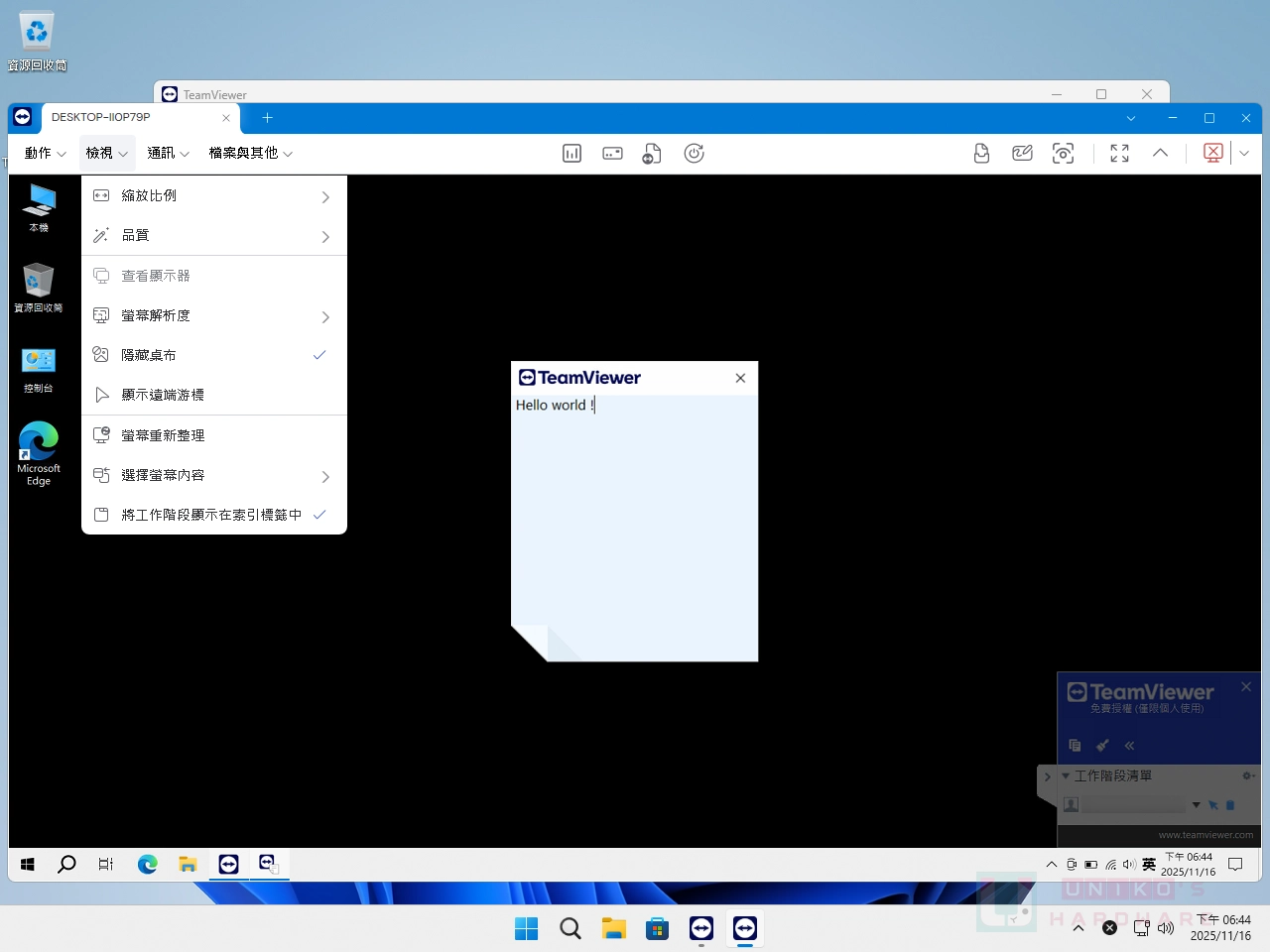
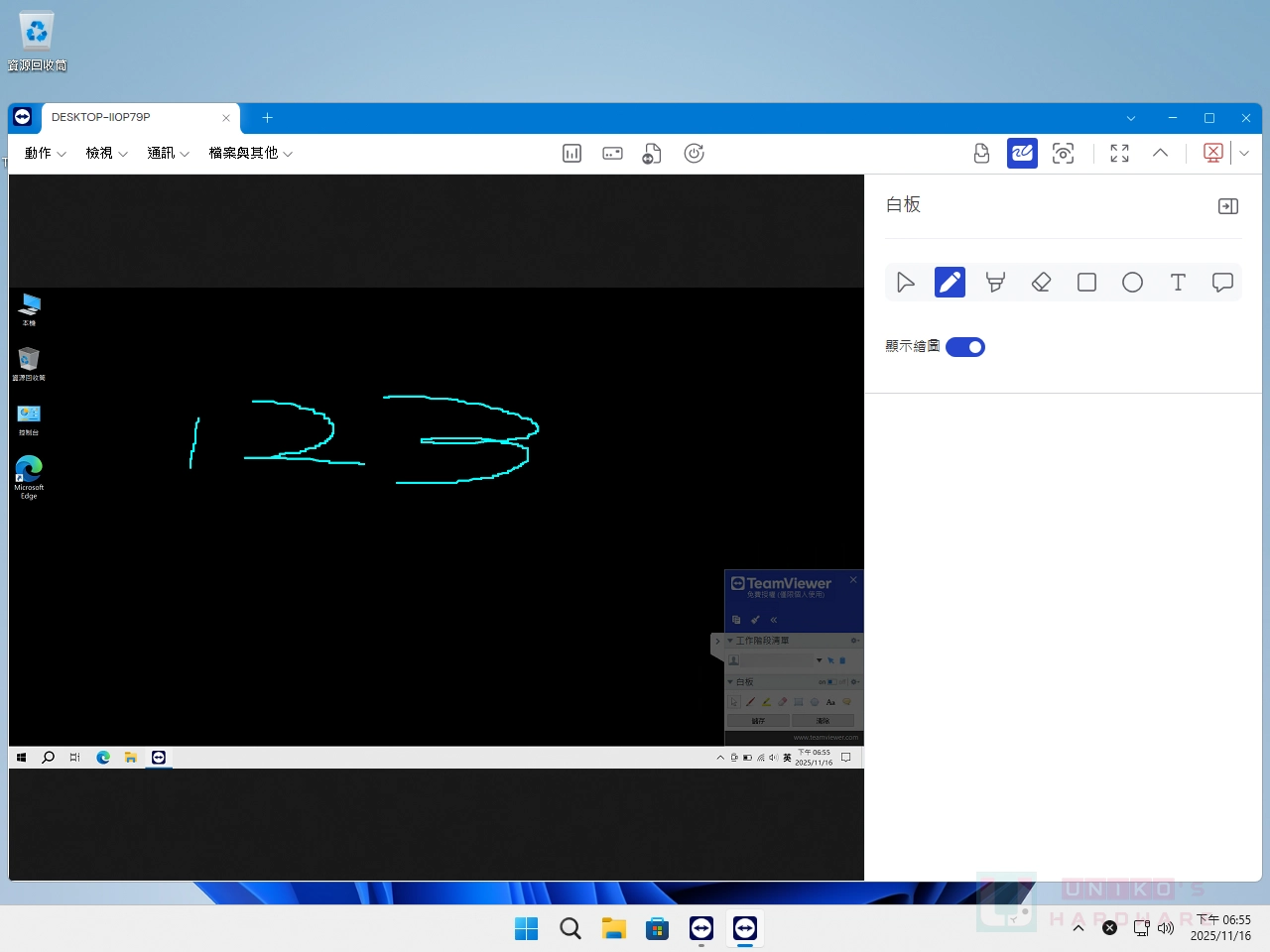
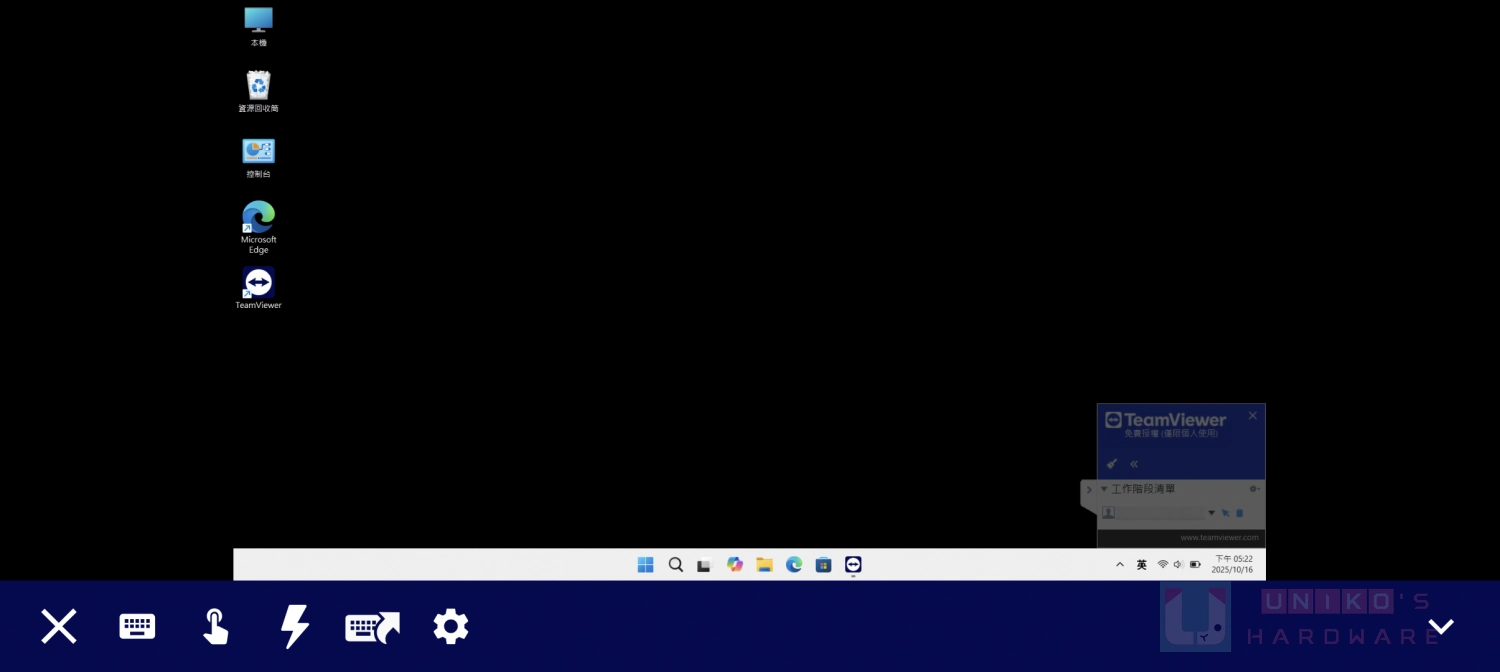
连线到被控制端后,默认不会显示壁纸,上方为功能菜单,右下角也有一块工具栏,但可以最小化缩到屏幕边缘。 菜单内可以留下信息(类似便利贴)、调整画质和分辨率、以及电子白板做标注。
Android / iOS 支持
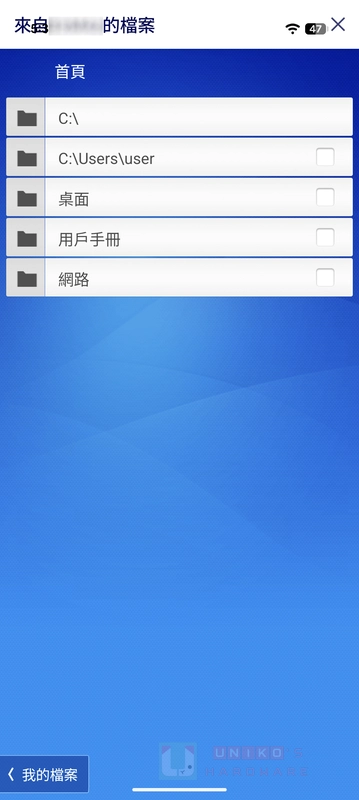
智能手机在现代几乎人手一台,甚至不少人还额外持有平板,因此是否提供 Android、iOS 版本,让使用者能通过行动装置远程控制电脑,多少会影响使用意愿。 TeamViewer提供 Android 和 iOS 设备的对应版本,让你即使出门在外,也能从移动设备连回主机上进行作业。 如果是手机这种屏幕小的装置,以鼠标模式控制会比较精确,而屏幕较大的平板更适合触摸模式,就像在使用触控屏幕一样控,蛮直觉的,另外行动装置版本一样可以传输文件。 不过想要从电脑端控制移动设备的话,需要以一年NT$ 11,508 的费用加购支持。
使用感想
TeamViewer 作为资深远程桌面软件,免费版对于一般家用来说,功能恰好满足基本需求,不过商用连线的判断为人诟病,当然这点问题付钱后自然迎刃而解,只是付费版是否能解决流畅度跟画质的弱势,笔者就不清楚了。
DeskIn
DeskIn 提供基本功能可以免费使用,文件传输和电子白板皆有内置,控制端需要登录会员账号。 DeskIn 还有一个优势,就是免费版同样可商用,这点比起竞品大方很多。
功能对比
支持系统:Window、macOS、Android、iOS
| 免费版 | 游戏版 |
| 装置管理数:31080P 30FPS远程打印( 限时体验)语音通话对话窗口电子白板扩展屏幕( 限时体验)镜像屏幕 ( 限时体验)技术支持可商用 | 装置管理数:100 RTC+SVIP 高速服务器 2K 240FPS / 4K 60FPS (需更新到3.3.3 版) 远程打印 文件传输 语音通话 对话窗口 电子白板 扩展屏幕 镜像画面 技术支持 可商用 月订阅每月 23.3 美金 (约 NT$ 721 ) 年订阅换算每月只要 10.83 美金 (约 NT$ 335 ) |
安全性
DeskIn 连线采用 AES 256 位加密,新装置登入帐号时也会传 E-Mail 通知,需要核可才能登入,避免陌生设备连线到你的电脑。
延迟
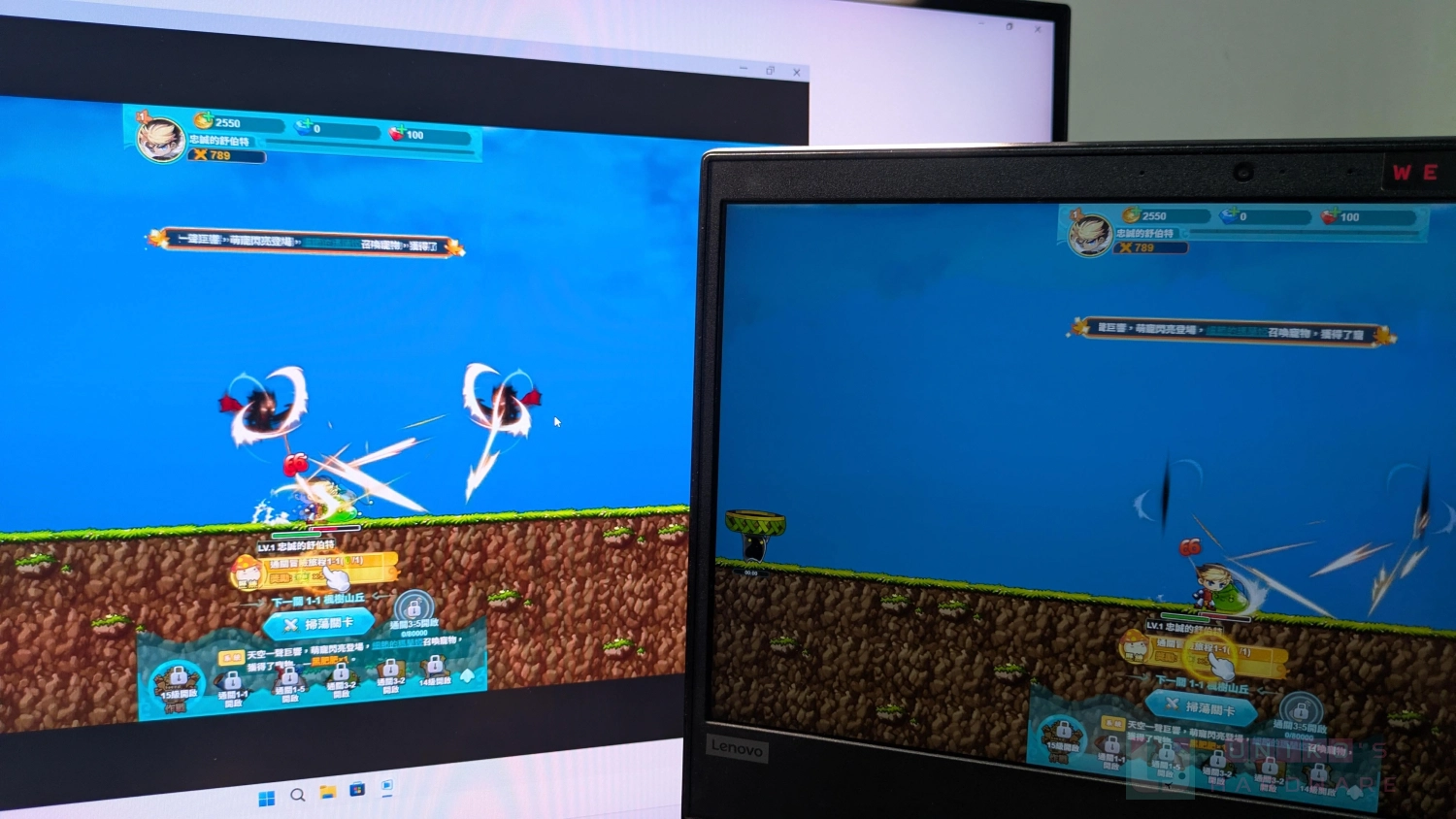
软件可以显示目前的画面FPS和网络延迟状态,免费版虽然只有30FPS,看起来还是蛮顺的,延迟近似Parsec,比AnyDesk跟TeamViewer还要流畅。
界面与功能
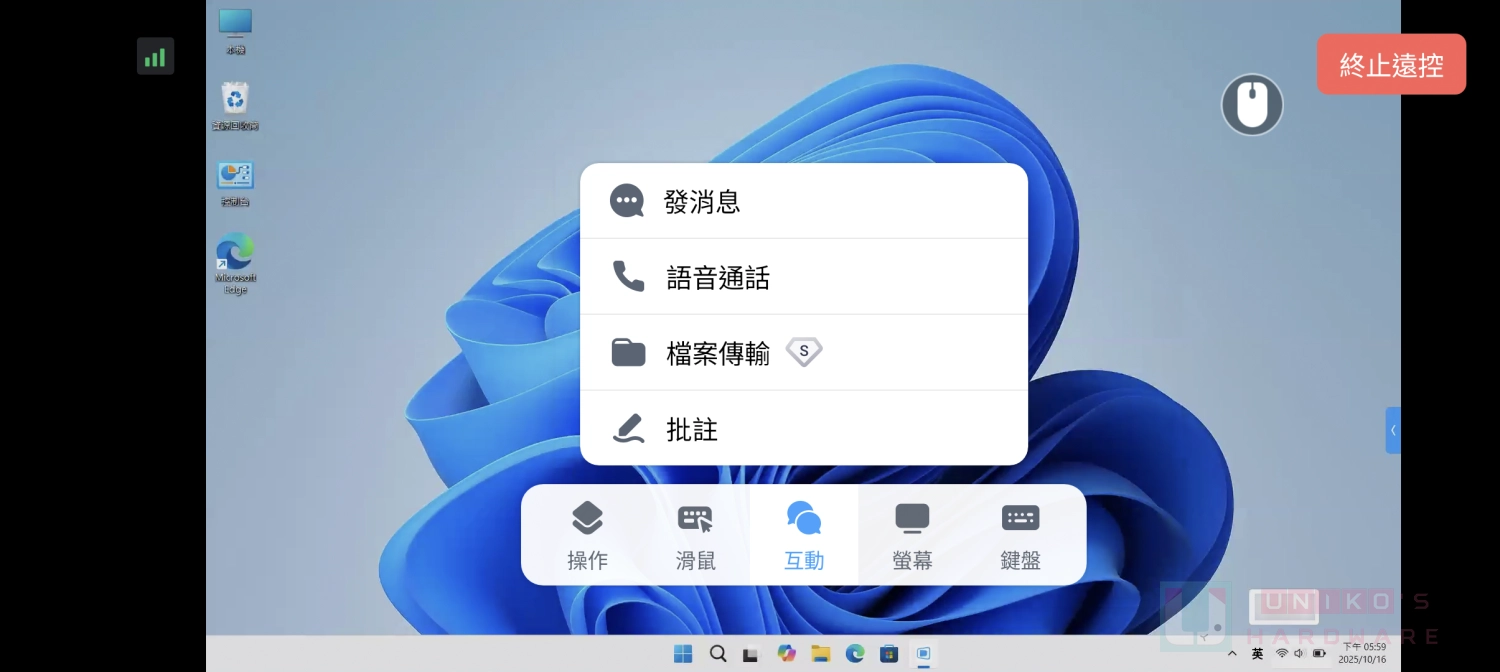
连线后,左上角会出现一个浮动圆球,可以拖曳移动位置,左键点击它可以开启功能菜单,里面能设置分辨率、开启文件传输、传讯、语音对话; 右键点击则是切换显示网络延迟、帧率等信息。 而右下角的小窗口可以按它左边的箭头符号收纳,其中的开启批注为打开电子白板功能。
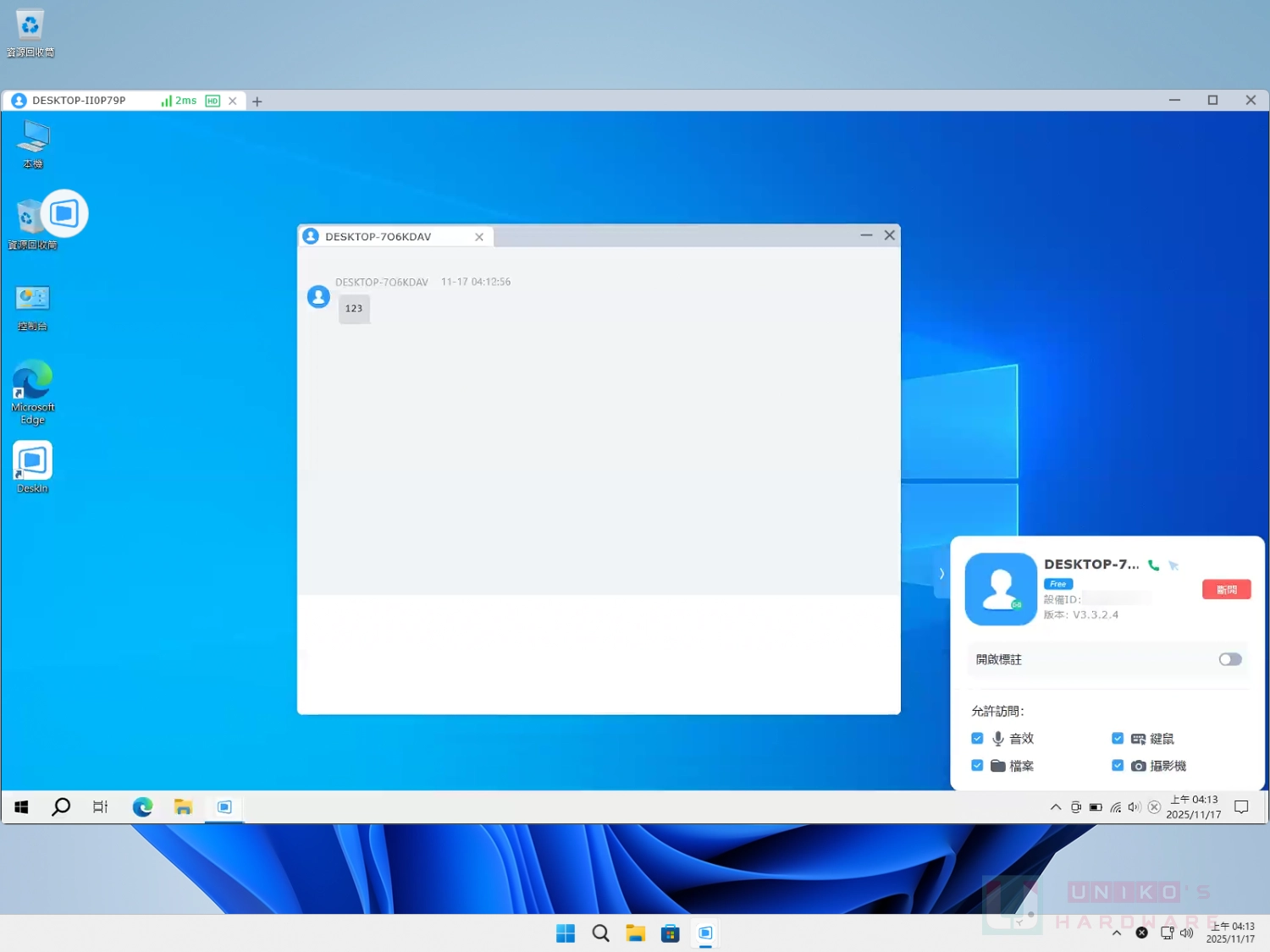
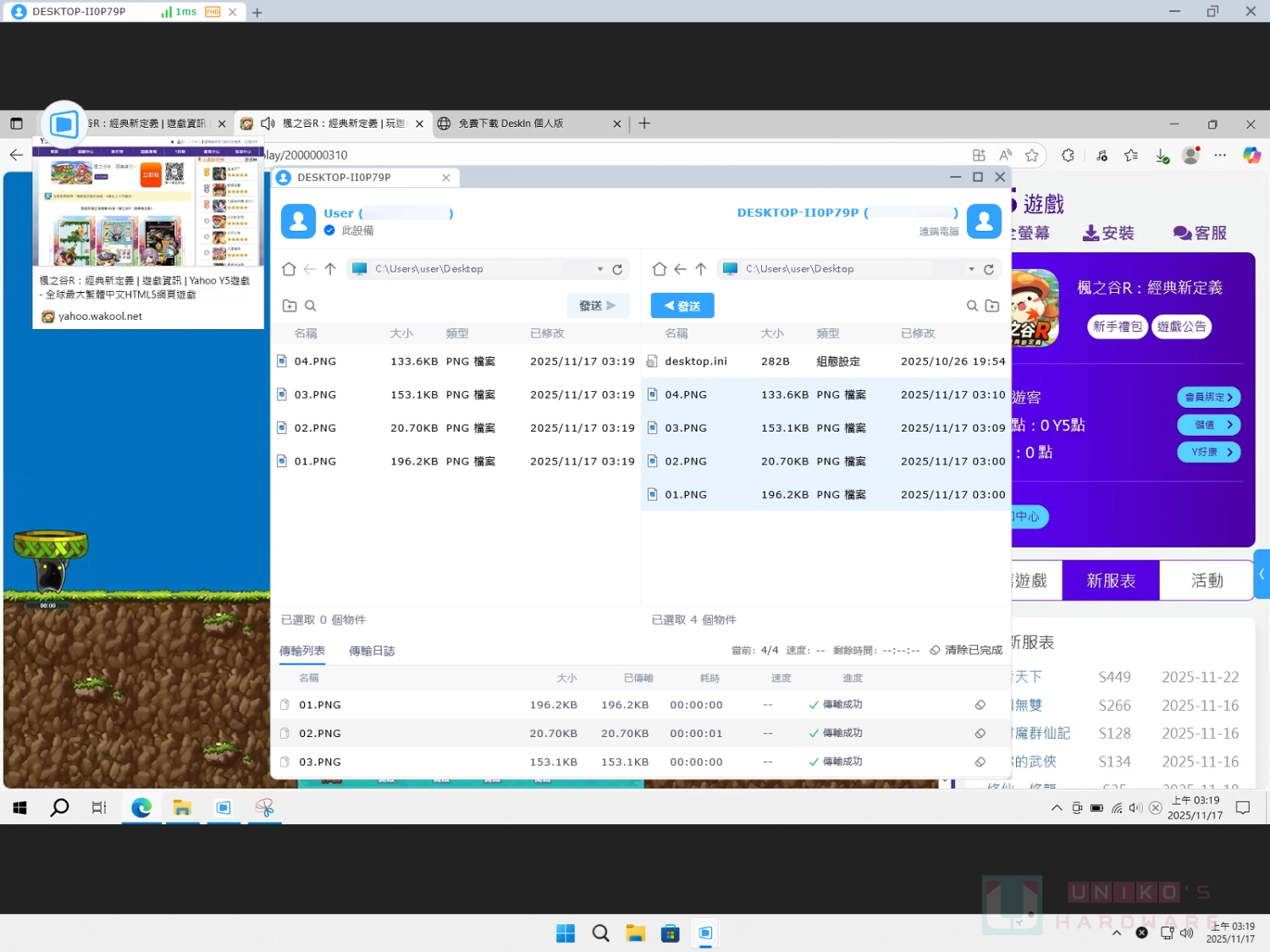
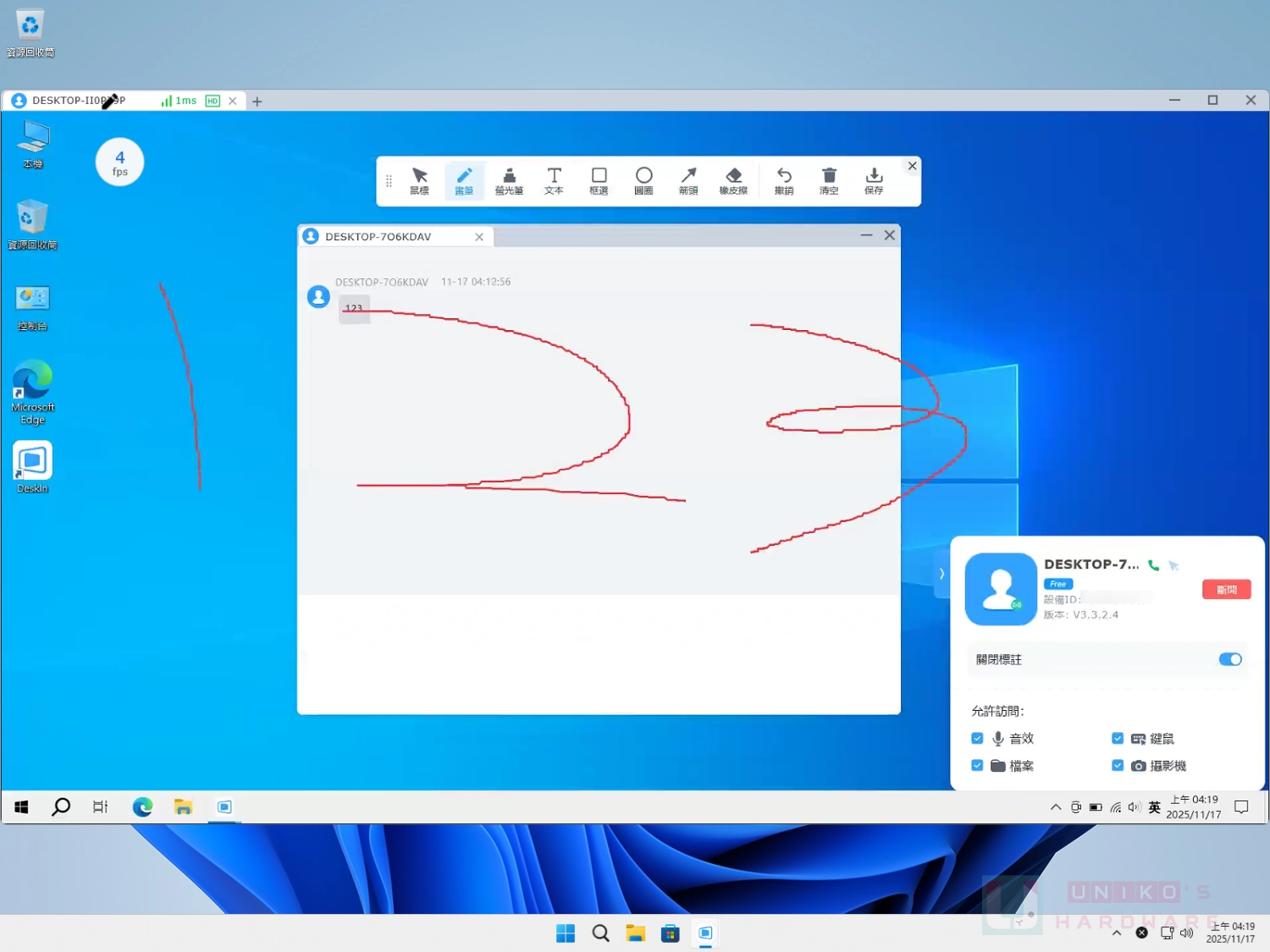
Android / iOS 支持性
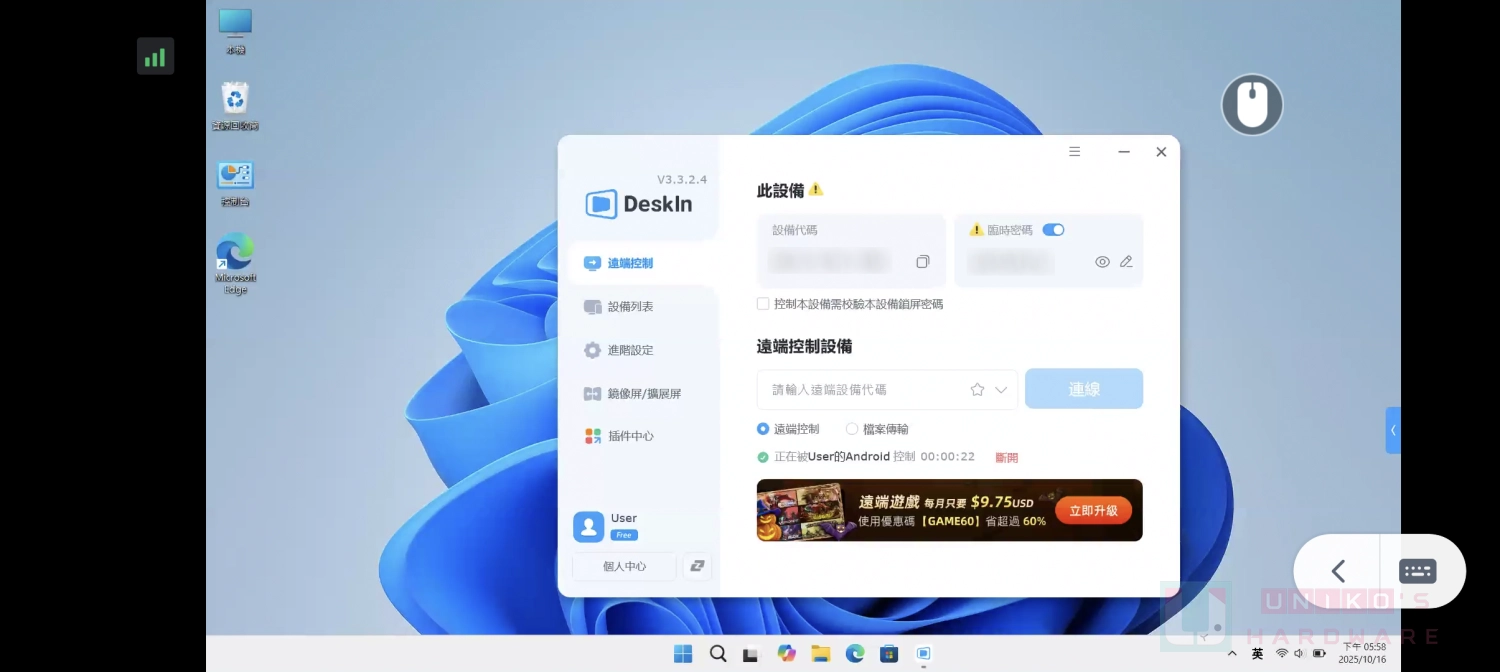
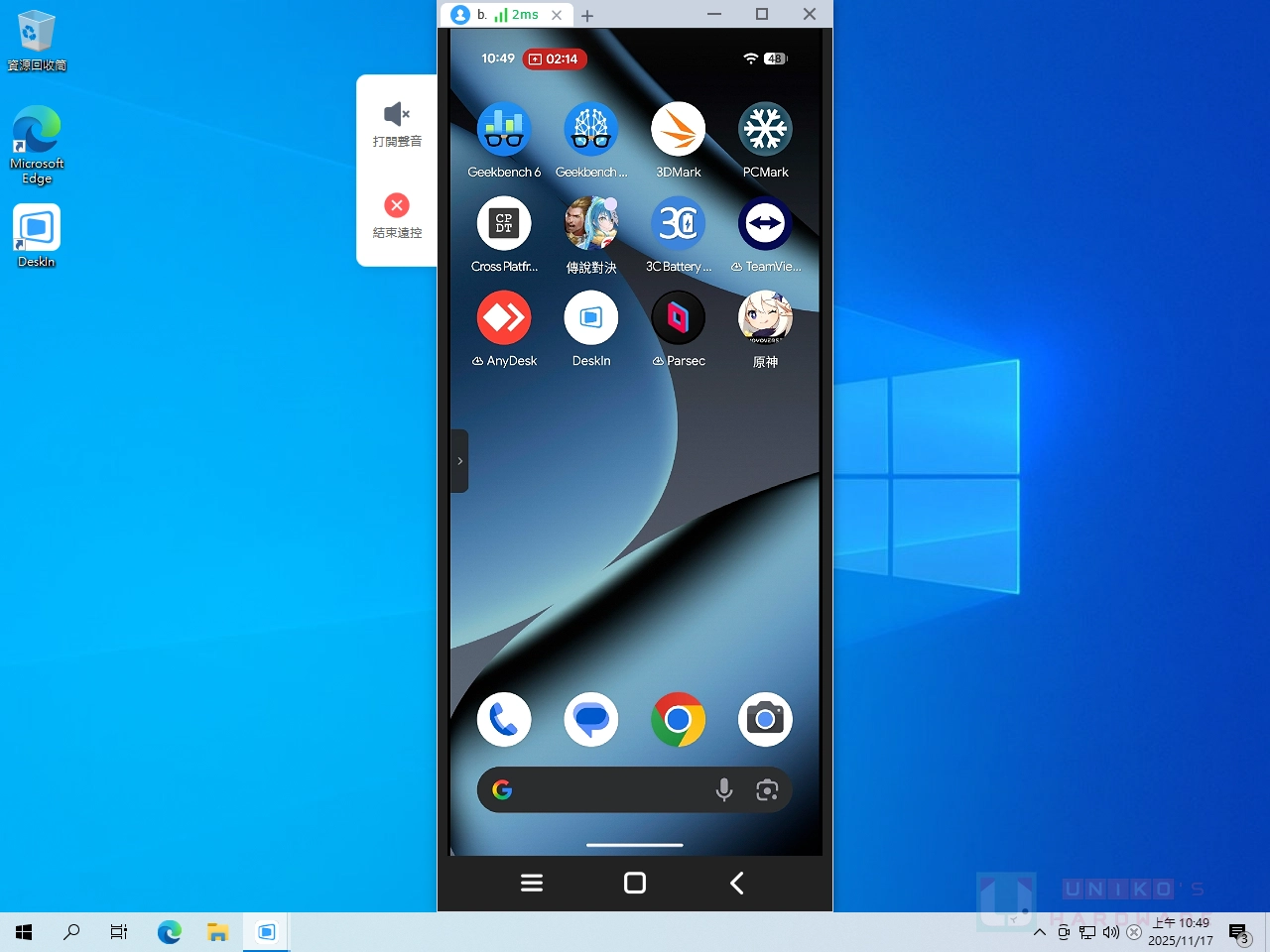
DeskIn APP 可以使用电子白板 (批注)、传讯 (发消息)、语音对话,但文件传输功能就需要付费解锁了,功能菜单则是通过右下角的键盘图标开启。 DeskIn付费后 Android 设备还能作为被控端,你可以从远端连上去进行作,对于需要实机测试的 Android 开发者非常实用。

使用感想
DeskIn可以说吸收了TeamViewer跟AnyDesk的优点,它们免费版有的传讯、文件传输、电子白板同样都具备,却没有商用限制,而且在延迟方面表现更加优秀,唯一的账面弱势就是免费版只有30FPS,但拿来玩一些不需要高FPS的游戏和看视频仍然够用。 不过免费版的劣势可通过储值大法解决,升级到性能版后这都不是问题,功能完整度也超车另外三位对手,是笔者目前用起来觉得最喜欢的,其它未提及之处留待文章后面再来介绍。
AnyDesk
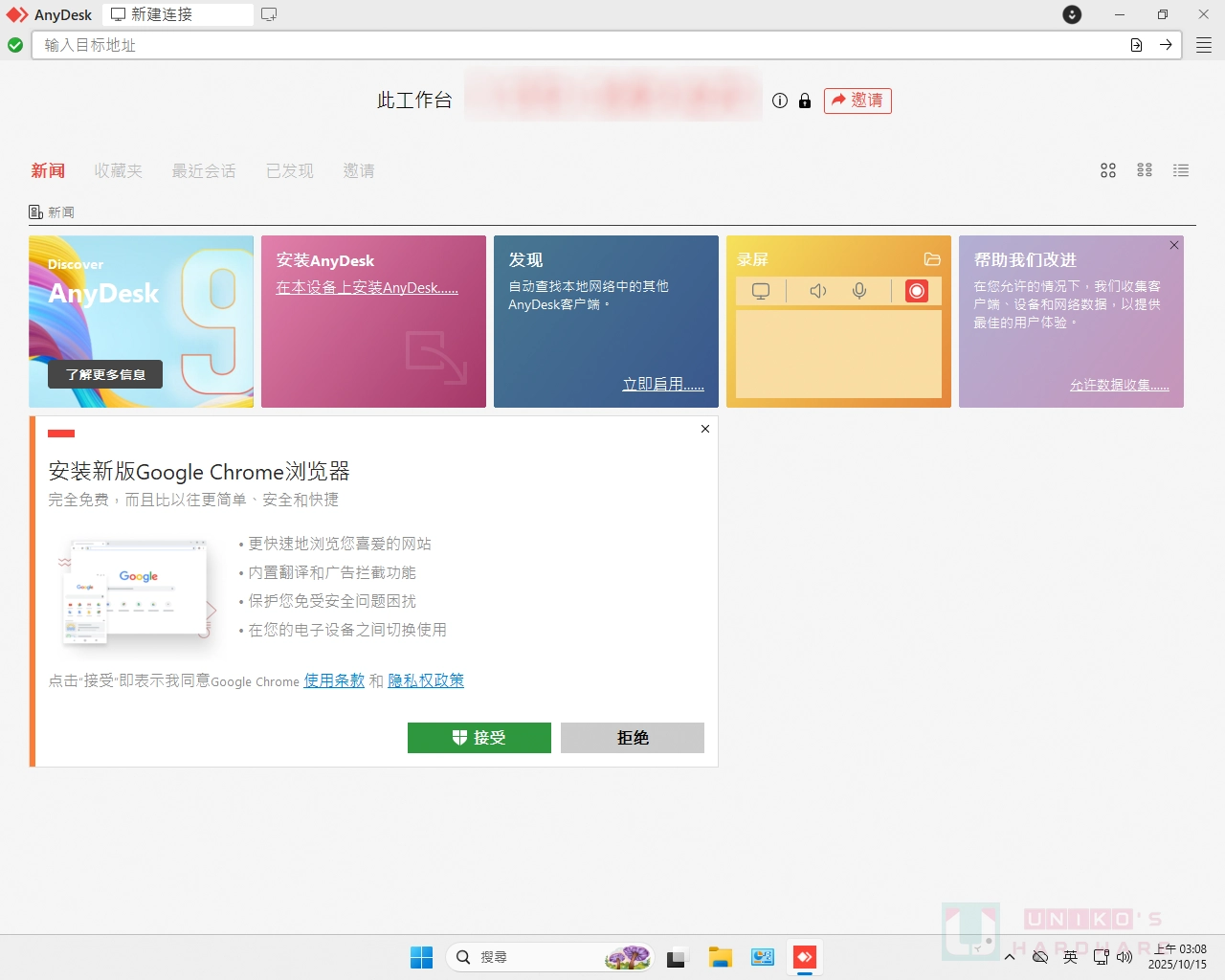
AnyDesk 也是免费使用,与 TeamViewer 不同的是连线过程相当简单,主程序无须安装即可使用。 执行后只要在被控制端上按邀请,输入控制端 ID,对方同意后就能连线。 另外TeamViewer有的文件传输、电子白板功能 AnyDesk 同样具备。
功能对比
支持系统:Window、macOS、Linux、Android、iOS
| 免费版 | 个人版 |
| 装置管理数:3 文件传输 文字聊天 电子白板 不可商用 | 设备管理数:100 文件传输 文本聊天 电子白板 远程打印 会话记录 控制端与被控制端切换 可商用 每个月 24.9 美金 (约 NT$ 771 ) |
安全性
AnyDesk 连线无须先注册帐号,只要输入控制端 ID,然后控制端接受邀请即可,主打一个便利。 AnyDesk 同样来自德国,也遵守GDPR规范,传输过程采256位AES加密。
延迟
AnyDesk 接口跟 TeamViewer 一样不会显示网络连线状态,但体感延迟更低,无论网页游戏还是看 YT 视频,都比 TeamViewer 流畅。

界面与功能
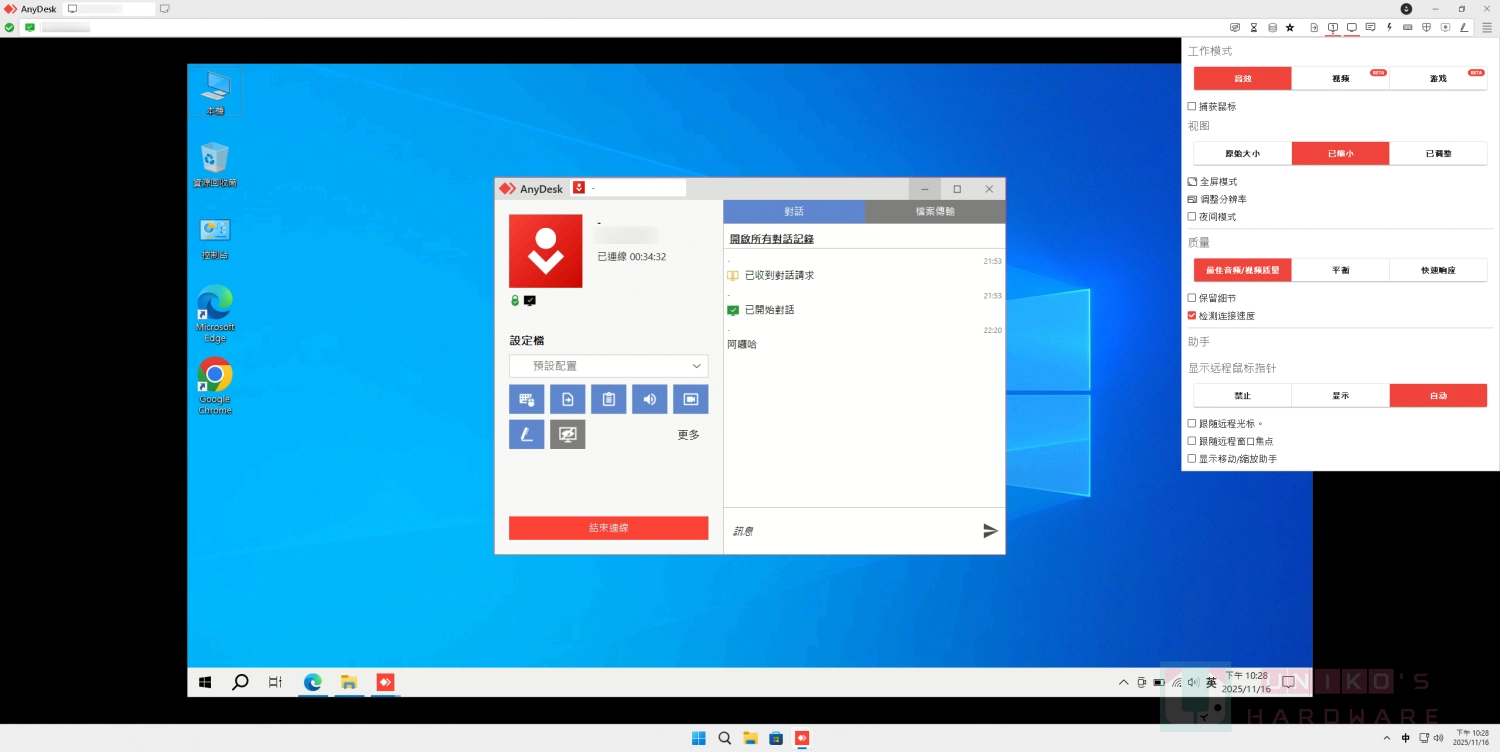
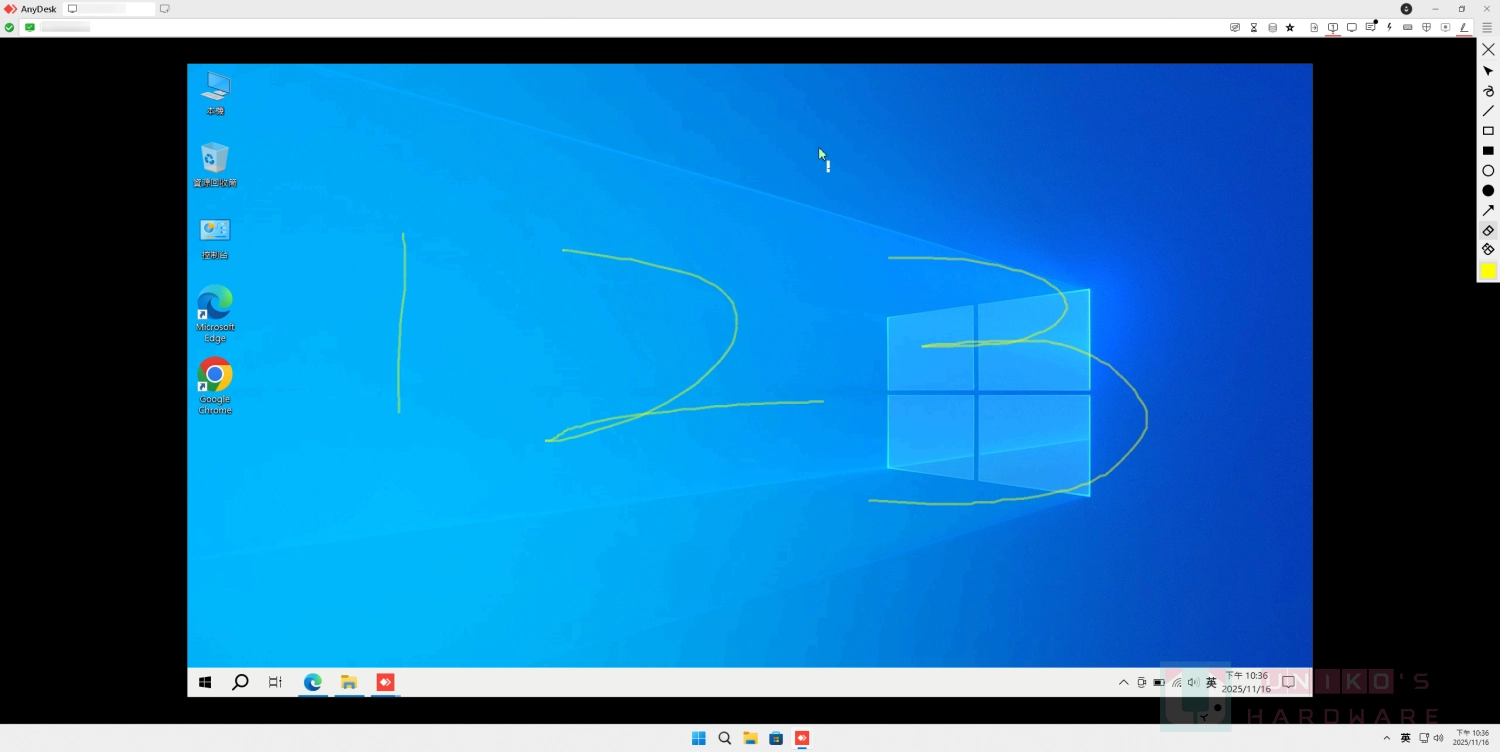
AnyDesk 功能选单位于控制画面右上角,皆以图标方式显示,设置内可调整工作模式、画面大小、画质等,可惜画面自动缩放能力有待改进。 文件传输跟电子白板就基本设计,有总比没有好。

Android / iOS 支持性
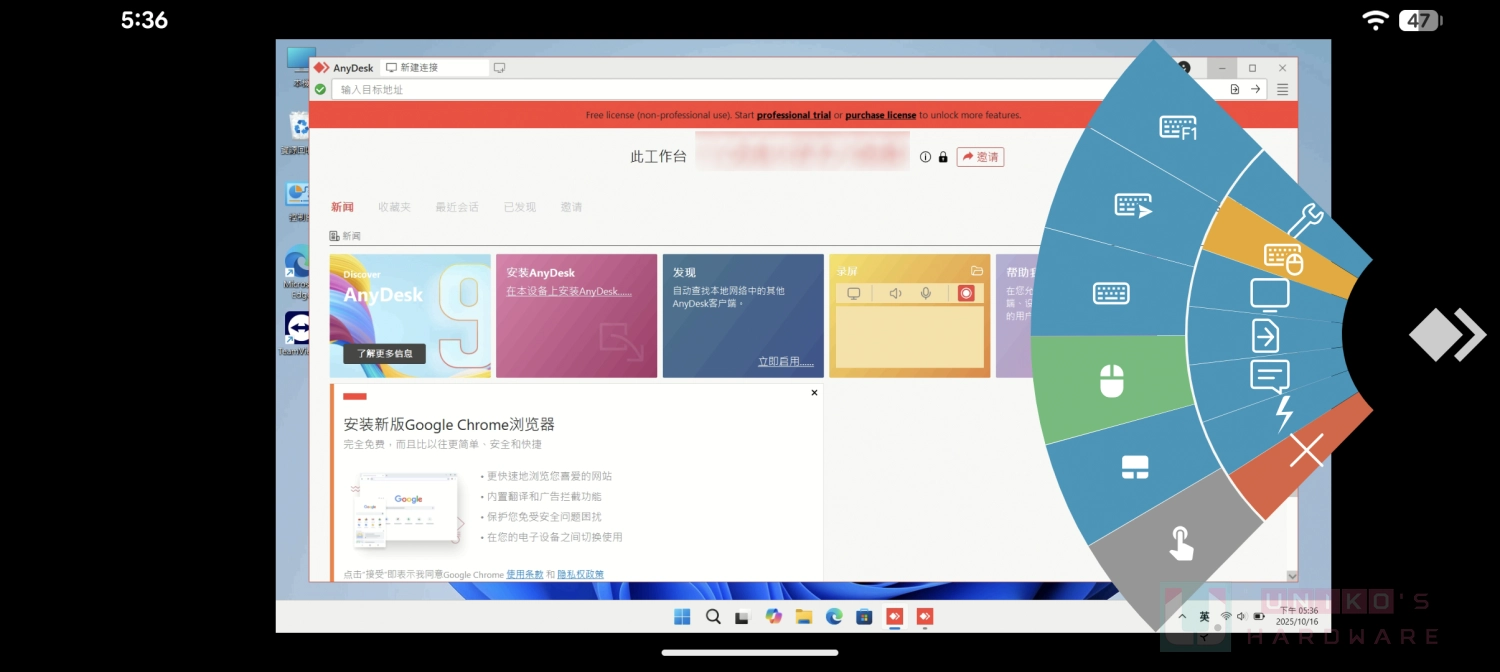
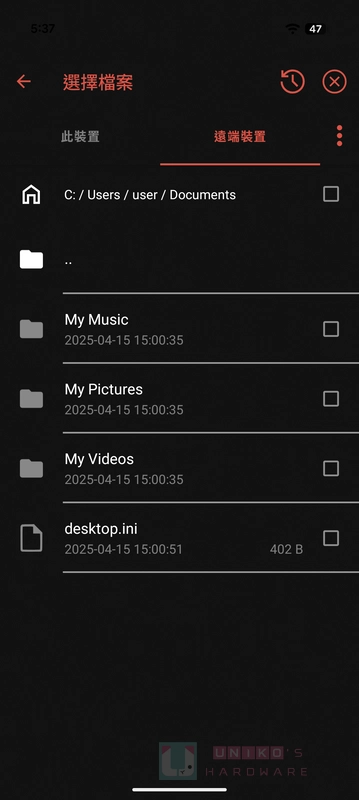
AnyDesk 也是有 APP 版本,功能选项整合在右边的 LOGO 图标上,以轮盘方式显示,不过笔者使用时感觉文字说明出现的不够快,刚接触时切换设置比较不顺手。 在文件传输方面,相比TeamViewer,笔者偏好AnyDesk这种分页切换的设计。 此外笔者以Pixel 10 Pro测试发现,作为被控端并不会显示装置画面,只能用来进行传消息、传文件之类小事,实用度有限。
使用感想
AnyDesk 由于连线方式简单,免安装且免登入,使用门槛是最低的,也因此受到许多人爱用,而出现跟 TeamViewer 一样商用误判问题,这点除了换软件或花钱外,并没有什么好解法。 另一方面 AnyDesk 有强调低延迟跟 60 FPS 体验,不晓得付费版是否能提升流畅度?
Parsec
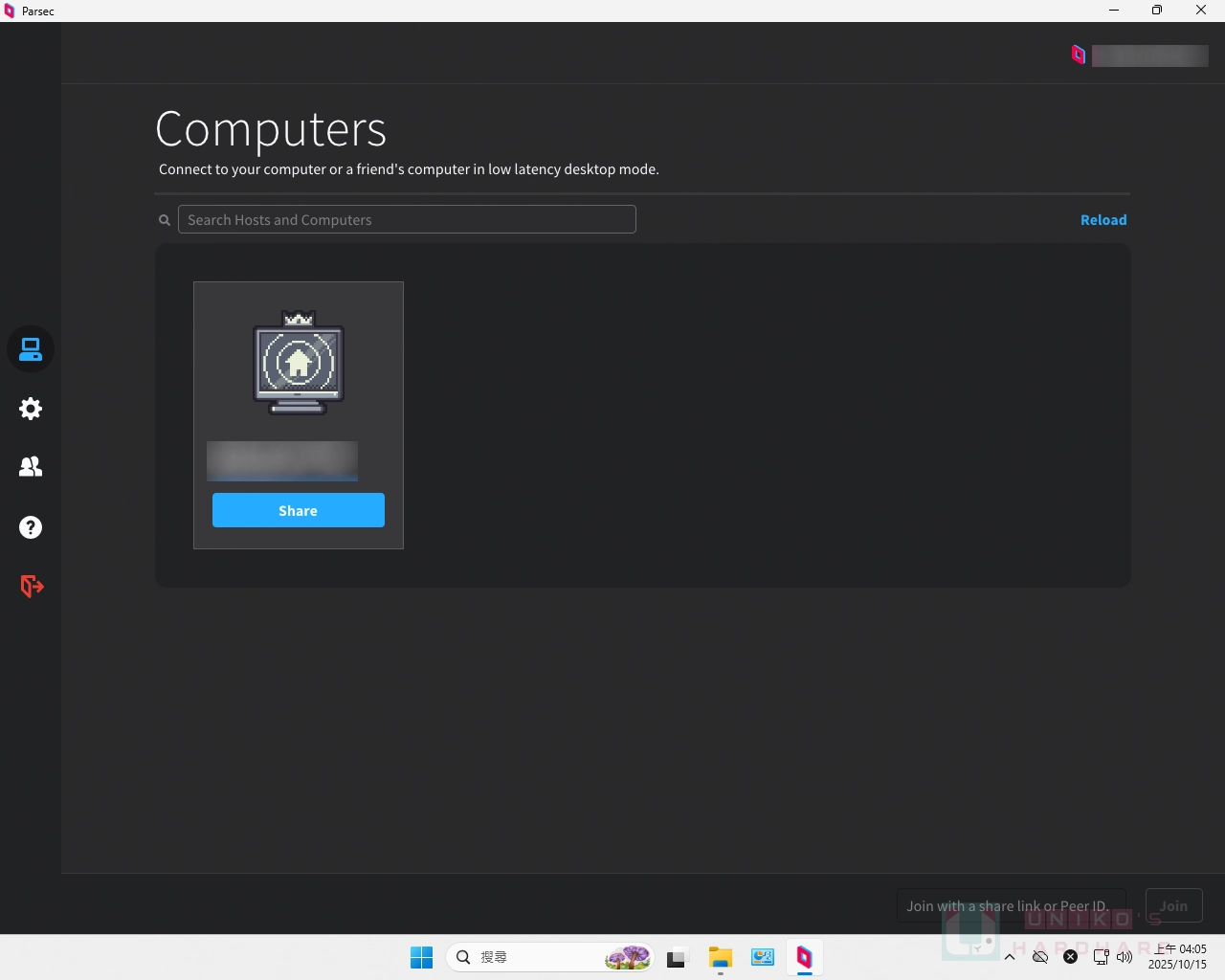
Parsec 同样提供免费版,在设计上主要针对游戏玩家,主打 60 FPS 低延迟连线,且除了基本的键盘、鼠标控制外,还支持游戏摇杆,但不具备文件传输跟电子白板功能。
功能对比
支持系统:Window、macOS、Linux、Android
| 免费版 | 团队版 |
| 支持键盘、鼠标和游戏摇杆 可多人一起进行游戏 账号支持服务 不可商用 | 支持键盘、鼠标和游戏摇杆 可多人一起进行游戏 支持 Wacom 绘图板 管理面板 日志 多屏幕串流 4:4:4 色彩模式 帐号支持服务 产品支持服务 可商用 每个人每月 30 美金 (约 NT$ 929) |
安全性
Parsec 连接使用 AES 128 点对对加密,从新的设备登录时,会寄 E-Mail 到你的注册信箱验证,也是蛮可靠的。
延迟
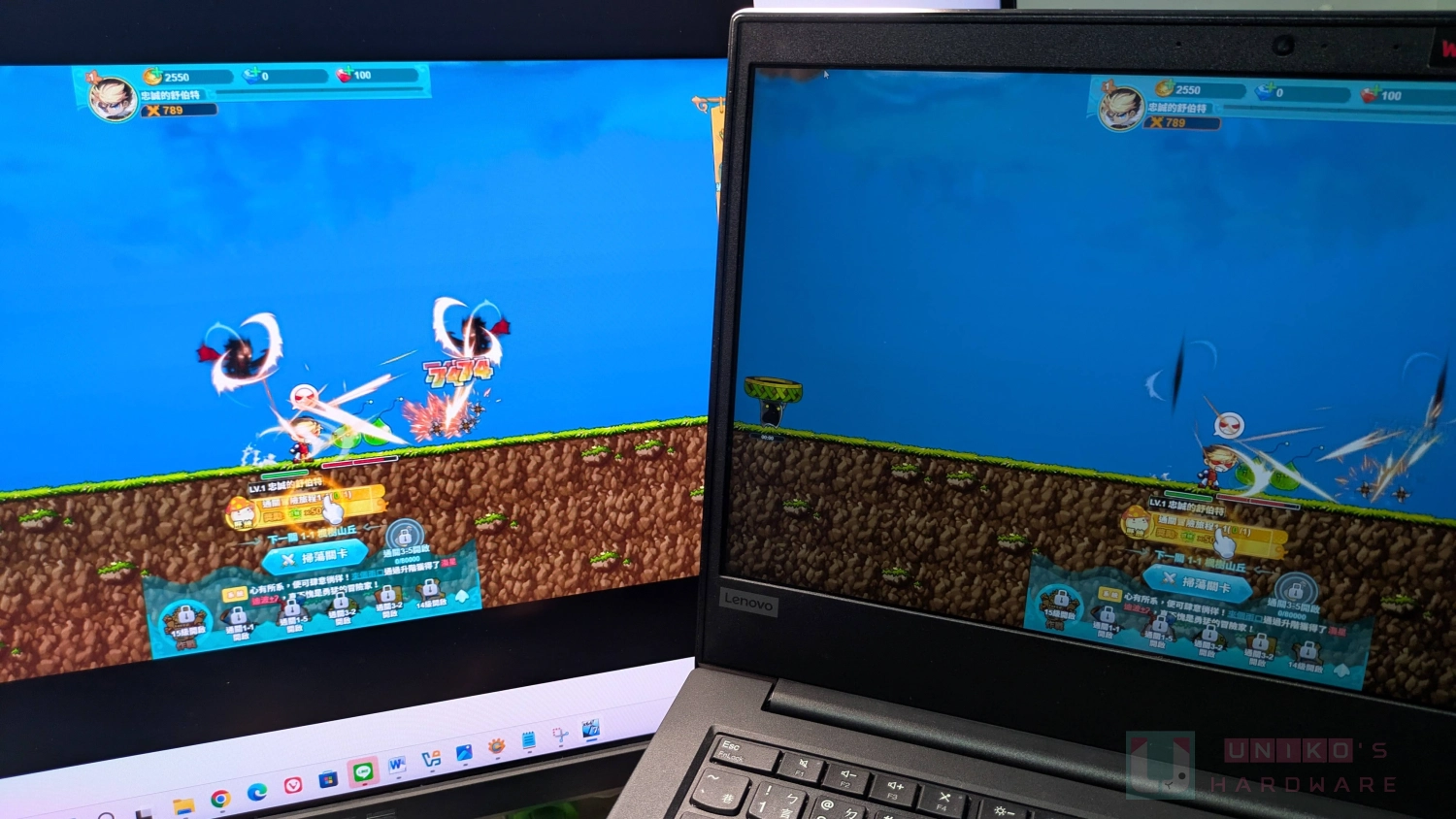
Parsec 无愧于它的主打特色,在网页游戏和 YT 视频播放时,呈现的画质与延迟均明显胜过 TeamViewer 与 AnyDesk。
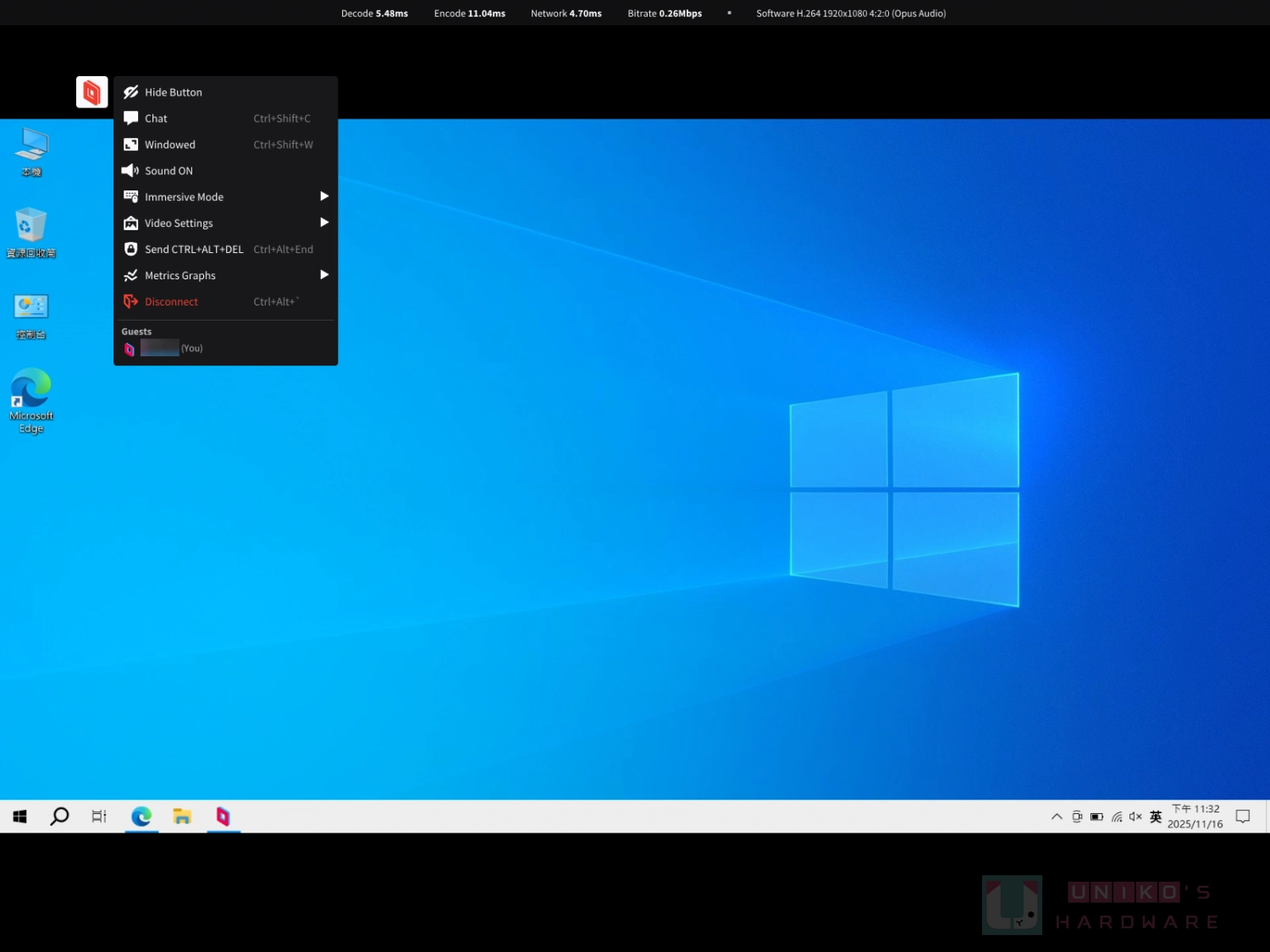
界面与功能
控制接口基本就只有一个图标,点击会显示功能菜单,里面可以调整的东西不多,顶部有网络传输信息。
Android 支持性
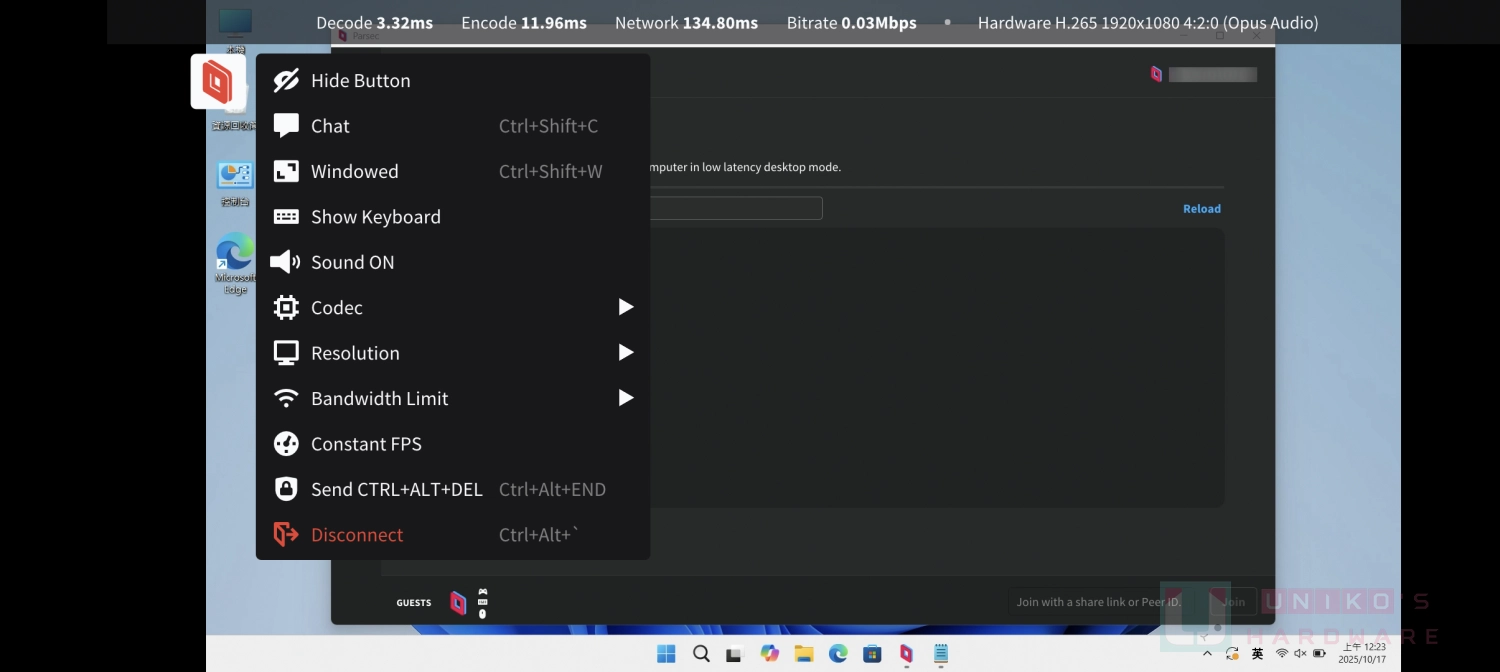
与另外三款远程桌面软件不同,Parsec 目前只有 Android APP,没有提供 iOS APP 对于 iPhone 用户而言相当不便,且功能跟对手比起来比较简单,不过它的菜单布局与桌面版相同,能降低学习成本。 此外 Android 无法作为被控端,有需求建议另寻软件。
使用感想
Parsec 免费版功能单一,锁定特定群众,但因为纯粹,所以集中在延迟和画质这两个游戏玩家、远程工作者会在意的点上,不过纯英文的界面也会影响到使用意愿,如果你不在意附加功能和英文界面,倒是值得一试。 付费版方面,Parsec 并没有对速度多加着墨,只有企业版多了高效能中继服务器,且管理功能更完整,一般中小企业选团队版就够用了。
DeskIn 怎么用
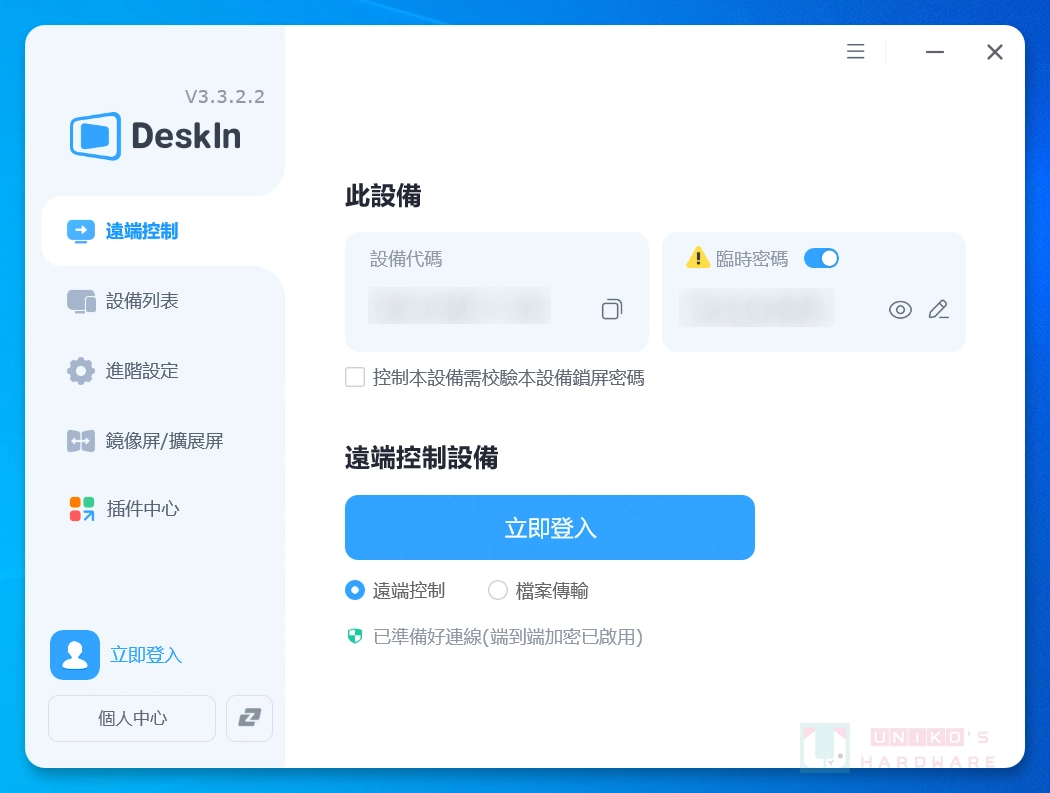
看了上述比较,想要尝试一下吗? DeskIn 安装非常简单,只要 3 步骤就能装好喔!
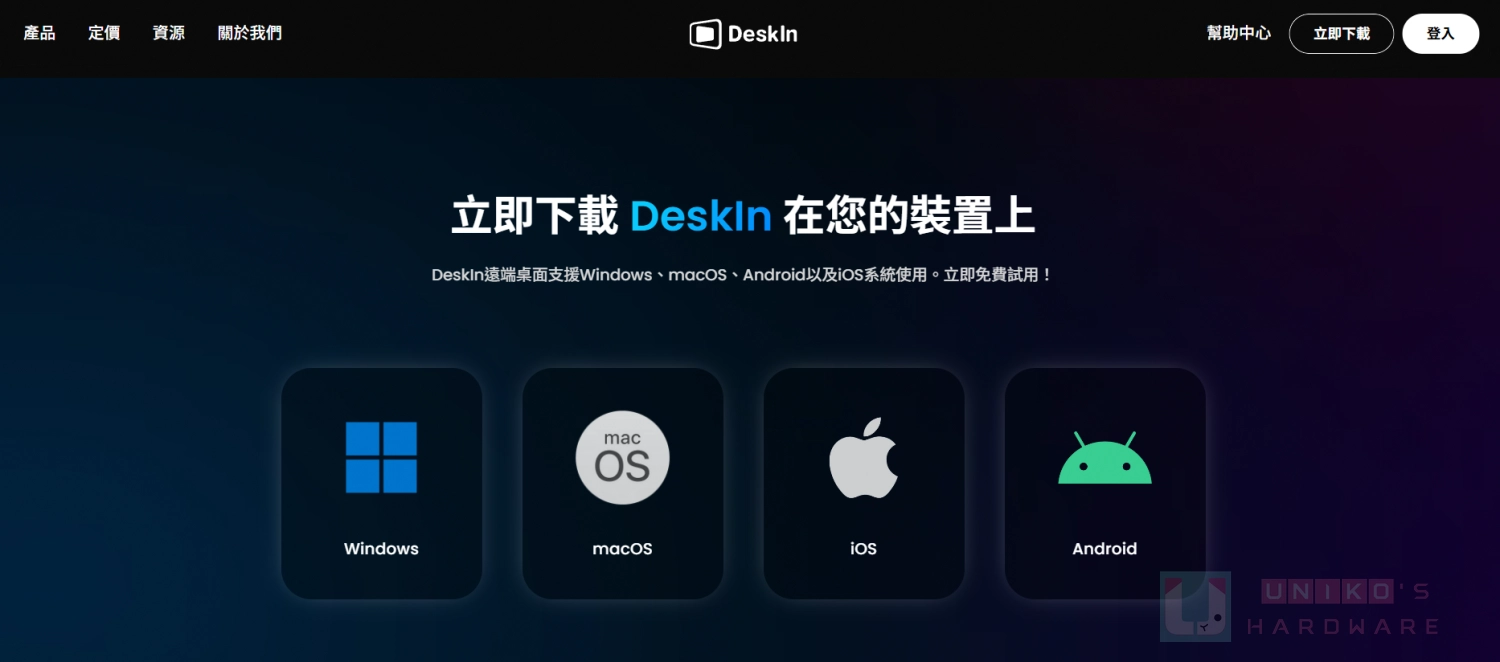
1. 前往官网下载页面,点击对应的系统,这边以 Windows 做示范。
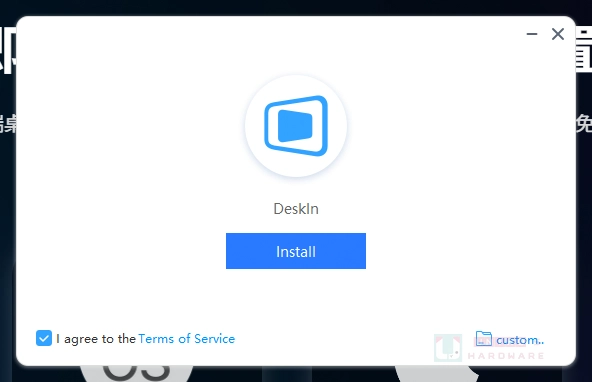
2. 执行安装文件,点击 Install。
3. 等待完成安装,看到如下画面就代表安装完毕啰!
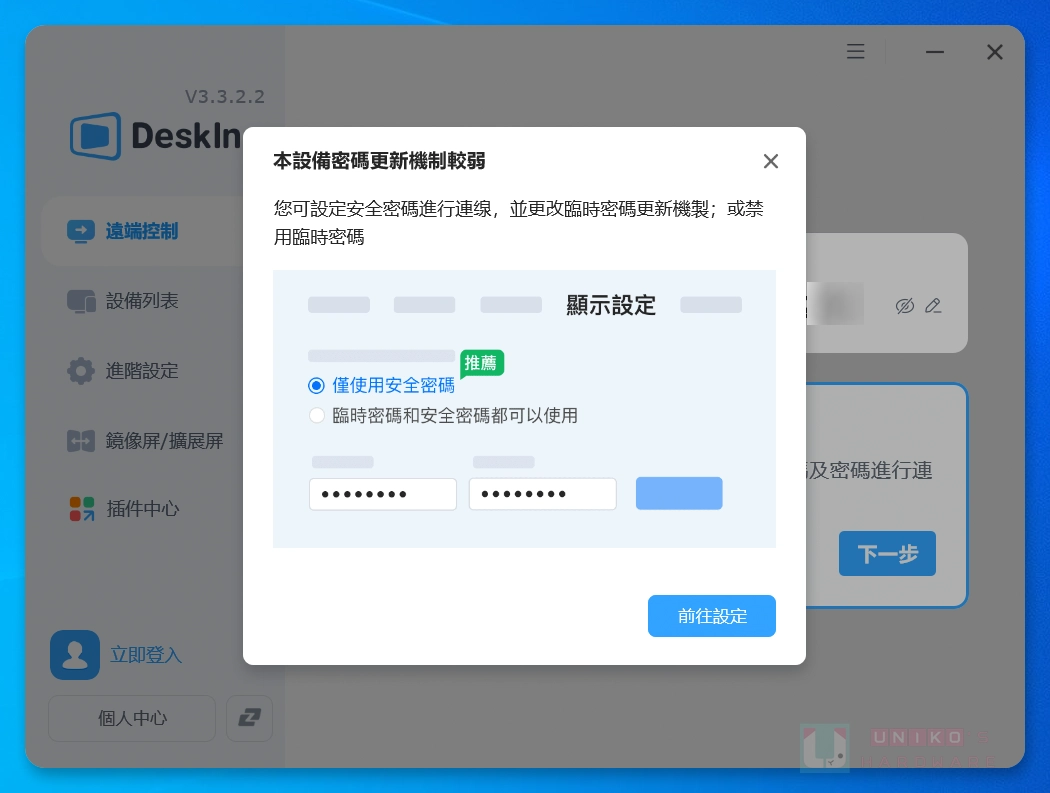
DeskIn 优势大公开
远程办公必备:文件传输、远程打印
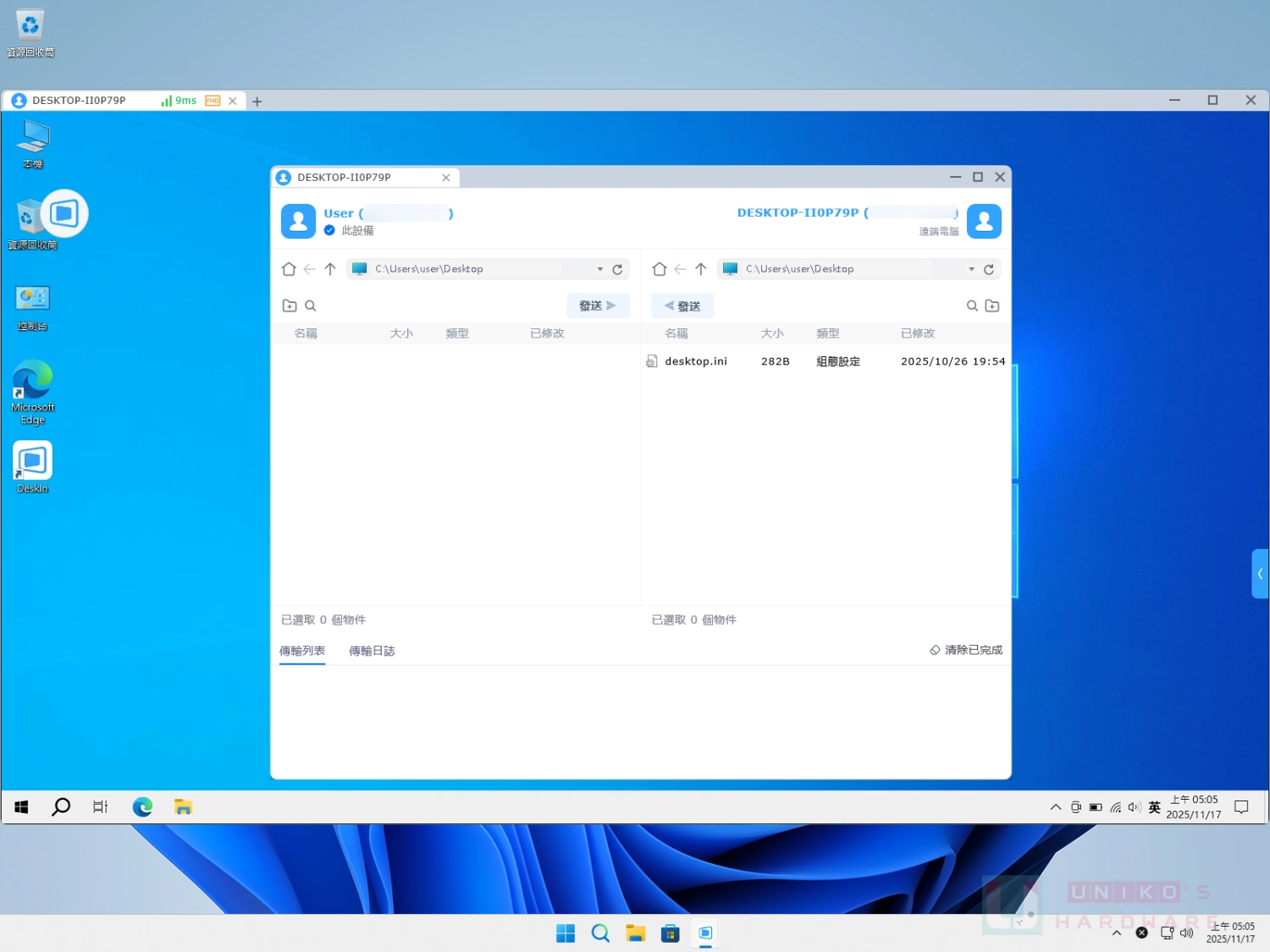
假如临时有文件要传给同事,或是同事要传给你,双方都有安装 DeskIn,就可以通过文件传输功能解决啦!
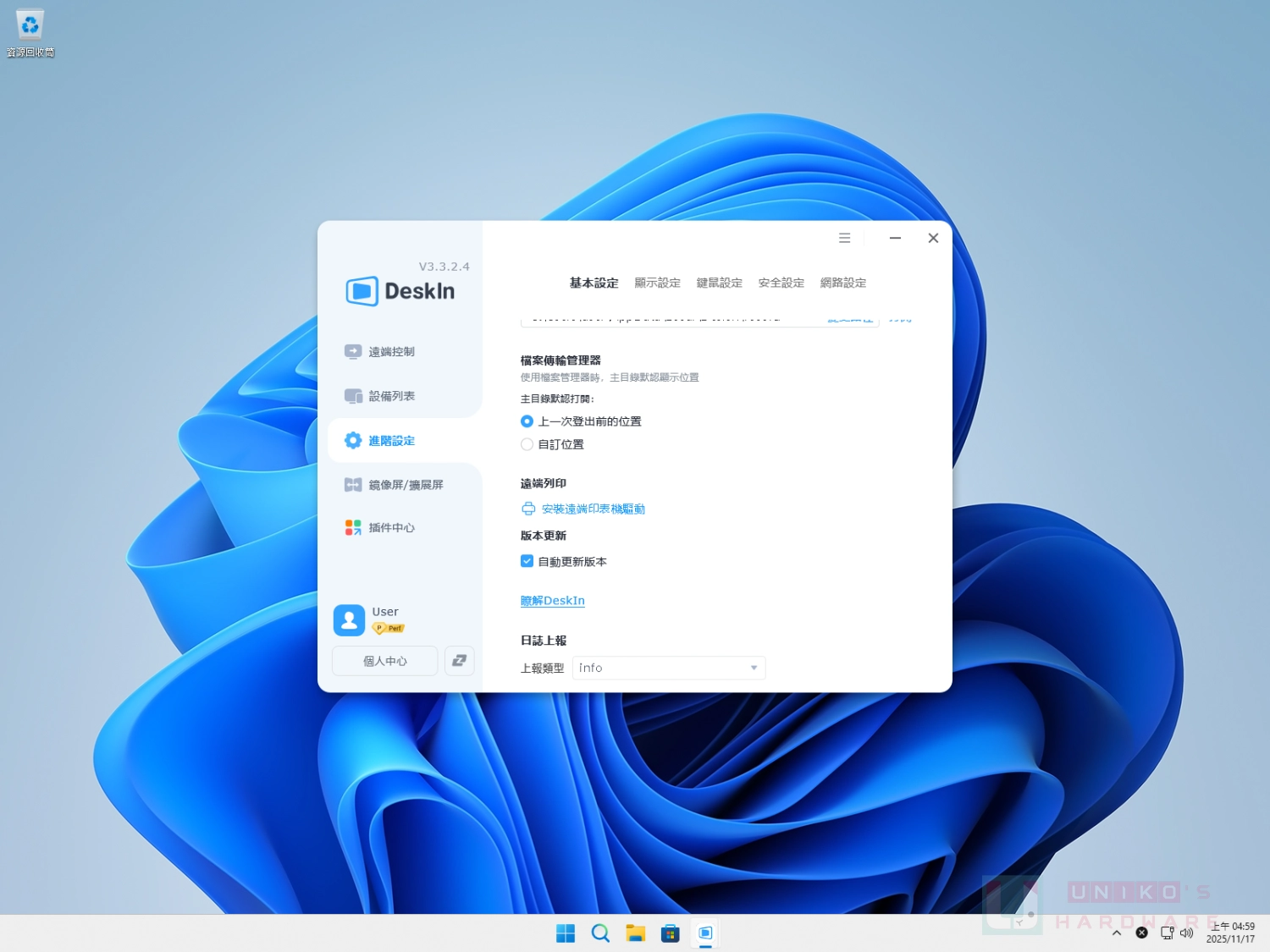
远程打印则两端都需要先安装远程打印机驱动,到进阶设置内就能找到,安装需要系统管理员权限。 完成驱动安装后,打印只要在远程电脑上的打印机选择 Deskin PDF Printer,接着选择你的本地打印机即可。
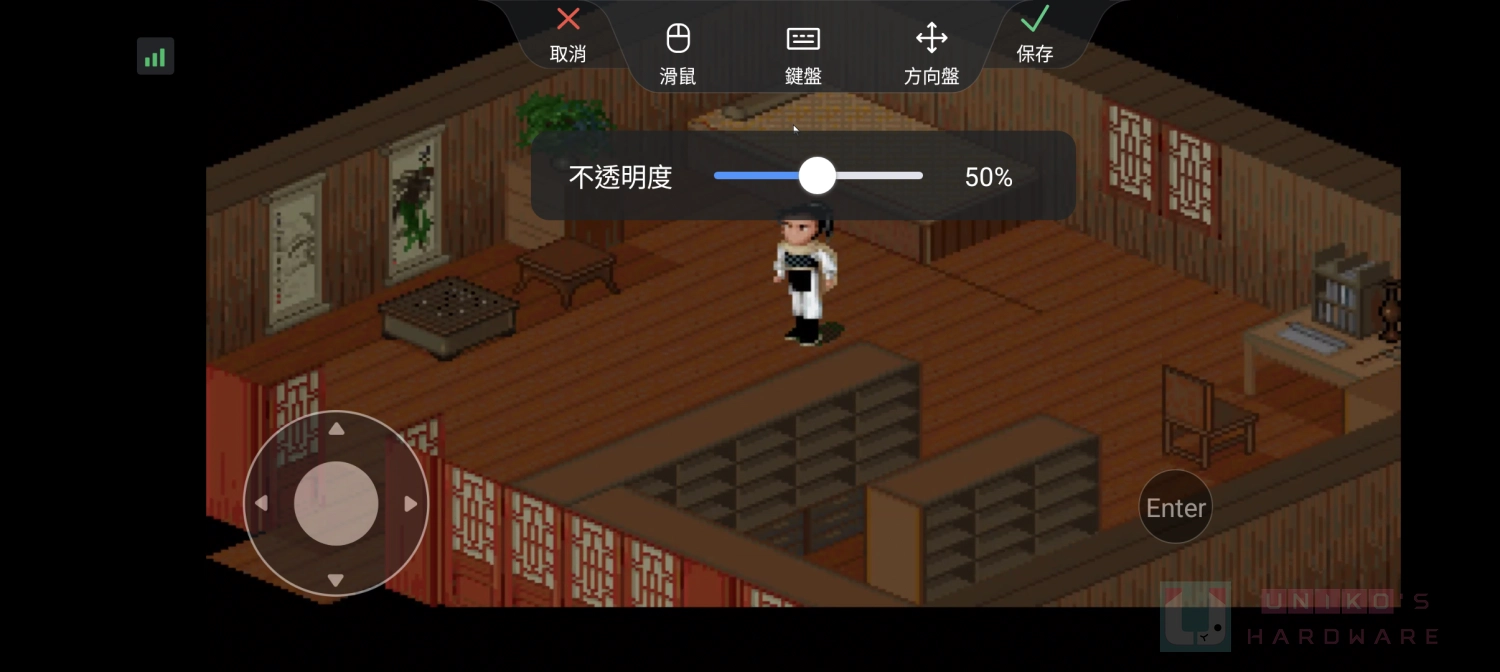
远程游戏必备:游戏摇杆映射、自订键映射
要是游玩的游戏有支持摇杆,可利用 DeskIn 的摇杆映射功能,摇杆一接、打开游戏模式,随时畅玩。
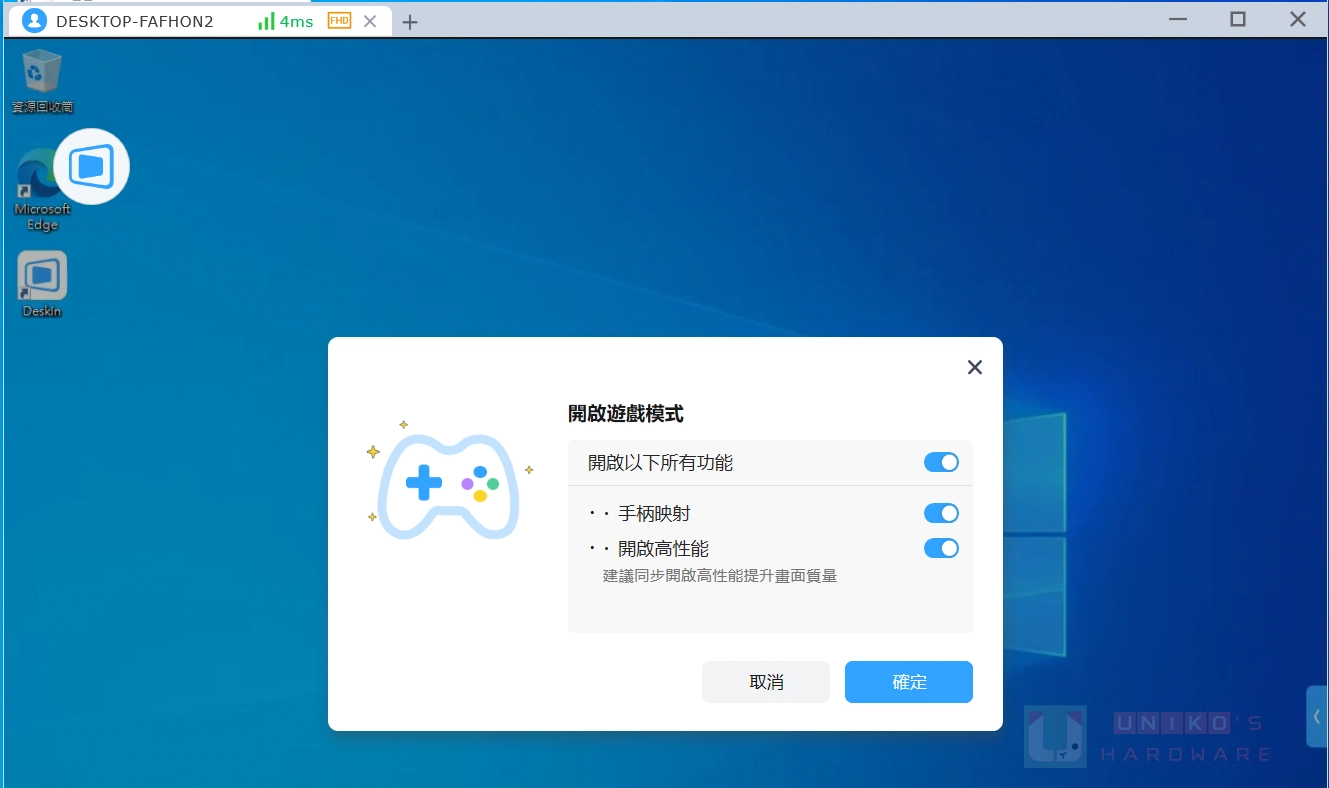
除了能用摇杆玩游戏,手机堪称现代人最好的伙伴,同样能摇身一变,利用按键映射成为掌上型游戏机。
远程设计必备:绘图板支持、屏幕延伸、屏幕镜像
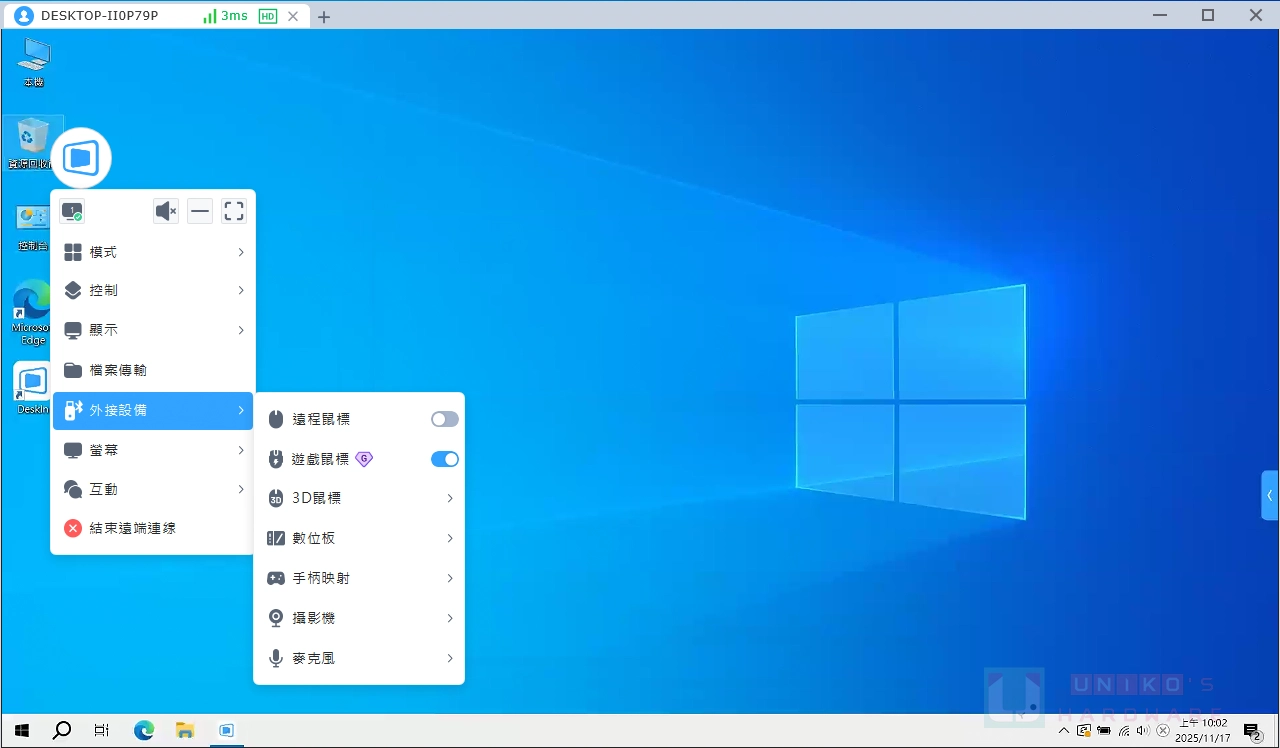
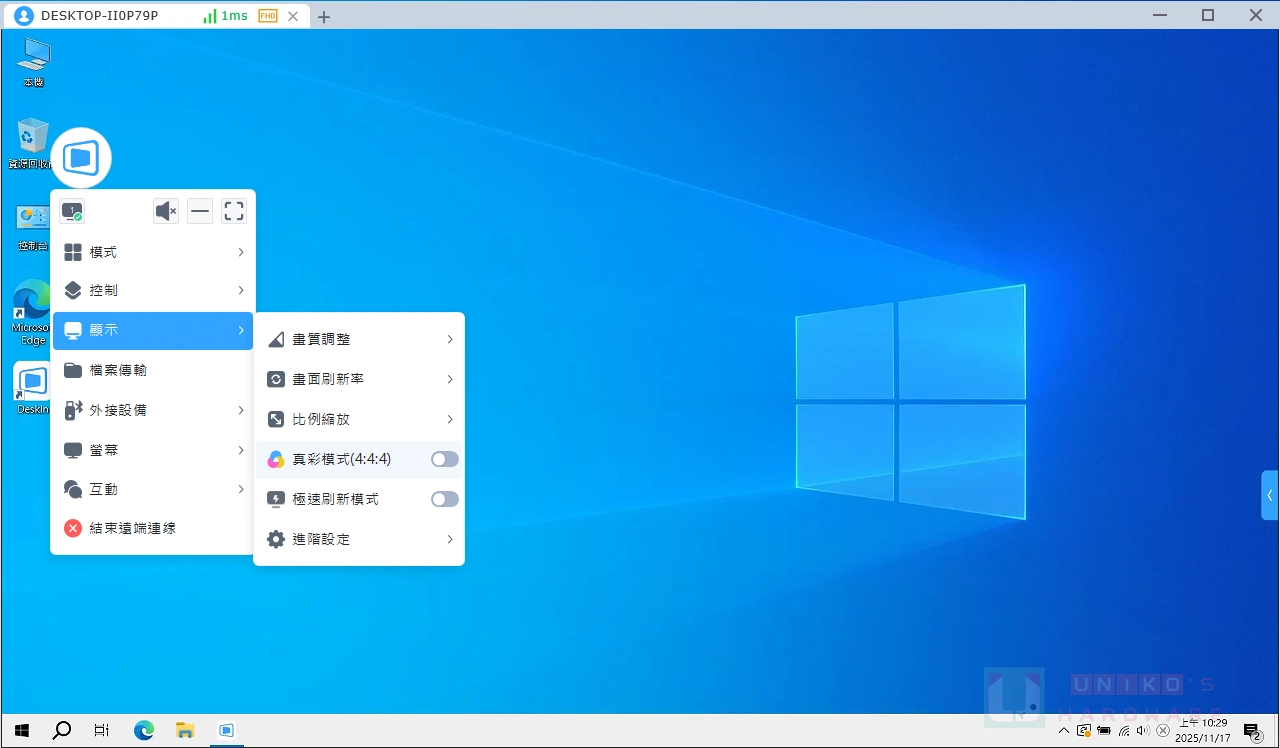
DeskIn 性能版支持图文创作者会用到的绘图板 (数字板),外出带着笔记本与绘图板去咖啡厅,也能惬意创作,需要更精准的色彩显示亦可开启真彩模式,分辨率切换设置在画质调整内。
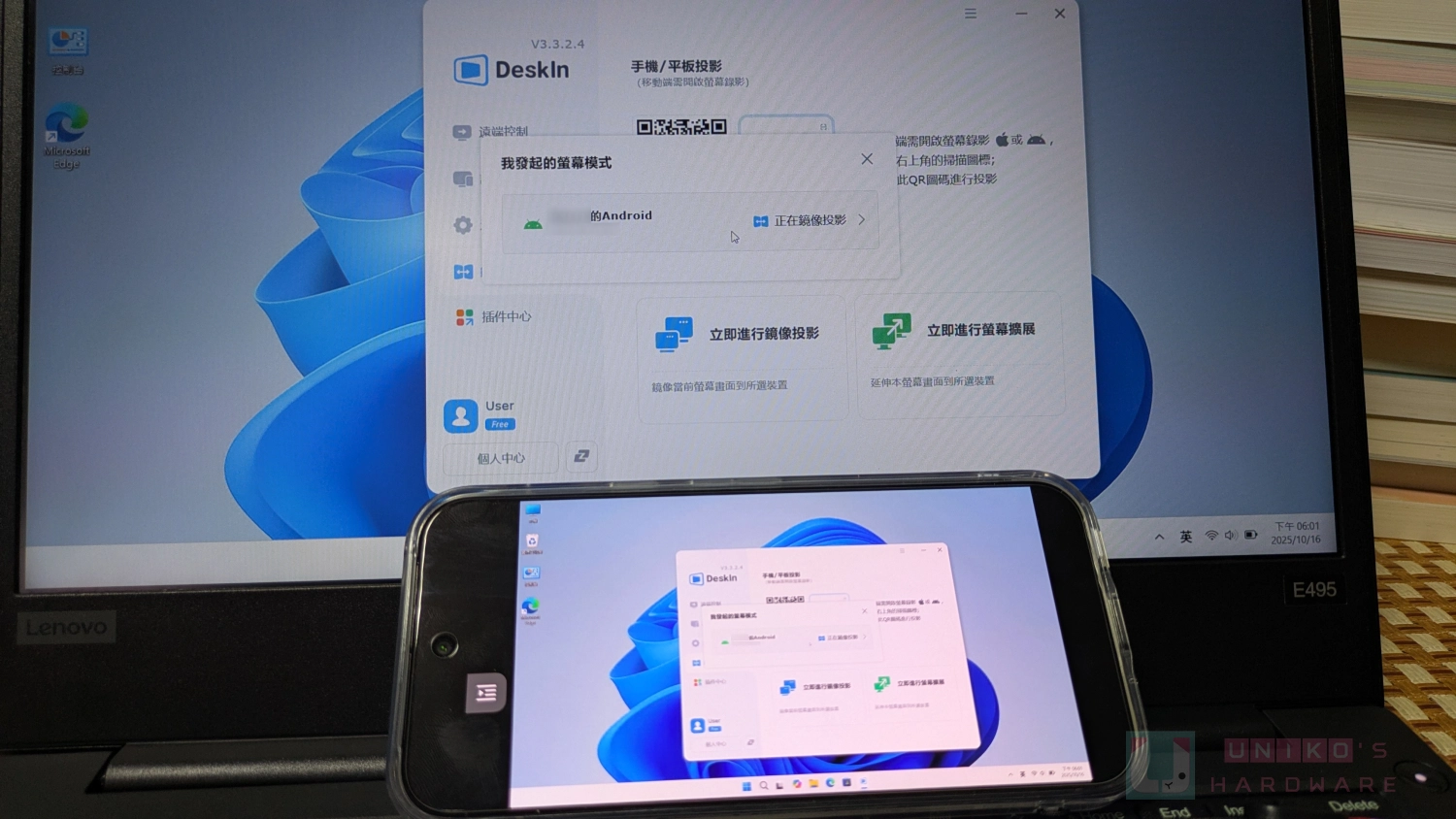
另外 DeskIn 还可以把手机或平板当成副屏幕使用 (免费版限时体验),能把画面投射上去、以及作为延伸屏幕,对于需要多屏幕作业的人相当实用。
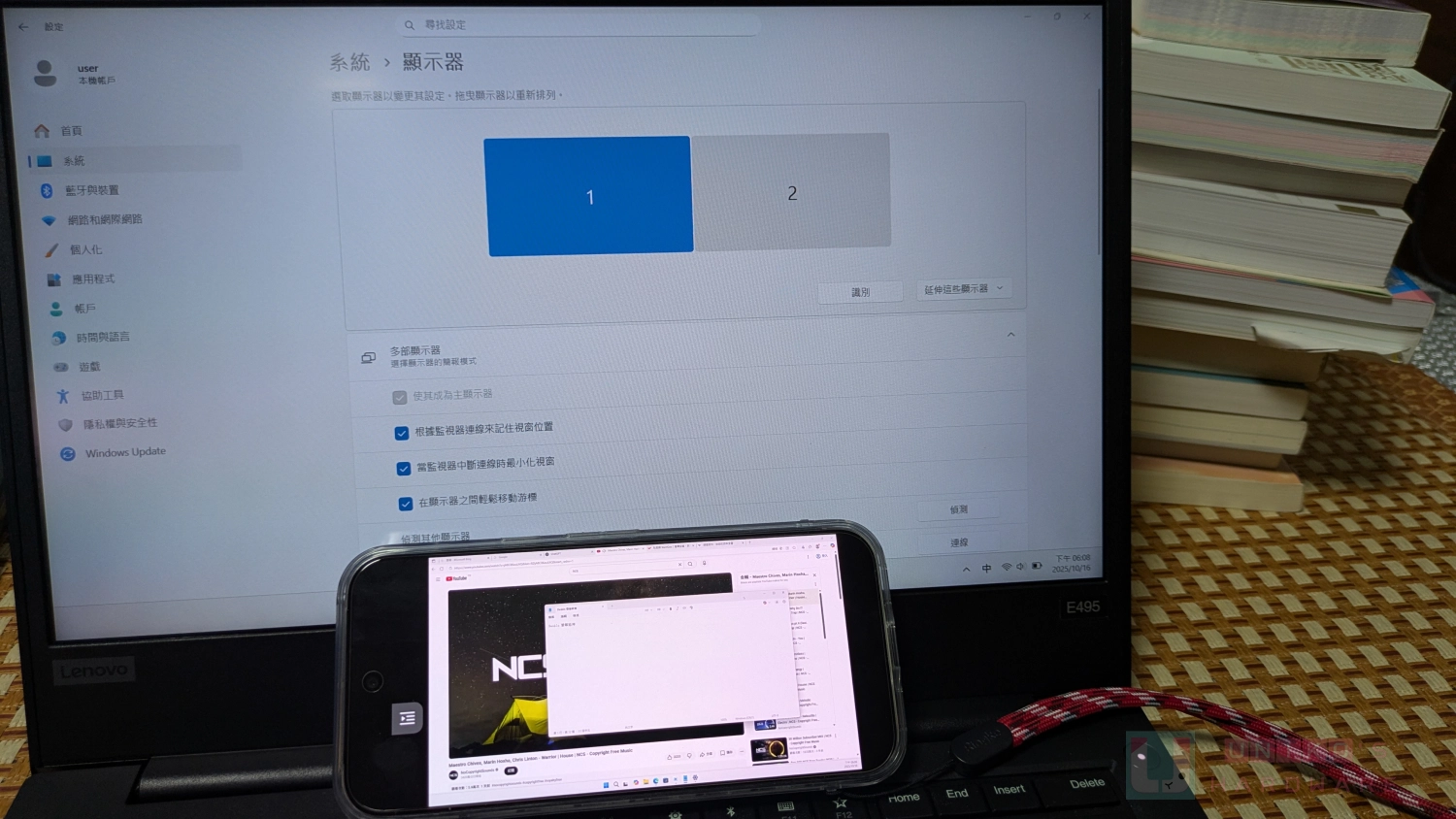
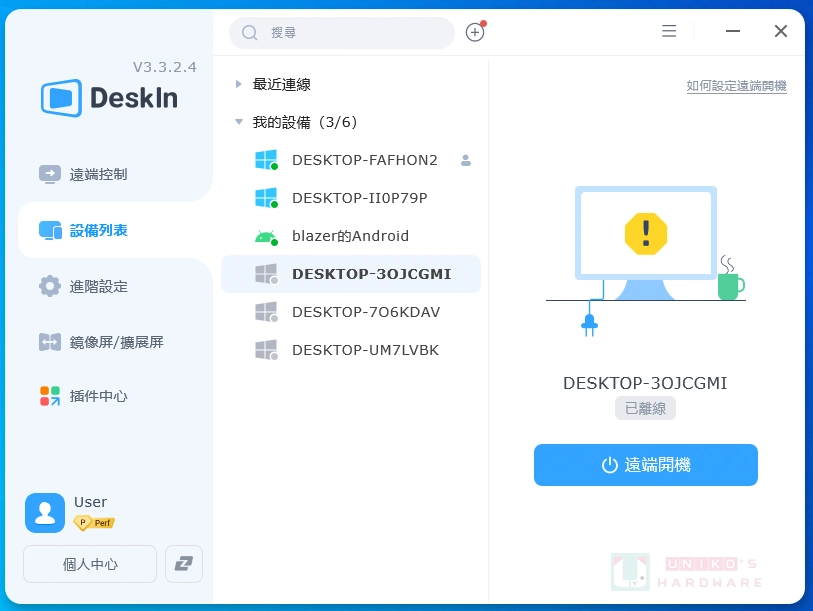
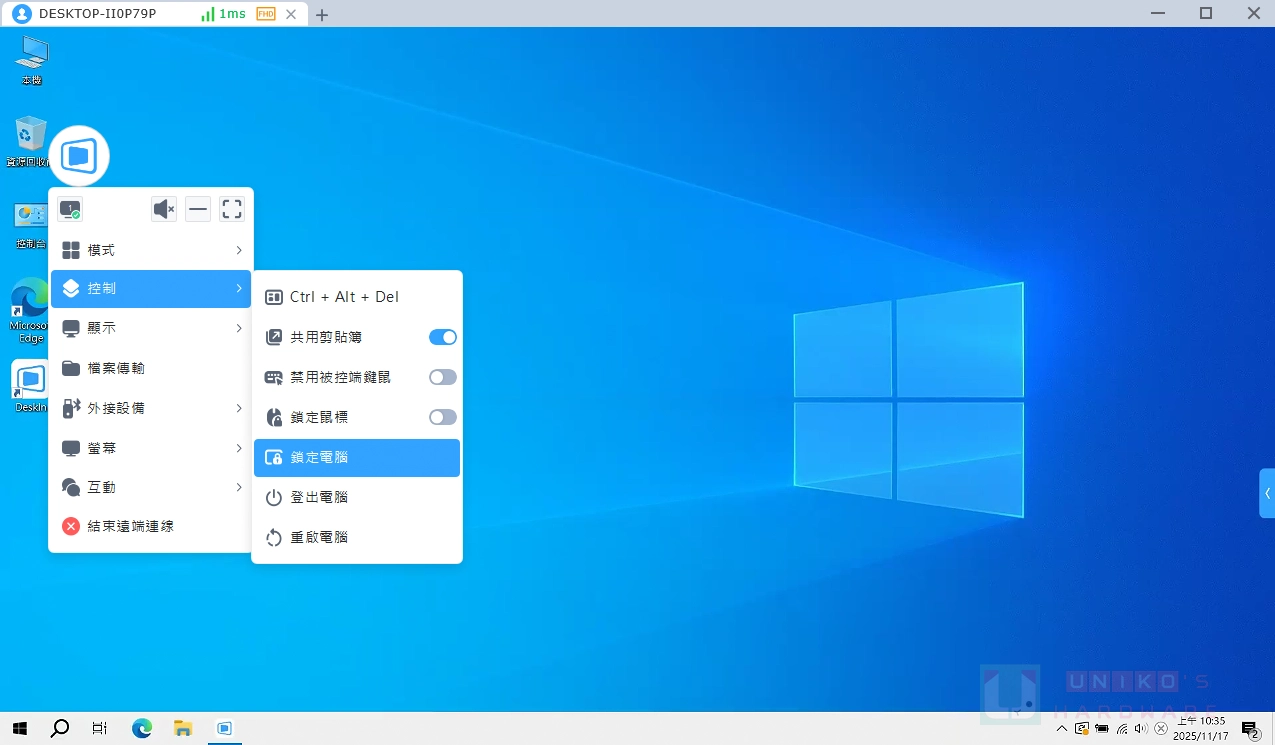
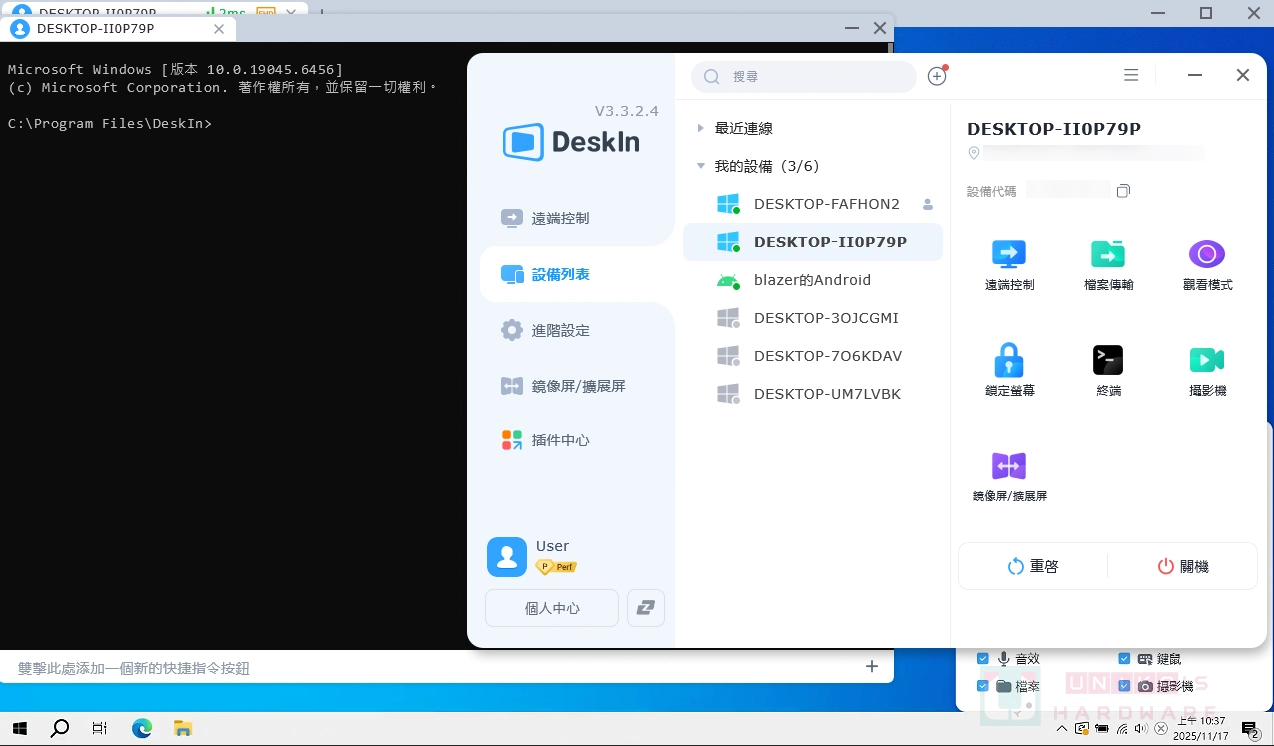
远程支援必备:远程开关机、远程终端机、控制 Andriod
有时候电脑需要远程开机、关机、或是重新开机,DeskIn 都能搞定,甚至需要远程终端模式下指令作一样没问题。
此外,Android 不只可以当作控制端,也能让它变成被控制端,再再展现 DeskIn 的功能优势。
总结:功能最全面的选择
笔者相信 UNIKO’s Hardware 的读者中,不少人内心都有一个自己喜欢的远程桌面软件,但如果你还没找到理想的,又很有尝试的精神,反正这些都是免费版,每个都装来试试看,或许会找到用起来满意的。 要是认为免费版限制太多,打算直接掏出万能的魔法小卡解决问题,想要笔者直接推荐你一个功能完整、适合多种使用环境,那么DeskIn确实是个优秀的选择,不但最高支持到4K 60 FPS /2K 240 FPS的画面显示,也有游戏玩家需要的摇杆支持、按键映射,让你即使出门在外,一样能找个移动互联网收讯不错的地方,用手机、平板或笔记本连回家里电脑玩游戏。
至于专业用途 DeskIn 同样能满足,它可以远程控制 Android设备、远程开关电脑、远程打印等,性能版还支持 4:4:4真彩模式跟绘图板,功能相当丰富。 此外,付费版享有RTC+SVIP高速服务器,搭配更高分辨率,用起来更是舒爽,尤其办公相当注重连线速度,工作才会有效率。 说了那么多,想进一步认识 DeskIn 的话,笔者先前有写过一篇「DeskIn – 具备传档和屏幕延伸等功能的优秀远程桌面软件」,建议先阅读过,希望这篇文能帮到各位。
 微信扫一扫
微信扫一扫