
iPhone 安全搜寻关不掉? 教你 3 个安全搜索关闭方法!
iPhone 安全搜索功能可协助用户过滤不适当或不需要的网页内容,避免直接显示在搜索结果中。 但有时候你可能会希望能把 iPhone 安全搜寻关闭,以获得无限制的浏览体验。
无论你是有遇到 iPhone 安全搜寻关不掉的问题,或是不知道怎么把此功能关闭,都可以参考本篇教学。
如何将 iPhone 安全搜寻关闭?
目录
接下来我们会详细教大家三种不同的 iPhone 安全搜寻关闭方法,让你可以获得无限制的网页浏览体验。
方法一:在 iPhone 屏幕使用时间关闭「网页内容限制」
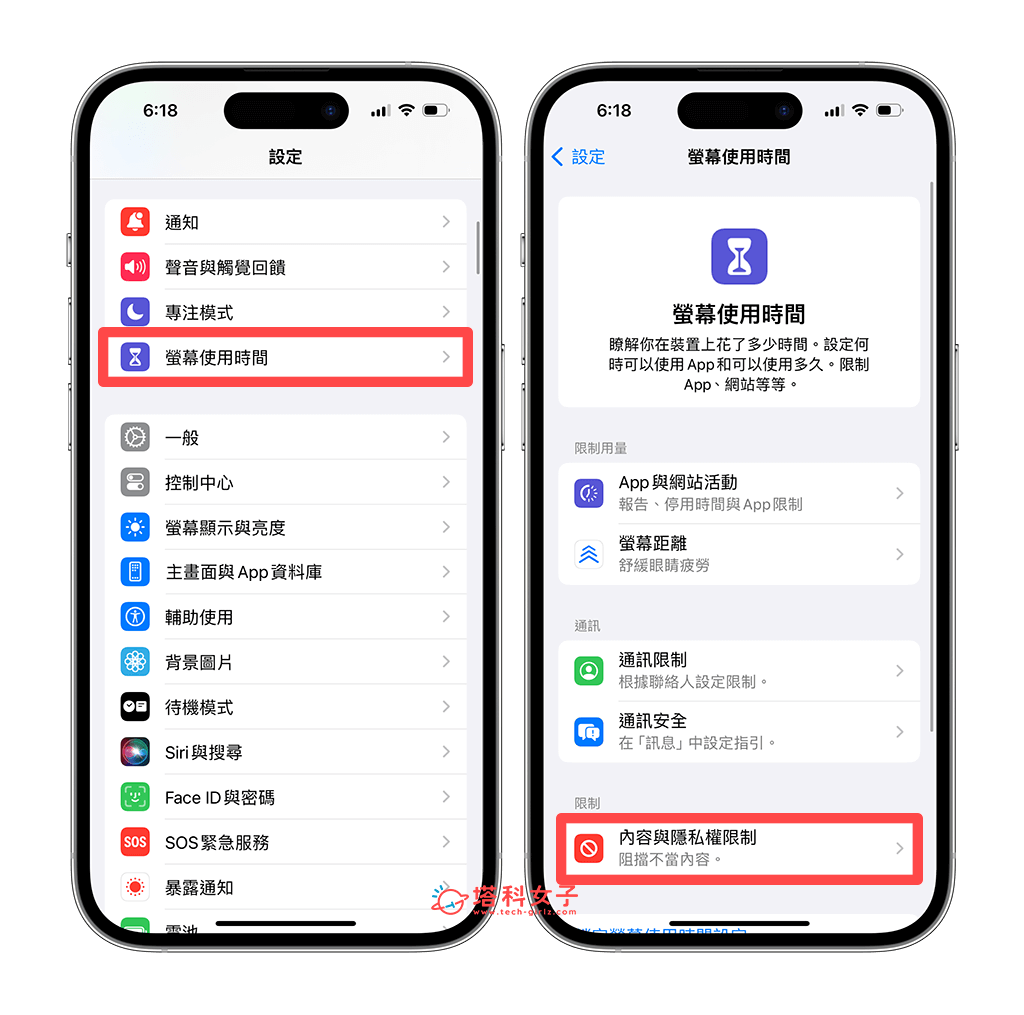
首先第一个方法,我们要来关闭 iPhone 内建的安全搜索,也就是在「屏幕使用时间」设置里的「网页内容限制」,关闭方法如下:
- 开启 iPhone 内建的「设置」>「屏幕使用时间」。
- 点击内容与隐私权限制。
方法二:关闭 iPhone 网页的 谷歌 安全搜索功能
第二个方法,我们也能到 iPhone 网页的 谷歌 搜索引擎上关闭 谷歌 安全搜索功能:
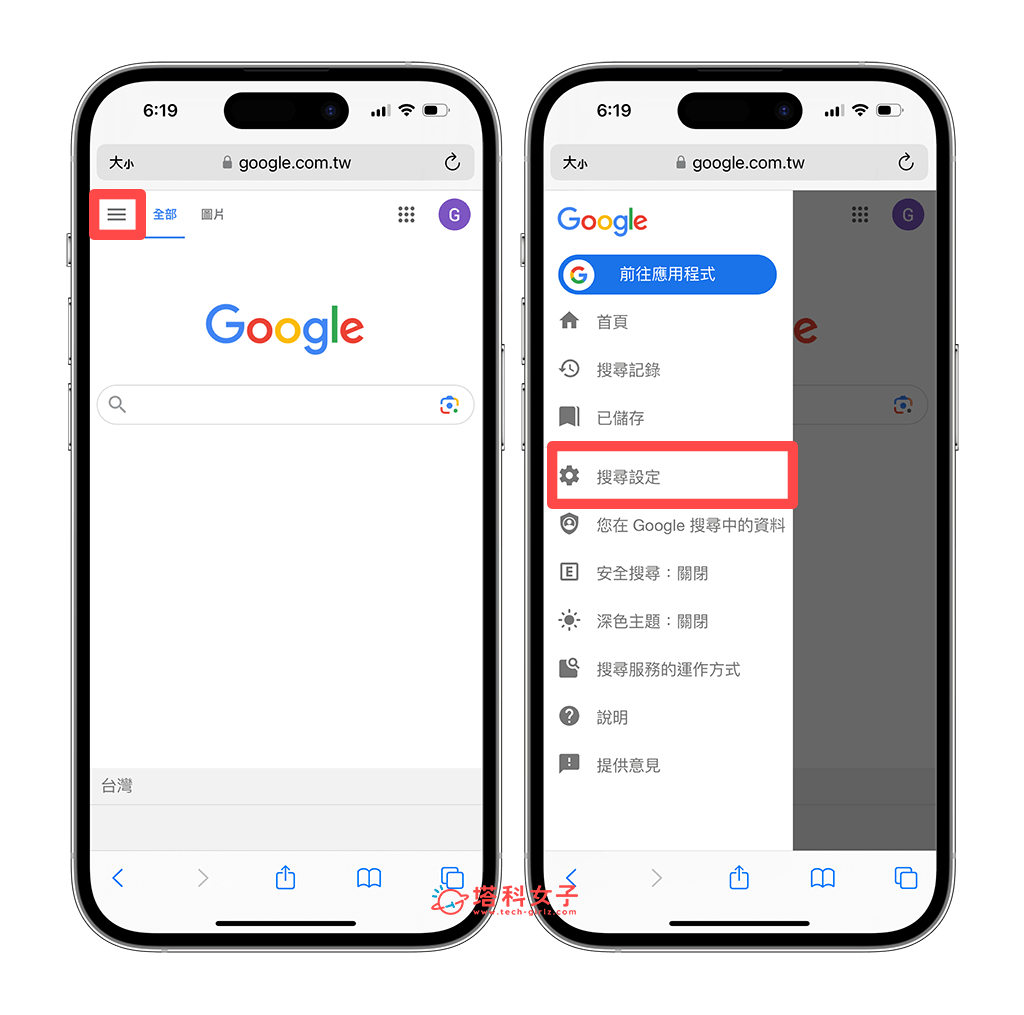
- 开启 iPhone 内建的「Safari」浏览器 app,前往 谷歌 首页(https://www.google.com)。
- 点击左上角「菜单」>「搜索设置」。
方法三:关闭 谷歌 App 的 谷歌 安全搜索功能
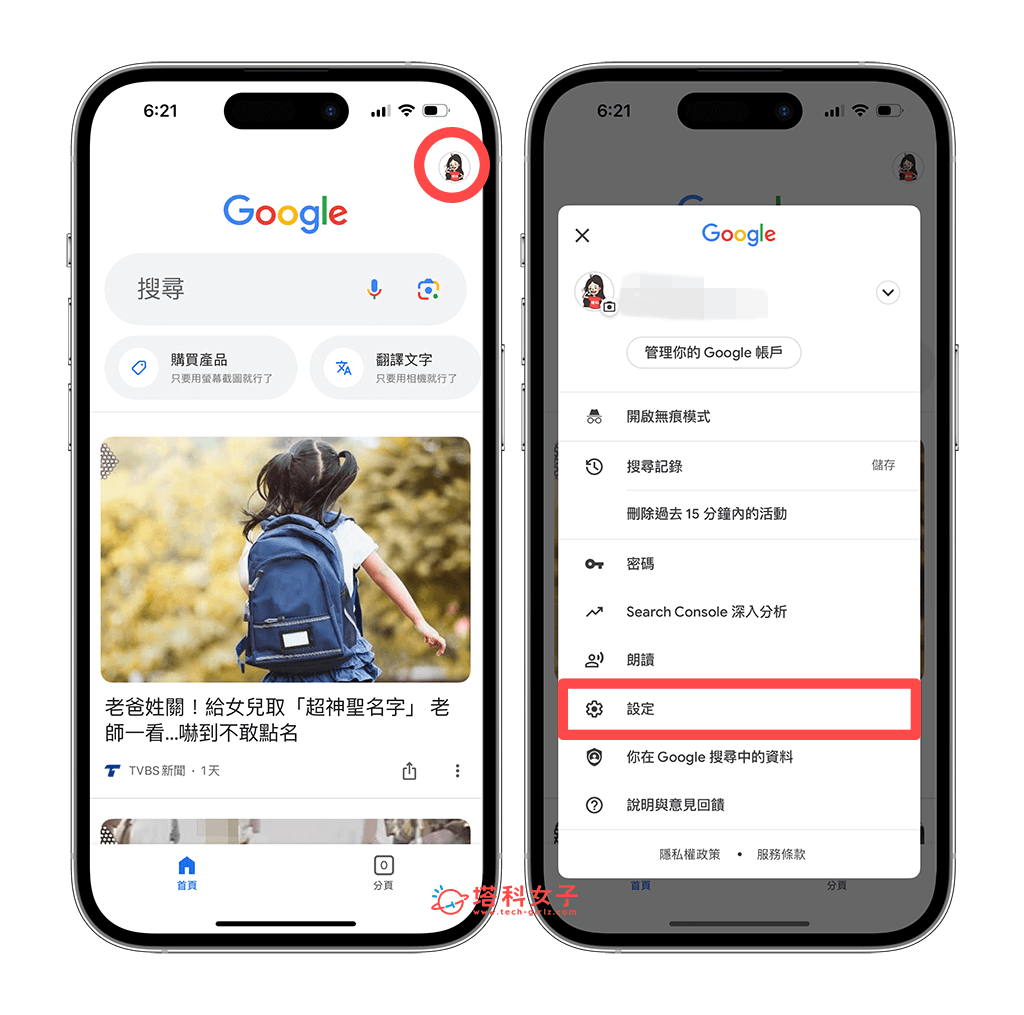
如果你平常都在 iPhone 使用 谷歌 App 或 谷歌 Chrome App 而不是 Safari 的话,我们也能试试关闭 谷歌 App 上的 谷歌 安全搜索功能喔! 步骤如下:
- 开启 iPhone 上的 谷歌 App,点击右上角「个人档案」图标,按一下「设定」。
 为什么还是发生 iPhone 安全搜寻关不掉?
如果你试过以上三个方法,发现还是有发生 iPhone 安全搜寻关不掉的问题,那这应该是因为你的「安全搜索偏好配置」是由你的设备或网络管理器所设置(例如:学校、公司或家用网络),而且他们已经锁定安全搜寻功能,因此你才无法关闭,想关闭的话,请跟你的网络或设备管理员联络。
总结
以上就是 iPhone 安全搜索功能的三个关闭方法,如果你不想再受到搜索限制,可以参考上方步骤将此功能关闭,以获取完整的网页浏览体验唷!
赞 (0)
打赏
 微信扫一扫
微信扫一扫
微信扫一扫