
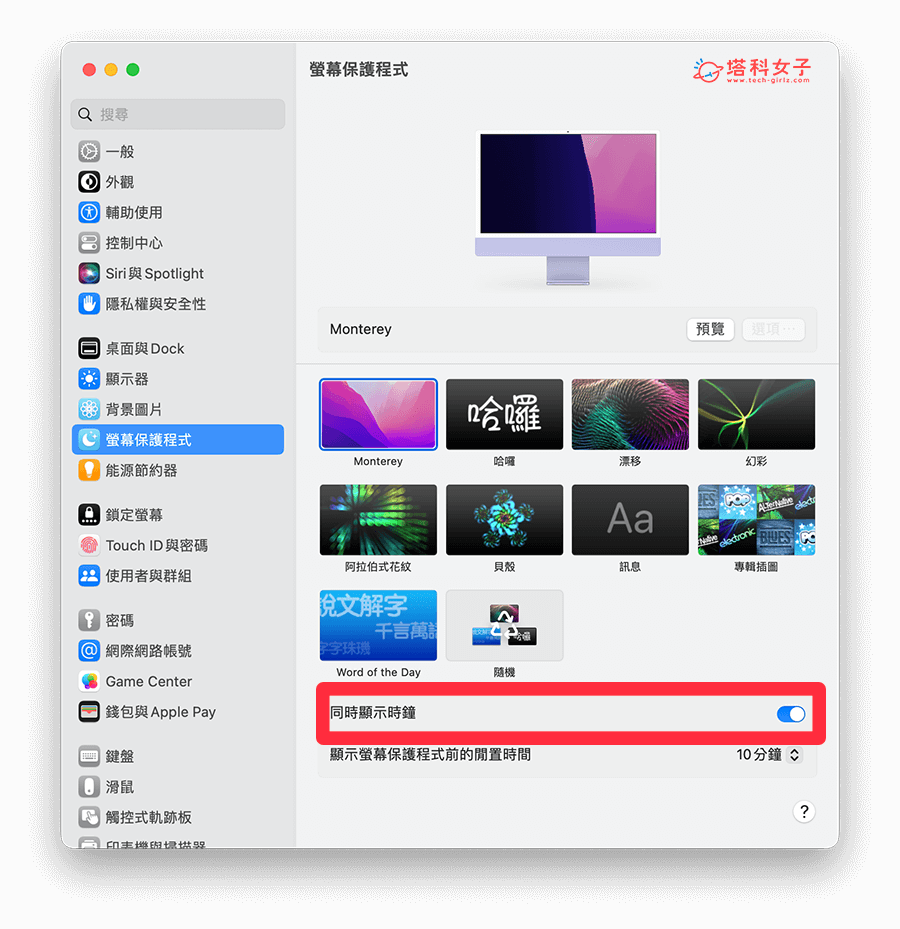
如果你希望 Mac 电脑待机时,会自动进入屏幕保护程序,呈现一连串的动画效果的话,我们可以轻松启用 Mac 屏幕保护程序,也能自由选择想显示在屏幕上的视觉动画效果,无论是照片集、粒子、线条等都可以,甚至也能显示时钟、自订闲置时间等。
本篇 Mac 屏幕保护程序教学会详细教大家怎么启用、设定快捷键及设定闲置时间。


如何启用 Mac 屏幕保护程序并自订时间?
目录
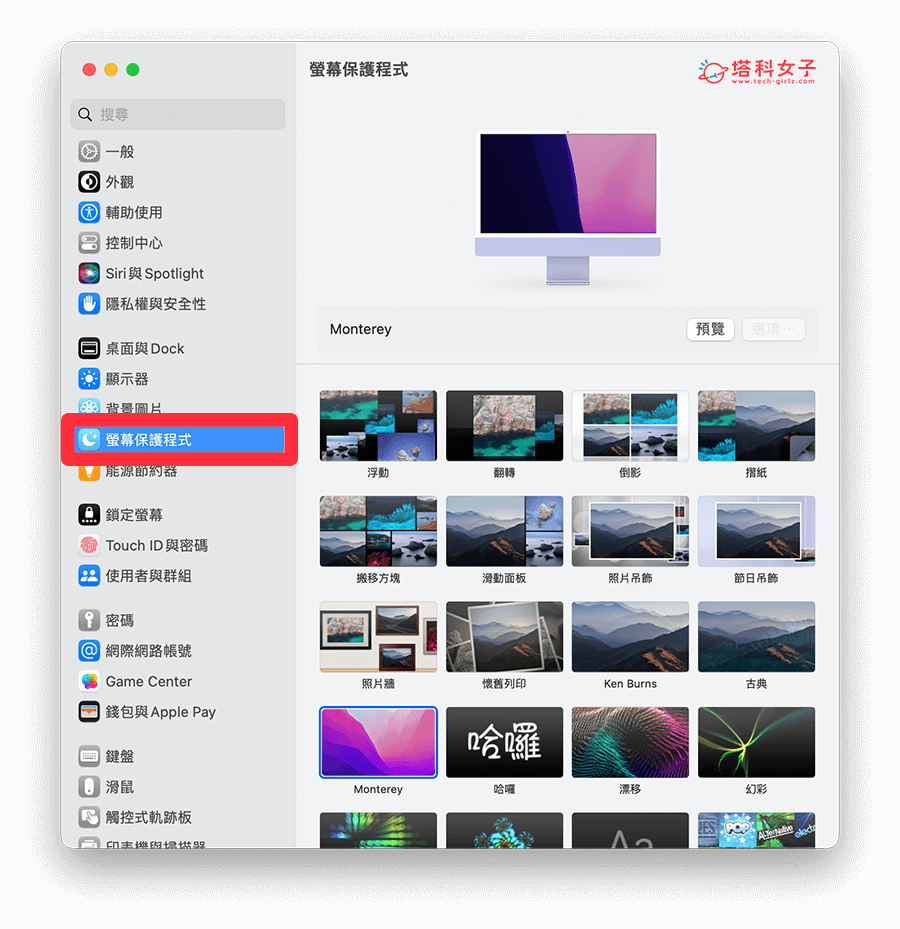
- 点击 Mac 左上角「苹果」,选择「系统偏好设置 / 系统配置」。
- 点击屏幕保护程序。
- 选择你喜欢的Mac 屏幕保护程序款式,可点选「预览」看看结果。
如何设定 Mac 屏幕保护程序快捷键?
如果你希望能使用键盘快捷键来快速启用屏幕保护程序的话,我们可以使用内置的 Automator 实现,详细的 Mac 屏幕保护程序快捷键设置步骤如下:
- 开启 Mac 内置的「Automator」应用,找不到可直接通过 Spotlight 输入 Automator 关键词搜索。
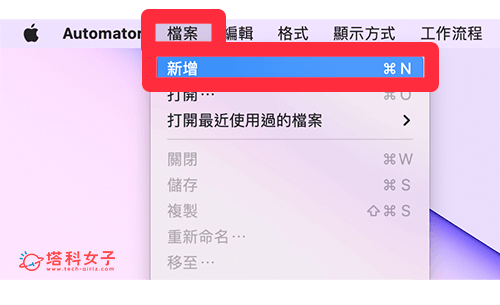
- 点击左上角「文件」>「新增」。
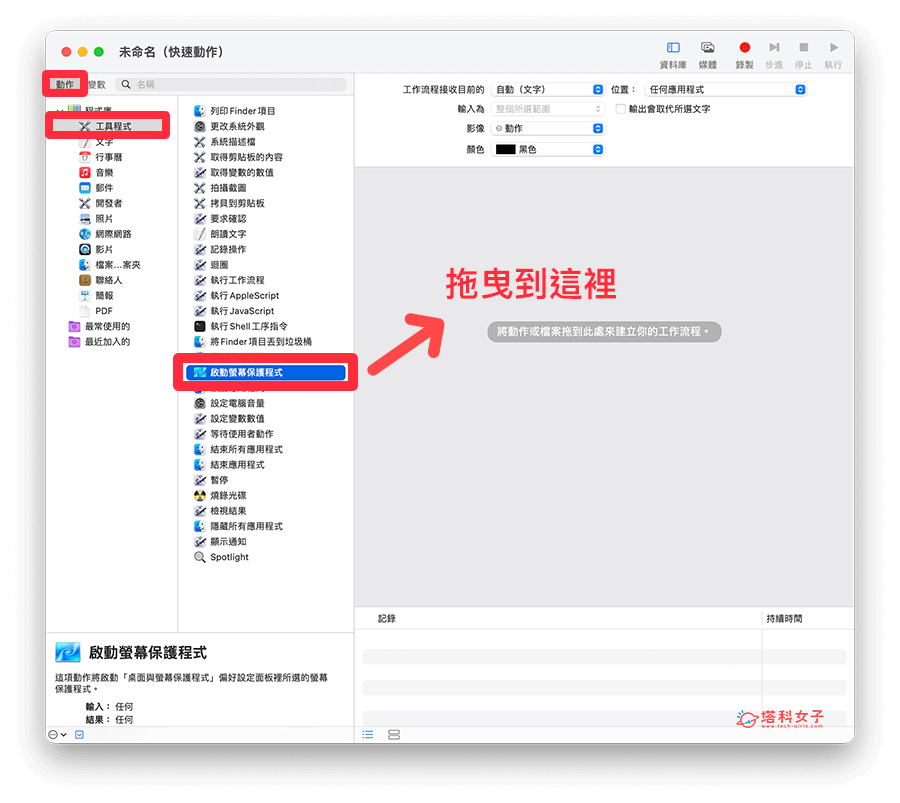
- 切换到「动作」,在库里选择「工具程序」,将「启动屏幕保护程序」拖曳到右侧控制项里。
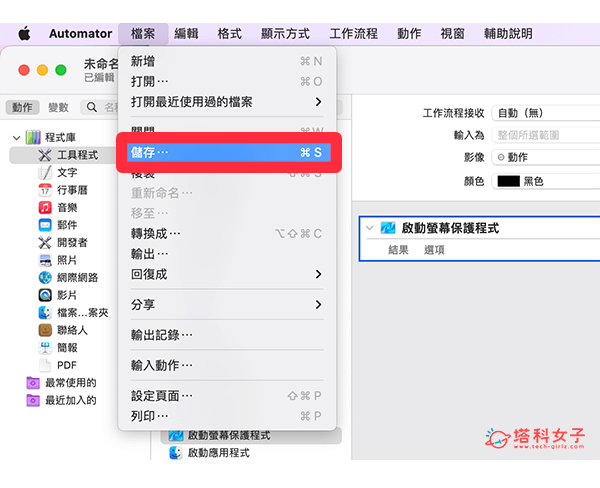
- 现在请按一下 Automator 顶端菜单列上的「文件」>「储存」。
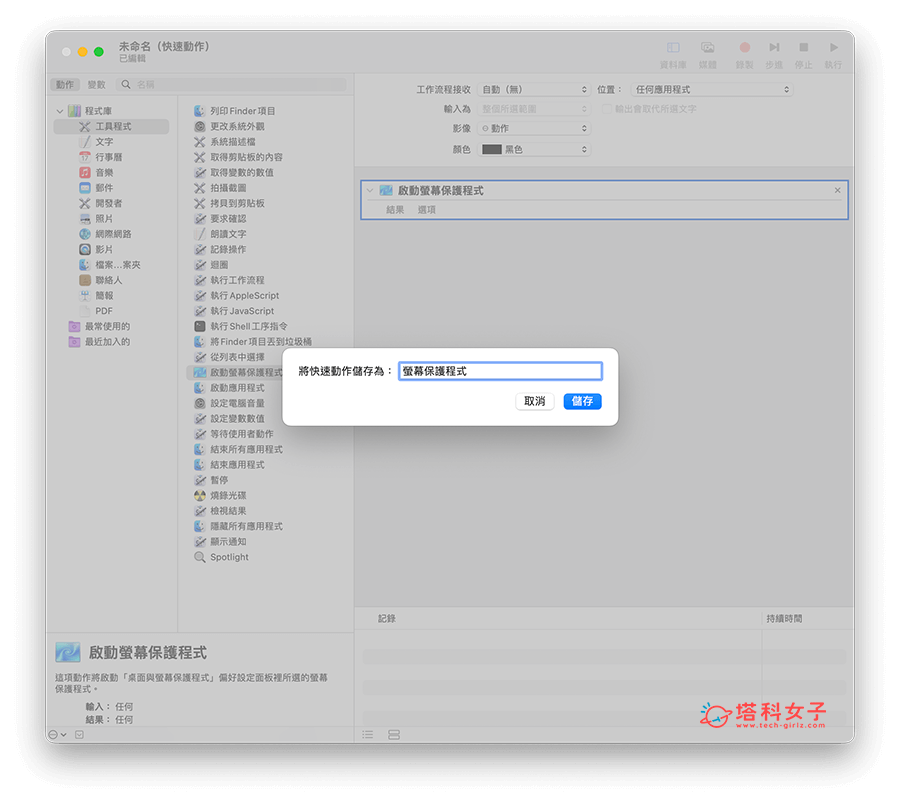
- 输入想保存的名称。
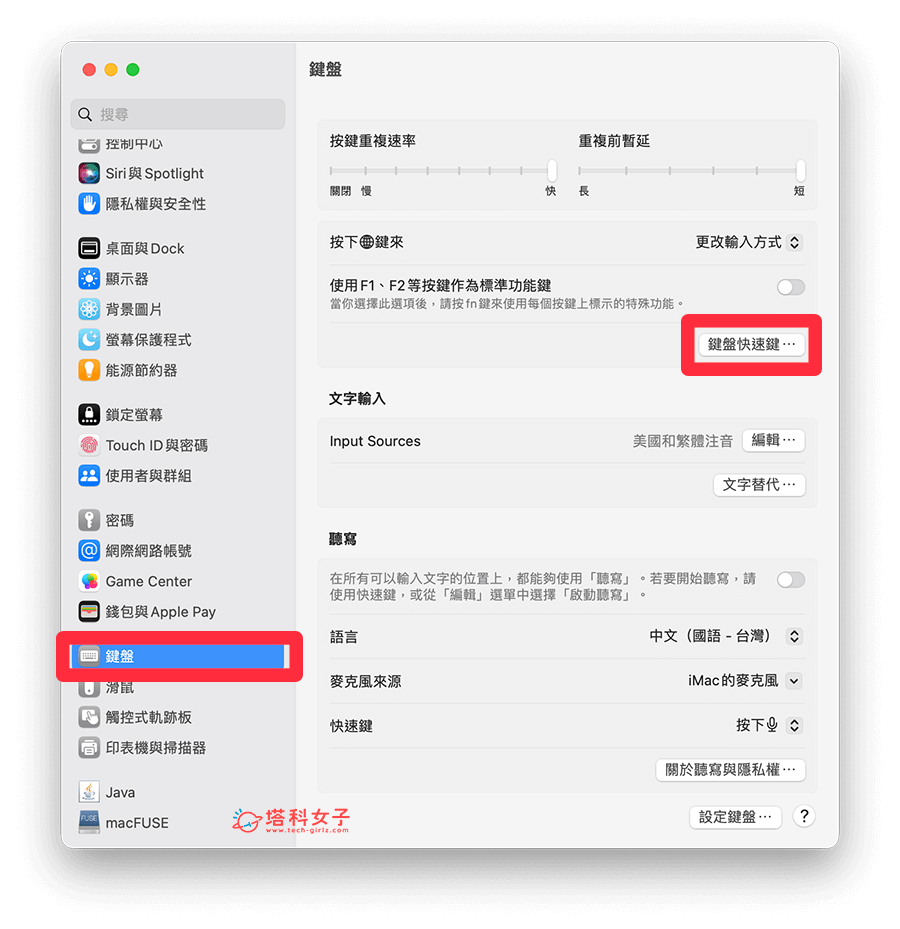
- 接着我们要来设定 Mac 屏幕保护程序快捷键,请开启「系统偏好设置 / 系统配置」,点选「键盘」,单击「键盘快捷键」。

赞 (1)
打赏
 微信扫一扫
微信扫一扫
微信扫一扫